Gerenciando permissões com permissões de arquivos e pastas
Índice
- O que é gerenciamento de permissões?
- Como configurar o gerenciamento de permissões no Endpoint Central?
O que é gerenciamento de permissões?
O gerenciamento de permissões é um recurso que permite aos administradores conceder/revogar permissões em arquivos, pastas e no registro acessíveis a usuários e computadores. A configuração de gerenciamento de permissões no Endpoint Central ajuda os administradores a conceder/revogar permissões para vários usuários a partir de um ponto central e, assim, reforça a segurança e garante que apenas pessoas autorizadas tenham acesso a dados confidenciais.
Como configurar o gerenciamento de permissões no Endpoint Central?
Para configurar o gerenciamento de permissões no Endpoint Central, siga as etapas abaixo:
- No console do Endpoint Central, navegue até a guia Configurations --> Add Configurations --> Configurations --> Windows
- Selecione Permission management e escolha User/Computer
- Especifique o Name e a Description para a configuração
O gerenciamento de permissões permite conceder/revogar permissões para arquivos, pastas e registro.
Para conceder/revogar permissões para arquivos, configure a permissão para arquivos e especifique o valor para os parâmetros fornecidos nos critérios Configure Permission abaixo:

| Parâmetro | Descrição |
|---|---|
| Nome do arquivo | Adicione o nome do arquivo para o qual você precisa conceder/revogar permissões |
| Usuário/Grupo principal | Especifique os usuários ou grupo para os quais você deseja conceder/revogar permissões |
| Ação | Há três tipos de ações para conceder e revogar permissões, a saber:
|
| Configurações | Permitir/Negar direitos de leitura, gravação, execução, modificação e controle total sobre o arquivo |
- Para adicionar mais permissões, clique no botão Add more Permissions e repita as etapas mencionadas acima. Os valores serão mencionados na tabela chamada list of permission actions.
- Defina o alvo
- Especifique opções de nova tentativa, se necessário, e implante a configuração.
- Você também pode habilitar notificações para receber e-mails com base na frequência especificada.
- Clique no botão Deploy para implantar a configuração em todas as máquinas de destino
- Para salvar a configuração como rascunho, clique em Save as
Para conceder/revogar permissões para pastas, configure a permissão para pastas e especifique o valor para os parâmetros fornecidos nos critérios Configure Permission abaixo:
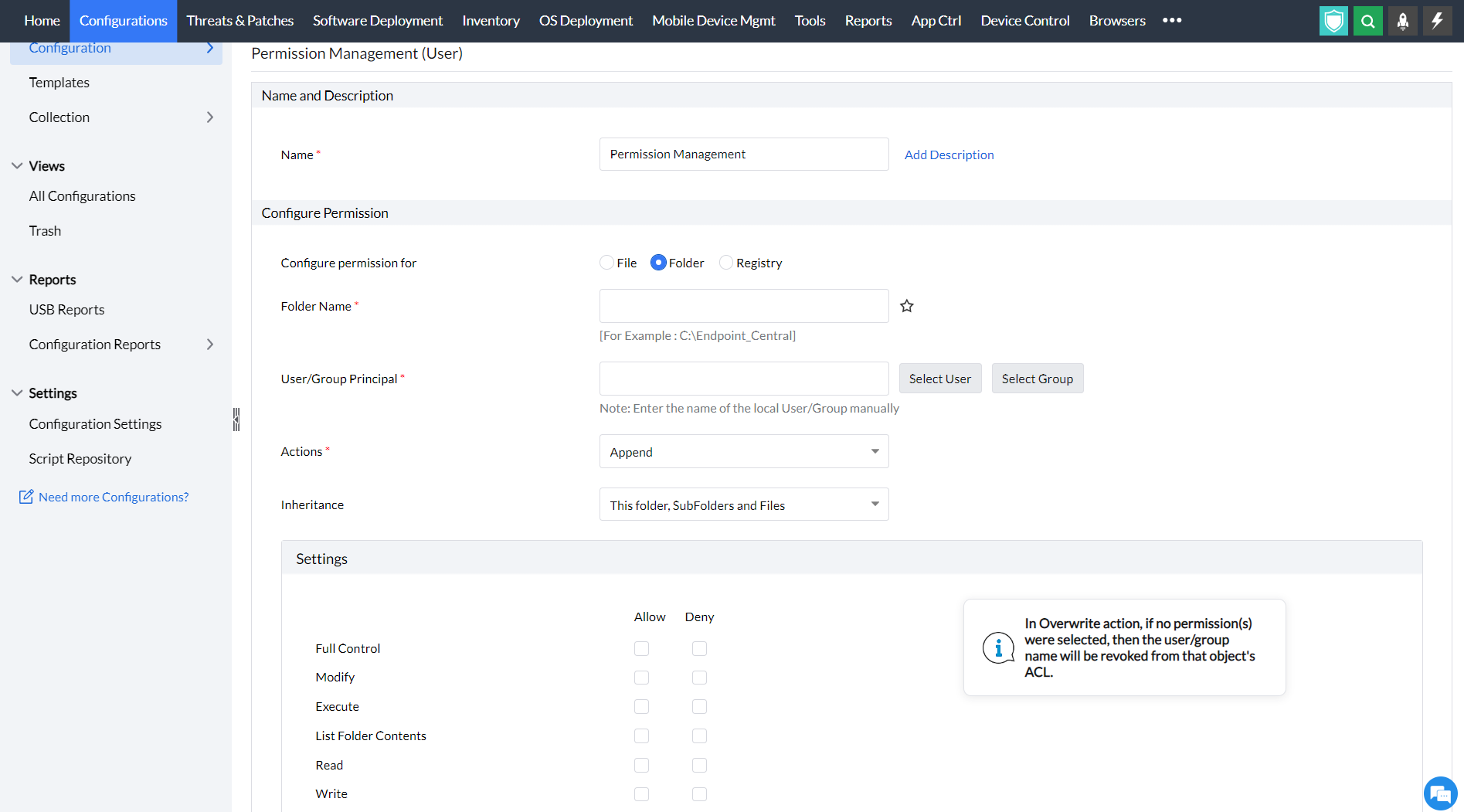
| Parâmetro | Descrição |
|---|---|
| Nome da pasta | Adicione o nome da pasta para a qual você precisa conceder/revogar permissões |
| Usuário/Grupo principal | Especifique os usuários ou grupo para os quais você deseja conceder/revogar permissões |
| Ação | Há três tipos de ações para conceder e revogar permissões, a saber:
|
| Herança | A ação de revogar ajuda a revogar as permissões de arquivo existentes do usuário/grupo especificado. Todas as permissões para o usuário/grupo especificado nessa pasta serão removidas. No entanto, as permissões herdadas não serão removidas.
|
| Configurações | Permitir/Negar direitos de leitura, gravação, execução, modificação e controle total sobre a pasta |
- Para adicionar mais permissões, clique no botão Add more Permissions e repita as etapas mencionadas acima. Os valores serão mencionados na tabela chamada list of permission actions.
- Defina o alvo
- Especifique opções de nova tentativa, se necessário, e implante a configuração.
- Você também pode habilitar notificações para receber e-mails com base na frequência especificada.
- Clique no botão Deploy para implantar a configuração em todas as máquinas de destino
- Para salvar a configuração como rascunho, clique em Save as
Para conceder/revogar permissões para o registro, configure a permissão para o registro e especifique o valor para os parâmetros fornecidos nos critérios Configure Permission abaixo:

| Parâmetro | Descrição |
|---|---|
| Chave hive | Selecione a hive do registro entre as opções fornecidas abaixo
|
| Chave | Especifique a chave dentro da hive para a qual você precisa adicionar as permissões |
| Usuário/Grupo principal | Especifique os usuários ou grupo para os quais você deseja conceder/revogar permissões |
| Ação | Há três tipos de ações para conceder e revogar permissões, a saber:
|
| Herança do período de retenção de relatório | Selecione as opções necessárias para indicar como a permissão deve afetar suas subchaves, a saber:
|
| Configurações | Permitir/Negar direitos de leitura e controle total sobre o registro. |
- Para adicionar mais permissões, clique no botão Add more Permissions e repita as etapas mencionadas acima. Os valores serão mencionados na tabela chamada list of permission actions.
- Defina o alvo
- Especifique opções de nova tentativa, se necessário, e implante a configuração.
- Você também pode habilitar notificações para receber e-mails com base na frequência especificada.
- Clique no botão Deploy para implantar a configuração em todas as máquinas de destino
- Para salvar a configuração como rascunho, clique em Save as
Você aprendeu com sucesso a configurar o gerenciamento de permissões em máquinas Windows.