Melhore o fluxo de trabalho com a operação de arquivos e pastas
O que é uma operação de arquivos e pastas?
A operação de arquivos e pastas ajuda você a copiar, excluir, mover e renomear arquivos e pastas em um computador. Ao habilitar a configuração de arquivos e pastas no Endpoint Central, arquivos e pastas em vários computadores podem ser copiados, renomeados, excluídos e movidos com facilidade. Essa configuração melhora o fluxo de trabalho dos funcionários, pois permite que eles acessem e usem arquivos com eficiência e ajuda a manter o armazenamento adequado. A operação de arquivos e pastas também ajuda a eliminar arquivos vulneráveis e proteger as máquinas contra ameaças.
Como configurar uma operação de arquivos e pastas?
- No console do Endpoint Central, navegue até a guia Configurations --> Add Configurations --> Configurations--> Windows/ Mac
- Selecione File Folder operation e escolha Computer/User para Windows e Computer para Mac
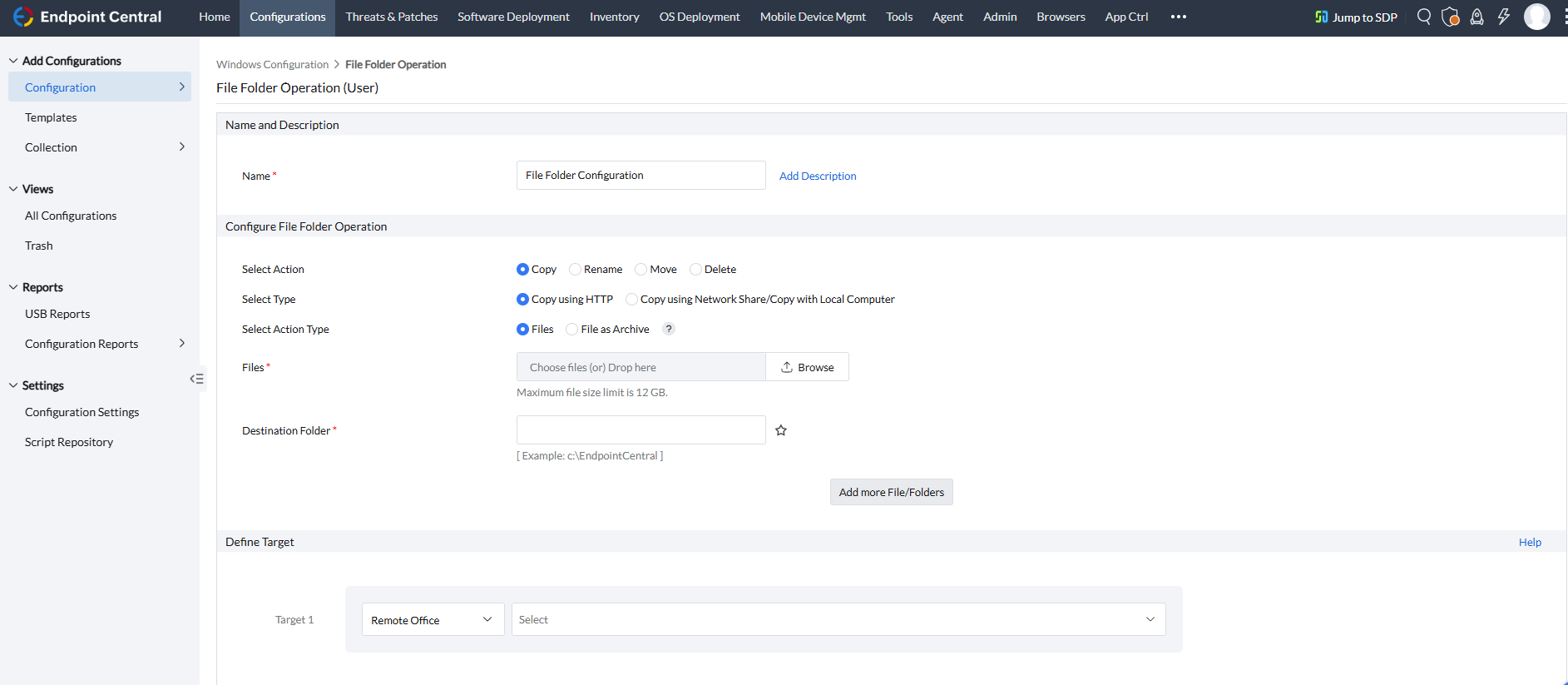
- Especifique o nome e a descrição da configuração
- Nos critérios de configuração da operação de arquivos e pastas,
- Selecione o tipo de ação: Copiar/ Excluir/ Renomear/ Mover arquivos
- Especifique o tipo de ação: defina o objetivo que você deseja alcançar usando o tipo de ação.
Para saber mais sobre os tipos de ação, observe atentamente a tabela abaixo:
| Tipo de ação | Objetivos do uso do tipo de ação |
|---|---|
| Copiar | Copie arquivos ou pastas usando HTTP ou compartilhamento de rede. Há uma opção adicional para copiar arquivos e pastas em formato compactado.(OBSERVAÇÃO : Se a pasta de destino não estiver disponível, ela será criada automaticamente). |
| Renomear | Renomeie arquivos ou pastas |
| Mover | Mova um arquivo ou pasta |
| Excluir | Exclua um arquivo, vários arquivos ou pastas (OBSERVAÇÃO : Quando esta ação for executada, os arquivos e pastas excluídos serão removidos permanentemente e não serão enviados para a Lixeira). |
Insira o caminho do arquivo de origem para as operações de Renomear/Mover/Excluir e adicione os arquivos manualmente para a operação de cópia. Ao usar a operação de exclusão, você pode excluir arquivos do sistema, arquivos somente leitura e até arquivos ocultos.
Observe que o limite de upload de arquivos para ambientes On-Premise e Cloud é de 12 GB.
- Insira o caminho da pasta de destino para as operações de Copiar e Mover. Para a operação de Renomear, adicione o novo nome do arquivo. Da mesma forma, para a operação de exclusão, adicione a data de modificação, criação e acesso do arquivo e da pasta. Variáveis dinâmicas podem ser usadas aqui.
- Defina o destino
- Especifique as opções de repetição, se necessário, e implante a configuração.
- Você também pode habilitar notificações para receber e-mails com base na frequência especificada.
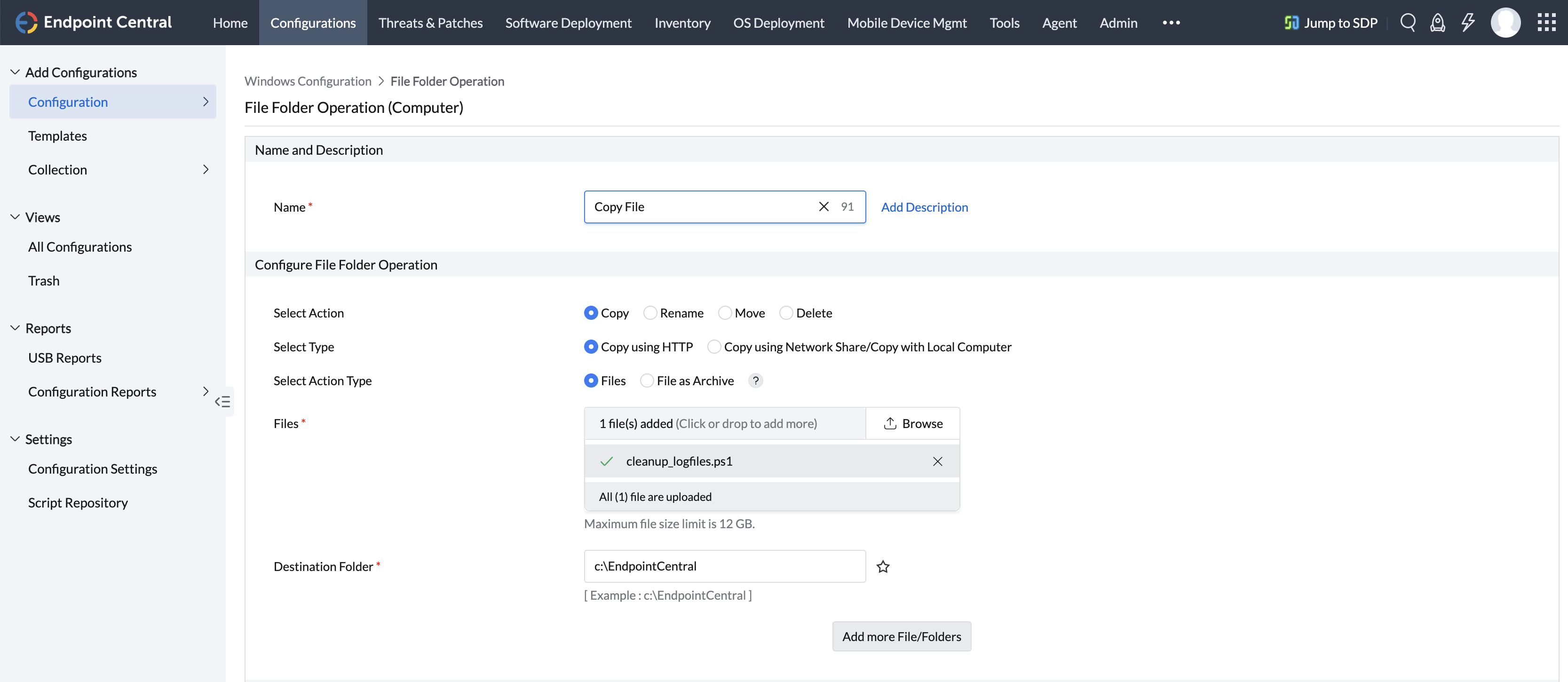
Para copiar arquivos usando http
Arquivos locais: navegue e selecione os arquivos que precisam ser copiados.
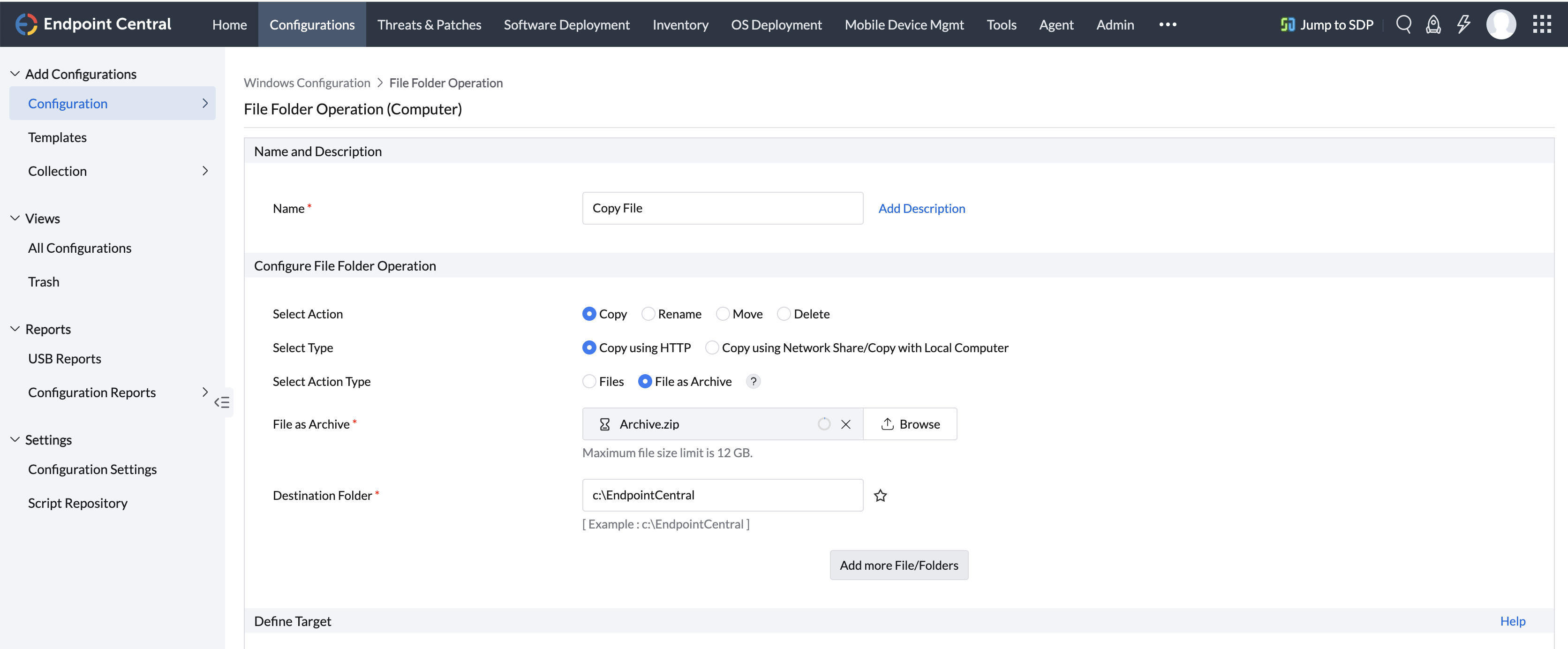
Para copiar um arquivo como arquivo compactado usando http
Compacte a pasta em um arquivo compactado e faça upload dela para o arquivo de origem compactado. A pasta será descompactada automaticamente na máquina cliente.
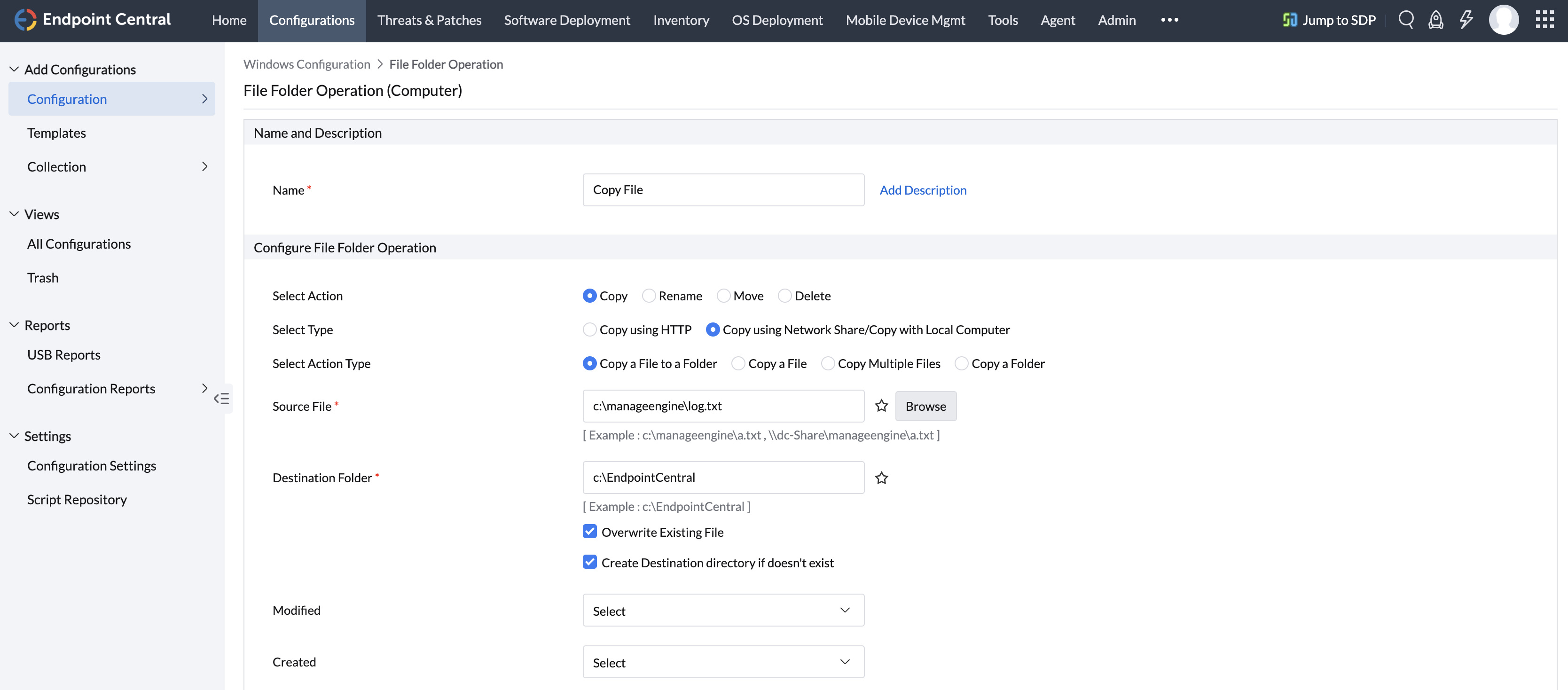
Para copiar usando compartilhamento de rede/caminho local
Compacte a pasta em um arquivo compactado e faça upload dela para o arquivo de origem compactado. A pasta será descompactada automaticamente na máquina cliente.
Você configurou com sucesso a operação de arquivos e pastas para máquinas Windows / Mac.