Habilitando a configuração de Mapeamento de Unidade
O que é mapeamento de unidade?
Mapeamento de unidade refere-se ao processo de associar uma letra de unidade local a um compartilhamento de diretório de rede para acessar facilmente um recurso remoto. Mapear uma unidade de rede não é uma atividade tediosa, mas se torna uma tarefa difícil para os administradores quando há muitas unidades a serem mapeadas e a organização possui um grande número de funcionários. À medida que o número de funcionários aumenta, os tickets para mapear uma unidade de rede também aumentam substancialmente. A configuração de mapeamento de unidade no Endpoint Central ajuda os administradores a mapear unidades de rede para as máquinas dos usuários de forma simples. O recurso mapeado pode então ser acessado a partir da máquina local usando o nome da unidade.
Como configurar o mapeamento de unidade no Endpoint Central?
- No console do Endpoint Central, navegue até aba Configurations --> Add Configurations --> Configurations --> Windows
- Selecione Drive Mapping e escolha User
- Especifique o Name e a Description para a configuração
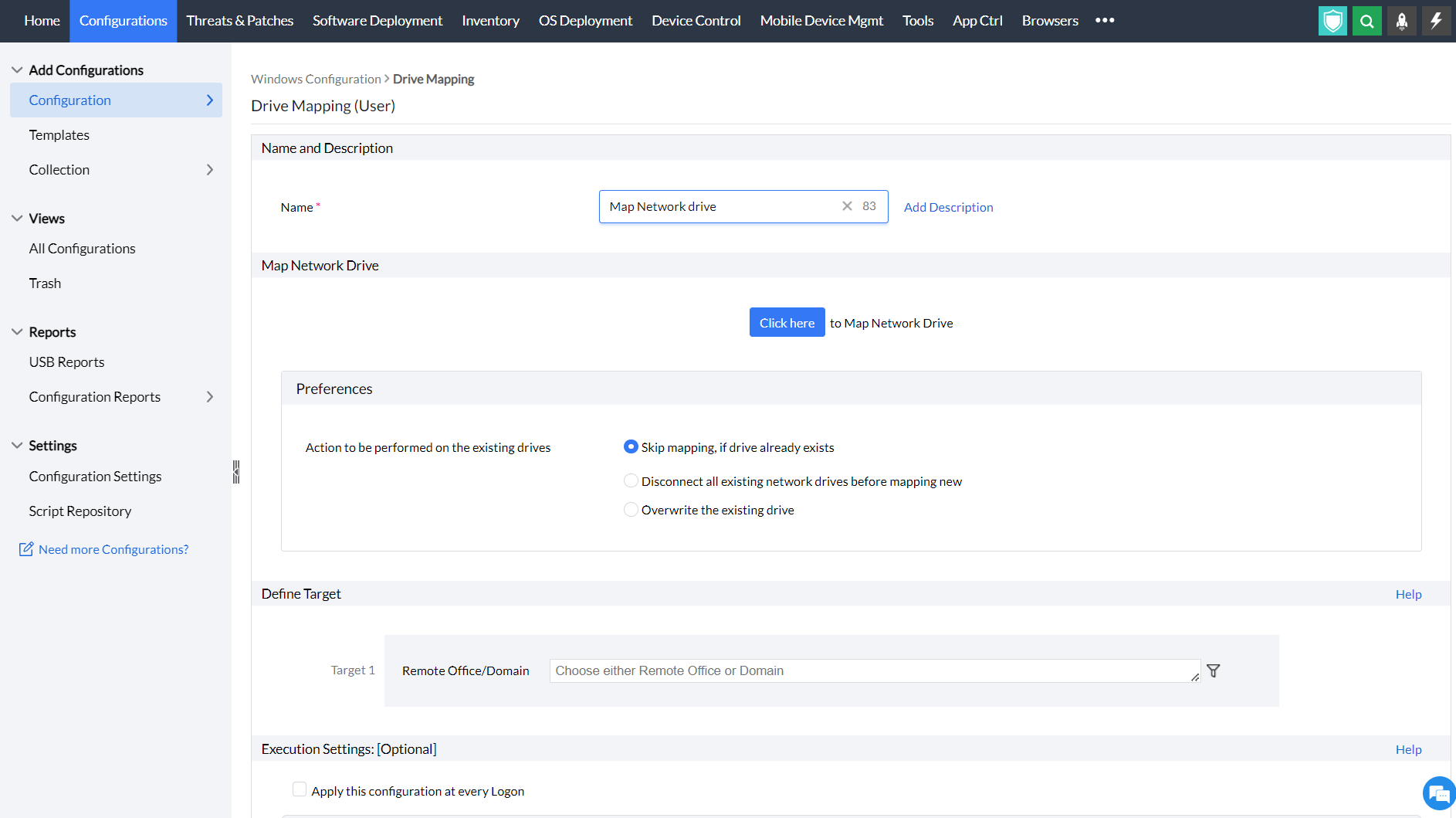
- Nos critérios de Map Network drive,
- Escolha a operação que deseja executar: Add/ Remove uma unidade de rede
- Selecione o Drive Name
- Em Resource to be mapped, selecione o recurso de compartilhamento de rede que precisa ser mapeado. Atribua uma variável dinâmica para personalizar o mapeamento de unidade com base nos atributos do usuário, características do endpoint ou outros parâmetros contextuais.
- Ative a opção Hide from Windows Explorer se quiser ocultar o mapeamento no Windows Explorer
- Especifique o Drive label : adicione o nome do rótulo para a unidade mapeada que deve ser exibida no Windows Explorer
- Selecione a ação a ser executada nas unidades existentes
- Especifique as opções de tentativa novamente, se necessário, e implante a configuração.
- Você também pode ativar notificações para receber e-mails com base na frequência especificada.
- Clique no botão Deploy para aplicar a configuração nas máquinas de destino
- Para salvar a configuração como rascunho, clique em Save as
Exemplo: Para mapear a pasta compartilhada \\dc-share\EndpointCentral para a letra de unidade E.
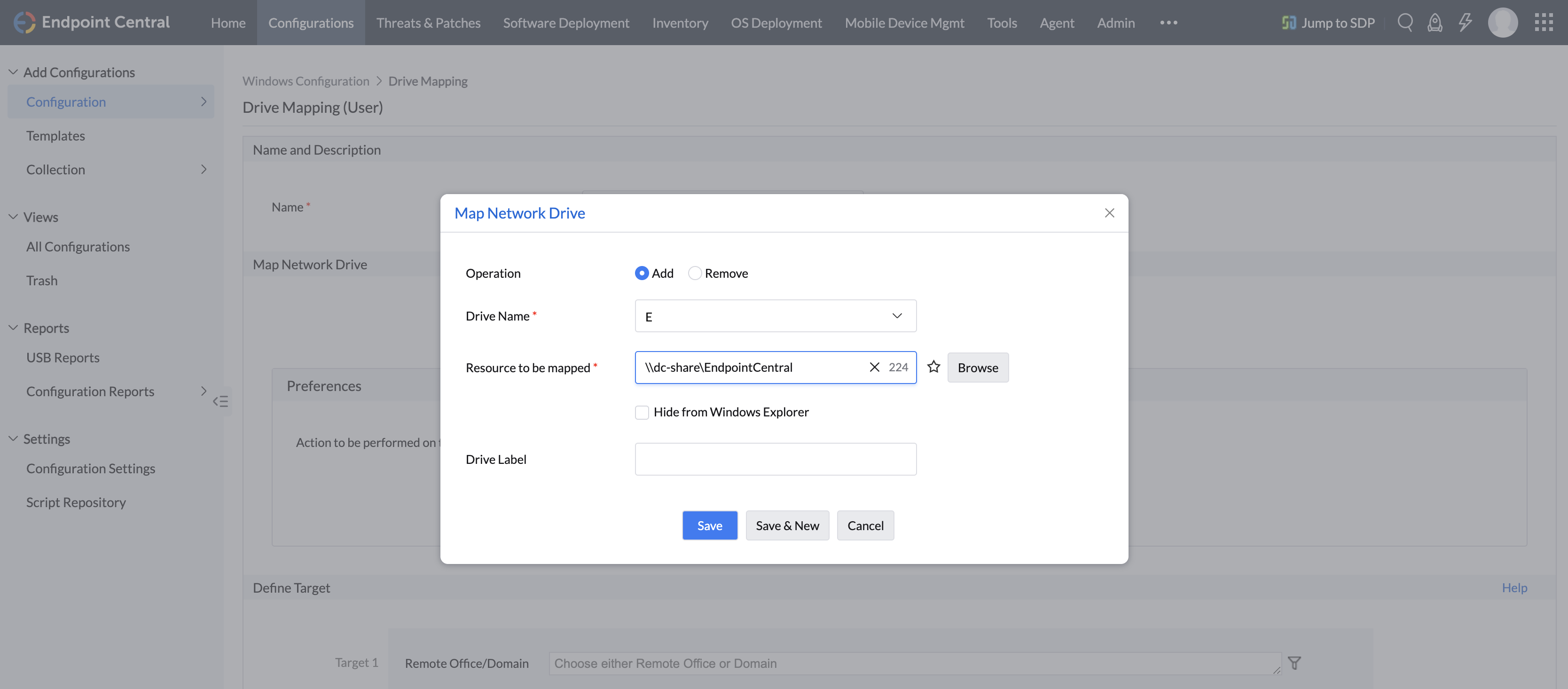
Você mapeou com sucesso uma unidade de rede para a máquina do usuário em máquinas Windows usando a configuração de mapeamento de unidade.