- Página inicial
- Guia de registro de logs
- O que é o comando find no Linux?
O que é o comando find no Linux?
Nesta página
- O que é o comando find no Linux?
- Qual é a sintaxe básica do comando find no Linux?
- Quais são as opções mais comuns usadas com o comando find no Linux?
- Como combinar múltiplos critérios de pesquisa no comando find no Linux?
- Utilizando o EventLog Analyzer para monitoramento de arquivos no Linux
O comando find é uma das ferramentas mais poderosas e versáteis disponíveis no Linux para pesquisar arquivos e diretórios. Ele permite que os usuários localizem arquivos e diretórios com base em diferentes critérios, incluindo nome, tamanho, tipo e data de modificação e é indispensável para administradores de sistemas, desenvolvedores e profissionais de cibersegurança que precisam gerenciar e proteger seus sistemas Linux de forma eficaz.
Compreender o comando find é crucial para diversos cenários, tais como:
- Localização de arquivos extraviados: Encontre rapidamente arquivos que possam ter sido movidos ou extraviados.
- Identificação de grandes arquivos: Descubra arquivos grandes que podem estar consumindo espaço valioso em disco.
- Auditoria de mudanças do sistema: Rastreie as mudanças em arquivos e diretórios para auditoria de segurança e conformidade.
Sintaxe básica do comando find no Linux
A sintaxe básica do comando find no Linux é estruturada da seguinte forma:
find [path] [options] [expression]Os componentes da sintaxe incluem:
- path: Especifica o diretório inicial da pesquisa, como.
- por exemplo, find/path/to/search, que indica onde a pesquisa começará
- options: Essas são configurações ou condições adicionais que modificam o comportamento da pesquisa.
- Por exemplo, você pode usar -type f para pesquisar arquivos ou -type d para pesquisar diretórios.
- expression: Define os critérios para filtrar e localizar arquivos.
- Por exemplo, -name ".txt" pesquisará arquivos com a extensão .txt.
Alguns exemplos que demonstram a sintaxe:
- Encontrar todos os arquivos .txt em um diretório: find /path/to/search -name ".txt"
- Encontrar somente diretórios: find /path/to/search -type d
- Localizar arquivos maiores que 1 MB: find /path/to/search -size +1M
Essa estrutura de comandos permite uma ampla personalização das pesquisas de arquivos no Linux, fazendo dela uma ferramenta poderosa para gerenciar arquivos e diretórios com eficiência.
Quais são as opções mais comuns usadas com o comando find no Linux?
Algumas das opções mais comumente utilizadas com o comando find no Linux:
Localizar arquivos por nome:
| Comando | Descrição | Sintaxe | Saída |
|---|---|---|---|
| -name | Pesquise arquivos com correspondência exata de nome | find /path -name "nome do arquivo" | Lista os arquivos com o nome exato |
| -iname | Pesquisa de arquivos por nome, sem distinção entre maiúsculas e minúsculas | find /path -iname "nome do arquivo" | Lista arquivos com correspondência sem distinção entre maiúsculas e minúsculas |
| -path | Pesquisar por caminho relativo e nome do arquivo | find /path -path "*diretório/nome do arquivo" | Lista os arquivos que correspondem ao caminho |
Localizar arquivos por tipo:
| Comando | Descrição | Sintaxe | Saída |
|---|---|---|---|
| -type f | Procure por arquivos regulares | find /path - type f | Lista arquivos regulares |
| -type d | Pesquisa por diretórios | find /path - type f | Lista diretórios |
| -type l | Pesquisa por links simbólicos | find /path - type f | Lista links simbólicos |
Localizar arquivos por tamanho:
| Comando | Descrição | Sintaxe | Saída |
|---|---|---|---|
| -size +100M | Localizar arquivos maiores que 100 MB | find /path -size +100M | Lista arquivos maiores que 100 MB |
| -size -1k | Localiza arquivos menores que 1 kB | find /path -size -1k | Lista arquivos menores que 1 kB |
Localizar arquivos por data:
| Comando | Descrição | Sintaxe | Saída |
|---|---|---|---|
| -mtime -7 | Localiza arquivos modificados nos últimos sete dias | find /path -mtime -7 | Lista arquivos modificados nos últimos sete dias |
| -atime +30 | Localiza arquivos acessados há mais de 30 dias | find /path -atime +30 | Lista arquivos acessados há mais de 30 dias |
| -ctime 1 | Localiza arquivos cujo status foi modificado exatamente um dia atrás | find /path -ctime 1 | Lista arquivos cujo status foi modificado há um dia |
Localizar arquivos por usuário/grupo:
| Comando | Descrição | Sintaxe | Saída |
|---|---|---|---|
| -user | Localizar arquivos pertencentes a um usuário específico | find /path -user username | Lista arquivos pertencentes ao usuário especificado |
| -group | Localizar arquivos pertencentes a um grupo específico | find /path -group groupname | Lista arquivos pertencentes ao grupo especificado |
Critérios de combinação:
| Comando | Descrição | Sintaxe | Saída |
|---|---|---|---|
| -and | Combina múltiplos critérios de pesquisa (AND lógico) | find /path -name "filename" -and -size +100M | Lista arquivos que correspondem a ambos os critérios |
| -or | Combina múltiplos critérios de pesquisa (OR lógico) | find /path -name "filename" -or -size +100M | Lista arquivos que correspondem a qualquer um dos critérios |
| -not | Nega uma condição de pesquisa | find /path -not -name "filename" | Lista arquivos que não correspondem ao nome |
Execução de comandos em arquivos encontrados:
| Comando | Descrição | Sintaxe | Saída |
|---|---|---|---|
| -exec | Executa um comando em cada arquivo encontrado | find /path -name "filename" -exec command {} \; | Executa o comando especificado em cada arquivo encontrado |
O comando find ajuda você a localizar arquivos com base em uma ampla gama de critérios. Combinar opções possibilita que você refine sua pesquisa para localizar exatamente o que você precisa.
Como combinar múltiplos critérios de pesquisa no comando find no Linux?
O comando find do Linux é flexível e permite que você combine vários critérios de pesquisa usando operadores lógicos para um funcionamento eficaz.
- Combinando critérios com -and: Para localizar arquivos que correspondam a vários critérios, você pode usar -and para combiná-los.
- Por exemplo, para localizar arquivos maiores que 1 MB modificados nos últimos sete dias: find /path/to/search -size +1M -and -mtime -7
- Procura arquivos maiores que um megabyte (-size +1M) que foram modificados nos últimos sete dias (-mtime -7).
- Usando -or para localizar arquivos que correspondam a qualquer critério: Para localizar arquivos que correspondam a qualquer um dos critérios especificados, use -or.
- Por exemplo, para localizar arquivos com extensões .txt ou .pdf: find /path/to/search \( -name ".txt" -or -name ".pdf" \)
- Os parênteses agrupam os critérios para aplicar a lógica -or.
- Negando critérios com -not: Para excluir arquivos que correspondam a determinados critérios, use -not.
- Por exemplo, para localizar todos os arquivos, exceto arquivos .txt: find /path/to/search -not -name ".txt"
- Retornará todos os arquivos no diretório que não têm uma extensão .txt.
- Combinando vários critérios: Você pode combinar vários critérios usando uma combinação de -and, -or e -not.
- Por exemplo, para localizar arquivos .txt ou .pdf maiores que 1 MB, excluindo arquivos pertencentes ao user1: find /path/to/search \( -name ".txt" -or -name ".pdf" \) -and -size +1M -and -not -user user1
- Esse comando pesquisa arquivos .txt ou .pdf (-name ".txt" -ou -name ".pdf") maiores que 1 MB (-size +1M) que não são de propriedade do user1 (-not -user user1).
Lembre-se de colocar os critérios entre parênteses ao usar -or e -not para assegurar o agrupamento lógico adequado. O comando find possibilita pesquisas flexíveis e poderosas combinando várias condições.
Como utilizar o EventLog Analyzer da ManageEngine para monitoramento de arquivos no Linux?
O EventLog Analyzer da ManageEngine é uma ferramenta abrangente de gerenciamento de logs e de conformidade de TI que ajuda você a detectar ameaças de segurança, realizar auditorias de conformidade e garantir a segurança dos dados. Essa ferramenta de monitoramento do Linux é fornecida com a capacidade de monitoramento de integridade de arquivos (FIM) para rastrear mudanças em arquivos e pastas do Linux.
Veja como o EventLog Analyzer ajuda você a monitorar seu arquivo e pasta do Linux:
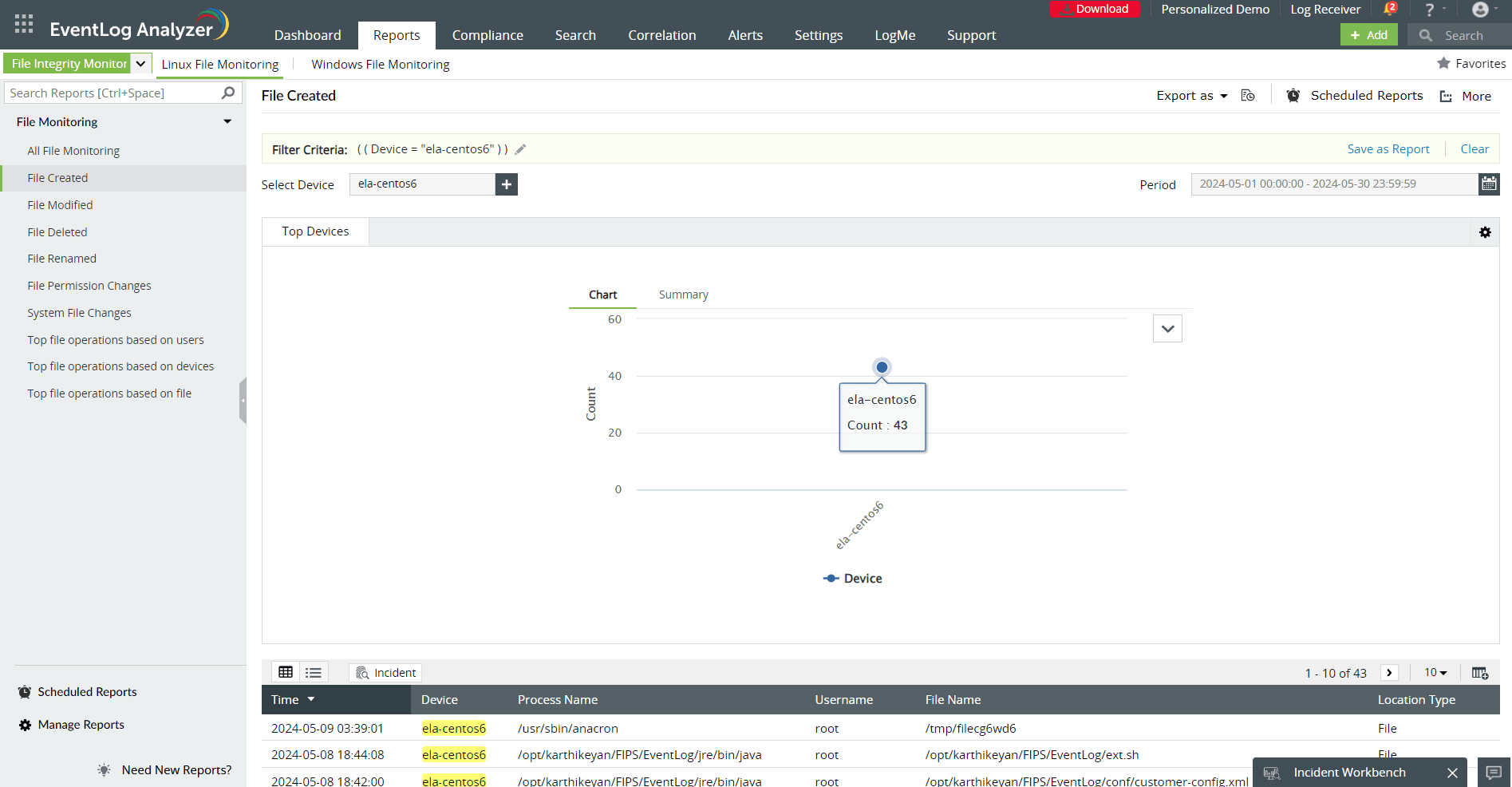
- Criações de arquivos: Rastreie quando e por quem um novo arquivo é criado para impedir que arquivos não autorizados ou mal-intencionados sejam introduzidos em seu ambiente.
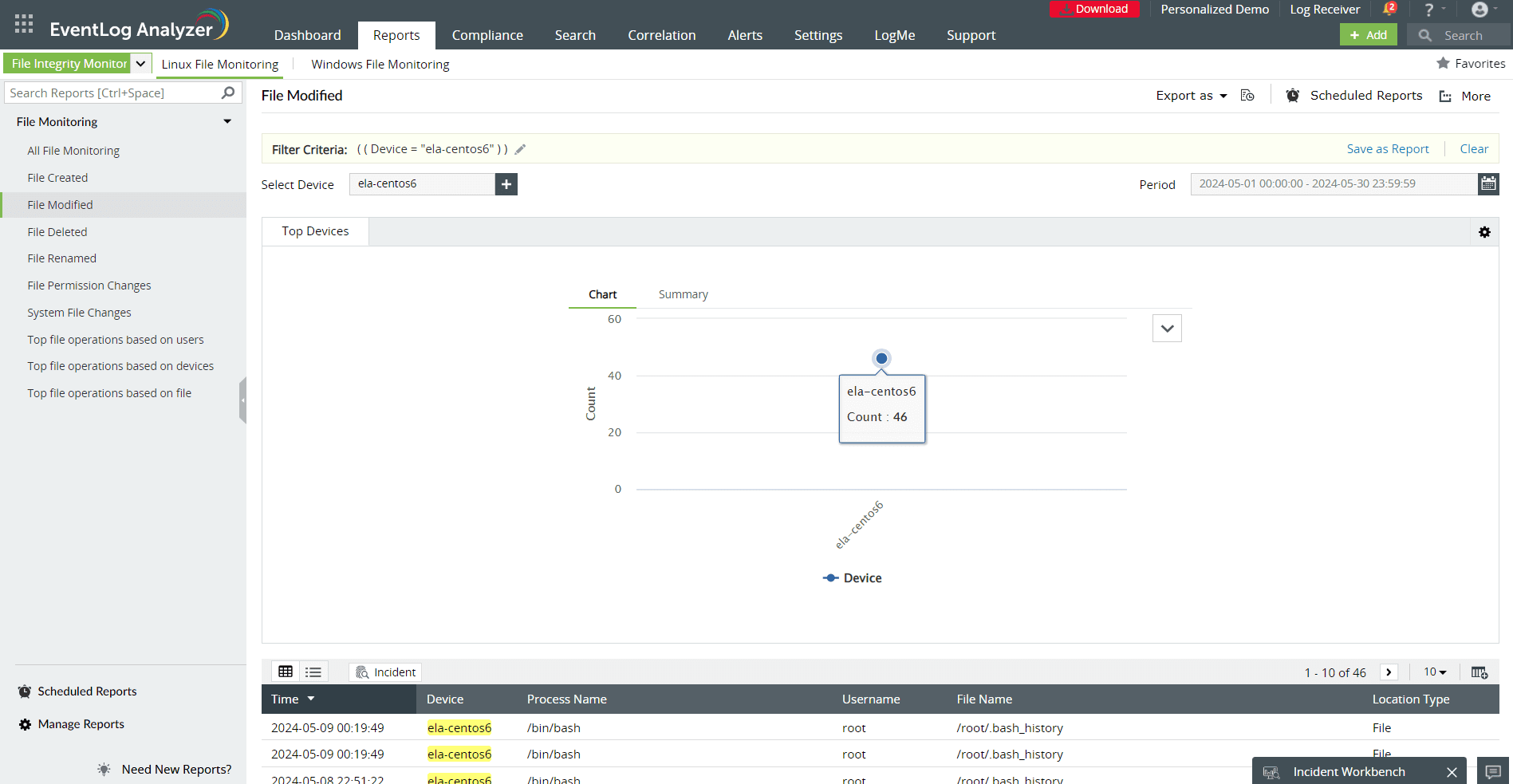
- Modificações de arquivos: Rastreie mudanças feitas nos arquivos, como edições ou atualizações, assegurando que todas as tentativas de modificação não autorizadas sejam sinalizadas imediatamente.
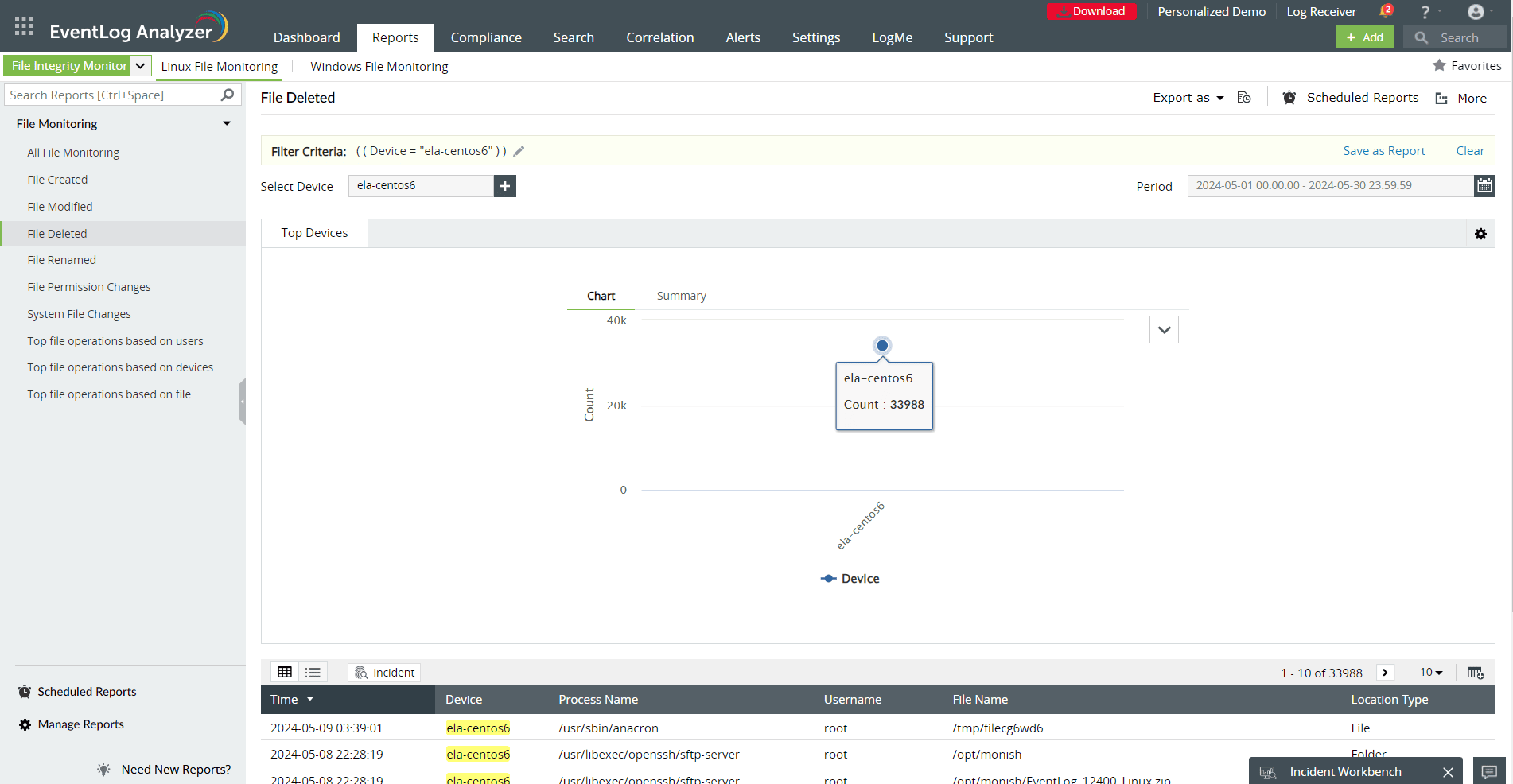
- Exclusões de arquivos: Audite exclusões de arquivos para assegurar que os dados críticos não sejam removidos sem a devida autorização. Isso ajuda a proteger informações confidenciais e identificar possíveis violações de dados.
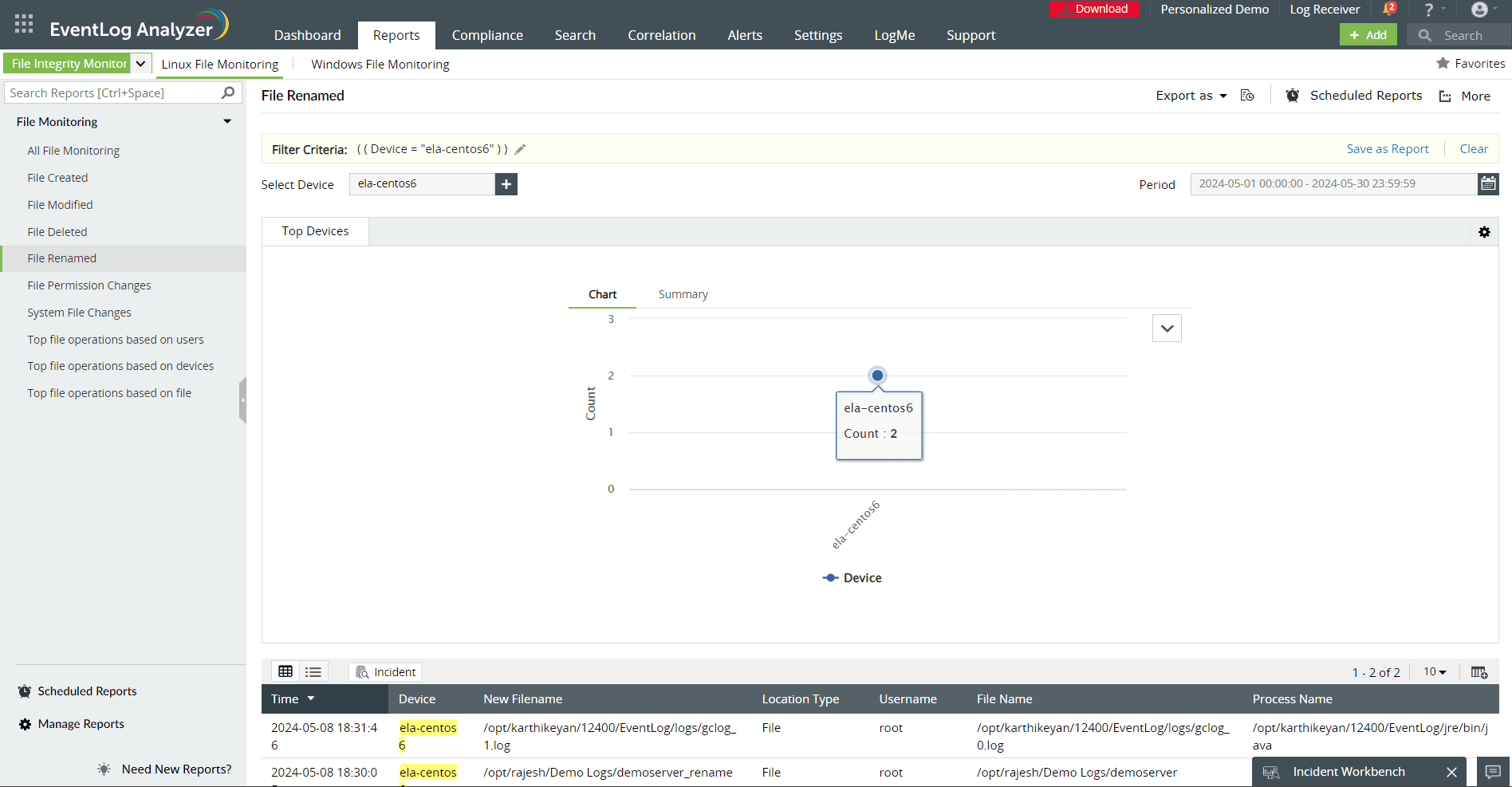
- Renomeação de arquivos: Monitore as atividades de renomeação de arquivos para detectar tentativas de ocultar ou adulterar dados confidenciais.
- Alertas predefinidos para detecção de acesso não autorizado: Receba notificações sobre acesso não autorizado a arquivos críticos do Linux, incluindo acesso em tempo real, fora do horário comercial com perfis de alerta predefinidos.
- Geração de relatórios intuitiva: A trilha de auditoria para todas as atividades de arquivos é apresentada por meio de relatórios intuitivos que fornecem uma visão detalhada das operações de arquivos. Esses relatórios são concebidos para atender aos requisitos de conformidade regulatórios (como LGPD, HIPAA ou SOX), ajudando você a assegurar que os logs de atividades do seu arquivo sejam detalhados e facilmente acessíveis durante as auditorias.