Enfrentando problemas com a Política do grupo? Corrija problemas de login rapidamente!
Desde corrigir o caos das pastas SYSVOL até conter filtros WMI fora de controle, nós temos soluções rápidas e dicas internas para assegurar que seus usuários possam fazer login facilmente.
- Drama de permissões da pasta SYSVOL
- Conflitos de GPO
- Um colapso de corrupção da política local
- Um filtro WMI que saiu do controle
- DNS: confusões com nomes dos domínios
1. Drama de permissões da pasta SYSVOL
Problema
Sua pasta SYSVOL não permite que os usuários façam login no domínio devido a um conflito de interesses com o Active Directory.
Correção 1
Conceda acesso de leitura ao cliente correspondente.
Como fazer isso
- Vá na pasta SYSVOL no seu controlador de domínio.
- Clique com o botão direito do mouse na pasta e navegue para Properties > Security > Advanced > Add.
- Insira o nome do usuário ou do grupo.
- Selecione a permissão desejada para o usuário.

Correção 2
Use o gpupdate /force para corrigir isso. Logo isso vai resolver.
Como fazer isso
- Abra o prompt de comando como administrador.
- Digite gpupdate /force e pressione Enter.
- Espere a atualização terminar. Reinicie o sistema se necessário.
2. Conflitos de GPO
Problema
Suas duas configurações de GPO estão disputando o controle.
Correção 1
Use o assistente de modelagem de política de grupo para analisar conflitos ou ajustar a prioridade do GPO.
Como fazer isso
- Abra o gerenciamento de Política de grupo.
- Navegue para Group Policy Modeling e clique com o botão direito do mouse. Selecione Group Policy Modeling Wizard.
- Siga o assistente para simular o processamento de GPO e identificar conflitos.

Correção 2
Se não pararem, coloque um em espera (altere a ordem de prioridade).
Como fazer isso
- Abra o gerenciamento de política de grupo.
- Navegue até GPOs vinculados para a UO afetada.
- Use as setas para cima ou para baixo para ajustar a ordem de processamento.
- Assegure que o GPO com a maior prioridade seja processado por último.
3. Um colapso de corrupção da política local
Problema
Os arquivos Registry.pol locais estão corrompidos.
Correção 1
DExclua os arquivos Registry.pol corrompidos e execute gpupdate /force.
Como fazer isso
- Exclua os arquivos Registry.pol corrompidos do seguinte diretório:
- C:\Windows\SYSVOL\sysvol\Policies
- Execute gpupdate /force e permita que eles se transformem em arquivos atualizados e confiáveis.

4. Um filtro WMI que saiu do controle
Problema
Um filtro WMI está configurado incorretamente.
Correção 1
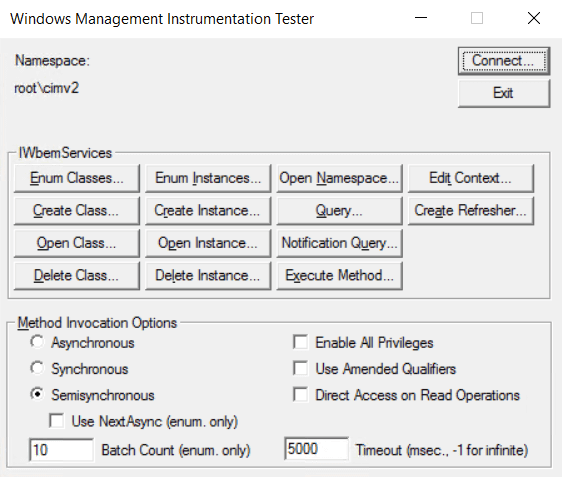
Use WBEMTEST para validar a consulta WMI ou remover o filtro com problema.
Como fazer isso
- Abra WBEMTEST no menu Start.
- Clique no botão Connect e insira o Namespace (por exemplo, root\CIMv2).
- Clique em Connect para estabelecer uma conexão e testar a consulta.
- Se continuar dando problema, elimine-o.

Correção 2
Remova o filtro WMI com defeito.
Como fazer isso
- Abra o gerenciamento de Política de grupo.
- Navegue até WMI Filters.
- Expanda seu domínio e clique em Group Policy Objects.
- Para cada GPO, faça o seguinte:
- Clique no nome do GPO.
- No painel direito, verifique a guia Scope .
- Confira a seção WMI Filtering no final. Se indicar , o GPO não tem filtro WMI.
- Se um filtro WMI estiver listado, registre seu nome fazendo o seguinte:
- Verifique os GPOs vinculados.
- Expanda as UOs no painel esquerdo.
- Selecione a UO em que os computadores ou usuários afetados estão localizados.
- Verifique a lista de GPOs vinculados no painel direito na guia Linked Group Policy Objects .
- Procure por GPOs vinculados com um filtro WMI aplicado.
- Identifique os sistemas afetados.
- Para cada GPO com filtro WMI, anote o nome do filtro.
- Volte para a seção WMI Filters.
- Analise a consulta para determinar:
- Quais sistemas ou usuários são alvo do filtro (por exemplo, a versão do sistema operacional, RAM ou CPU).
- Se o filtro pode excluir sistemas ou usuários que ele deve incluir.
- Valide o filtro WMI.
- Teste a consulta WMI usando WBEMTEST ou PowerShell em um sistema afetado:
- Usando WBEMTEST, conecte-se à root\CIMv2 e execute a consulta.
- Usando PowerShell, digite o seguinte:
- Get-WmiObject -Query "" -Namespace "root\CIMv2"
- Se a consulta falhar ou não retornar resultados, é provável que o filtro WMI seja o problema.
- Verifique os logs de eventos nos sistemas afetados:
- No computador afetado, abra Event Viewer.
- Vá até Applications and Services Logs > Microsoft > Windows > GroupPolicy > Operational.
- Procure por erros ou avisos relacionados à aplicação do GPO.
- Corrija ou remova o filtro WMI.
- Em Group Policy Management, vá no GPO afetado.
- Clique com o botão direito no GPO e selecione Edit.
- Na guia Scope :
- Vá na seção WMI Filtering.
- Clique em <none> para remover o filtro WMI, ou selecione outro filtro válido.
- Clique em OK para salvar as alterações.
5. DNS: confusões com nomes dos domínios
Problema
A configuração incorreta do DNS impede a autenticação do domínio.
Correção 1
Defina o servidor DNS para o IP do controlador de domínio e verifique com nslookup.
Como fazer isso
- Abra a central de rede e compartilhamento.
- Clique em Change adapter settings e abra as propriedades da sua conexão de rede ativa.
- Selecione IPv4 e configure o servidor DNS para indicar o IP do controlador de domínio.
Correção 2
Use nslookup para assegurar que eles estão realmente se comunicando. É como um encontro rápido de redes.
Como fazer isso
- Abra o prompt de comando.
- Execute nslookup e teste as consultas para o nome de domínio totalmente qualificado do controlador de domínio (FQDN).
- Para encontrar o FQDN do seu controlador de domínio:
- Abra o painel de controle.
- Selecione System and Security.
- Selecione System. O nome completo do seu computador é o FQDN do seu controlador de domínio.