Instalando o agente do OpManager em dispositivos usando o Agendador de GPO do Windows
Você também pode instalar o agente do OpManager em seus dispositivos usando a opção Scheduler (Agendador) do seu servidor Active Directory. Com o agendador, você pode implantar o agente imediatamente ou em um horário específico, diferente do script baseado em Inicialização, em que a instalação é executada quando o dispositivo é reiniciado.
Para iniciar a instalação baseada em agendamento, siga as etapas abaixo:
- Criar ou provisionar o compartilhamento de rede
- Criar uma GPO para identificar os alvos para implantação
- Criar uma tarefa agendada para executar a implantação e instalação do nosso Agente
Criar ou provisionar o compartilhamento de rede
- Faça login no seu Windows Server como usuário Administrador.
- Abra o Console do Gerenciador do Servidor (Server Manager) no menu Ferramentas Administrativas.
- Na Dashboard do Server Manager, selecione File and Storage Services.
- Abra a aba Shares, clique em Tasks e selecione New Share.
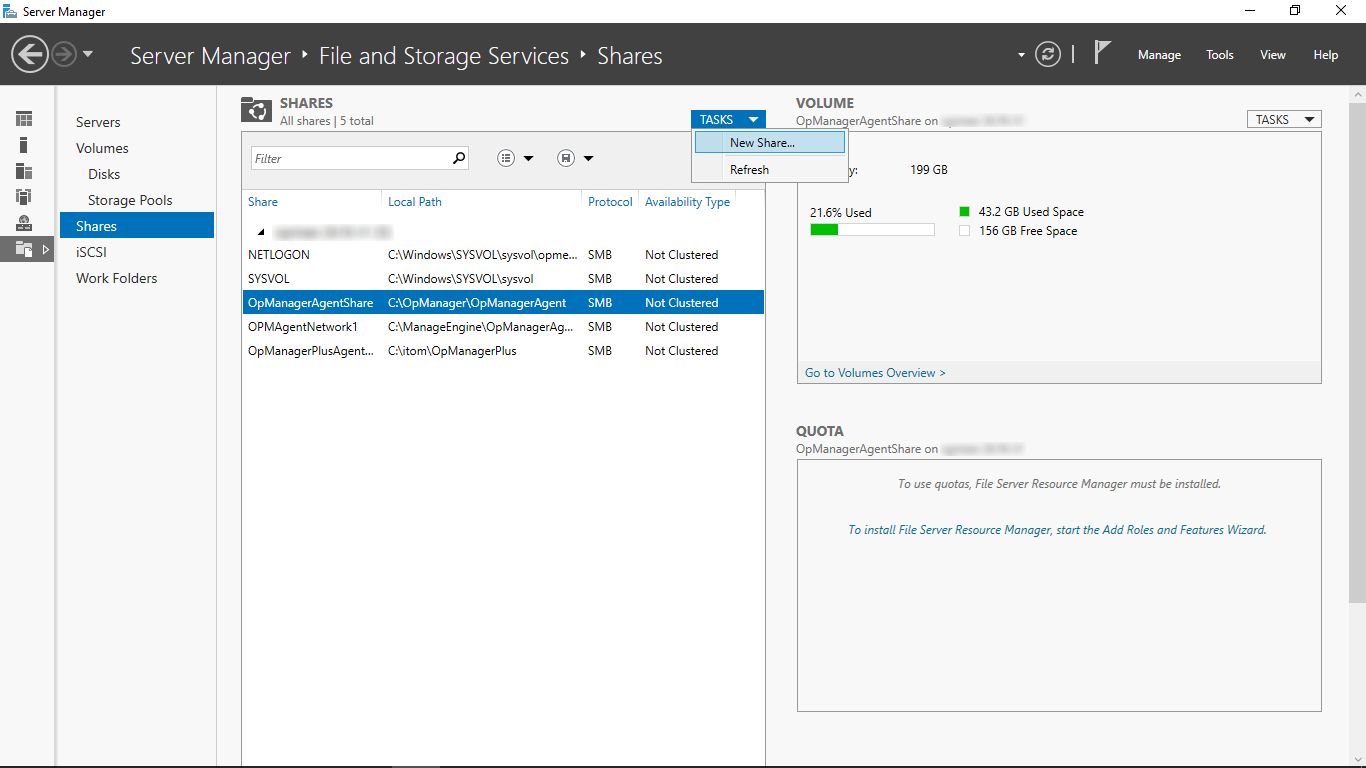
- Ao clicar, o assistente "New Share Wizard" será aberto. No assistente, clique em "Select Profile", selecione a opção "SMB Share - Quick" e clique em Next.
Na aba Shared Location, informe o caminho do arquivo para a pasta compartilhada onde o instalador do agente será implantado e clique em "Next".
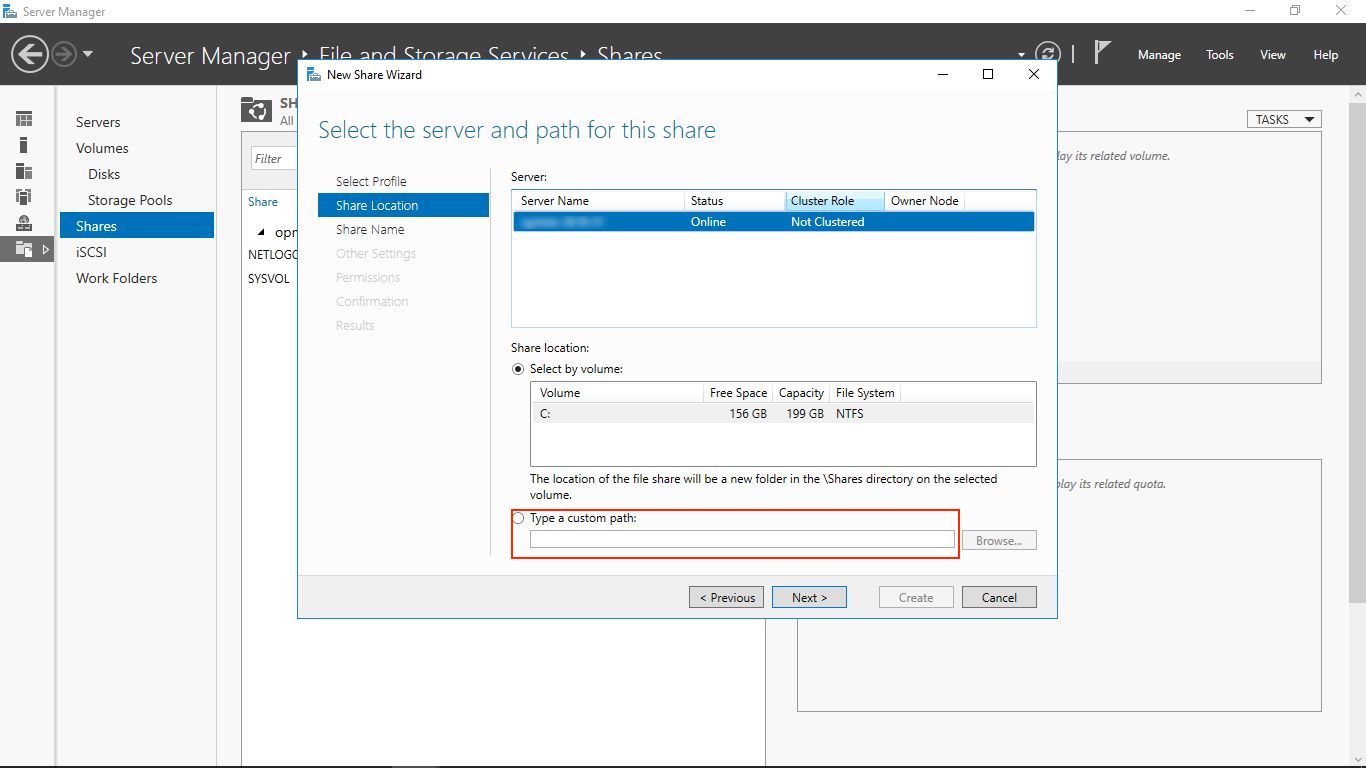
- Na aba Specify share name, informe um nome para o compartilhamento. Informe uma descrição, se necessário. O assistente criará automaticamente os caminhos de arquivo locais e remotos do compartilhamento.
- Depois disso, clique em Next para configurar as definições.
Na página do assistente Configure Share Settings, aceite as opções padrão em Other Settings (Allow caching of share) e clique em "Next".
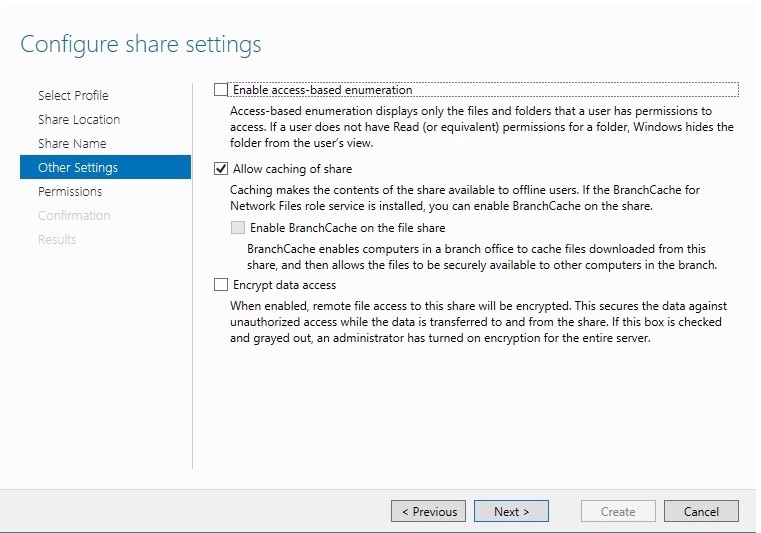
- Na página "Specify Permission to control access", aceite as permissões padrão e clique em Next.
- Na página Confirm Selections, revise suas seleções e clique em Create. O novo compartilhamento público estará visível no painel Shares.
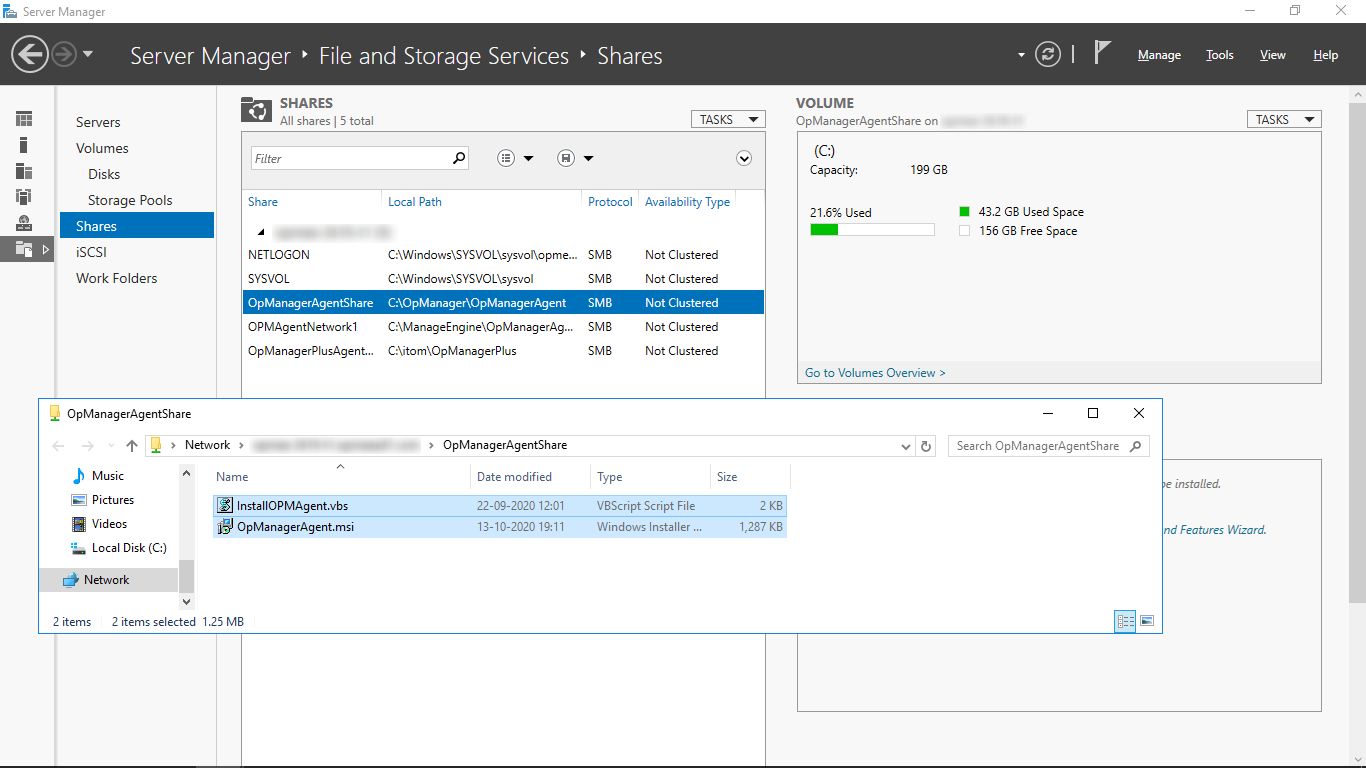
- Agora, clique com o botão direito no compartilhamento e selecione Open Share.
- Baixe o arquivo zip do OpManager Agent no console web do OpManager, navegando até Settings > Discovery > Deploy Agent. Extraia os arquivos OpManagerAgent.msi e OPMAgentServerInfo.json do arquivo zip e coloque-os no diretório local.
- Também baixe o script desta página e salve-o como InstallOPMAgent.vbs.
- Coloque os arquivos OpManagerAgent.msi, OPMAgentServerInfo.json e InstallOPMAgent.vbs no compartilhamento.
Criar uma GPO para identificar os alvos para implantação
- Abra o Group Policy Management Console (GPMC) abrindo a janela Executar (tecla Windows + R) e digitando gpmc.msc.
- Após abrir o GPMC, clique com o botão direito na sua unidade organizacional de destino (no nosso caso, um domínio) e selecione a opção Create a GPO in this domain, and link it here.
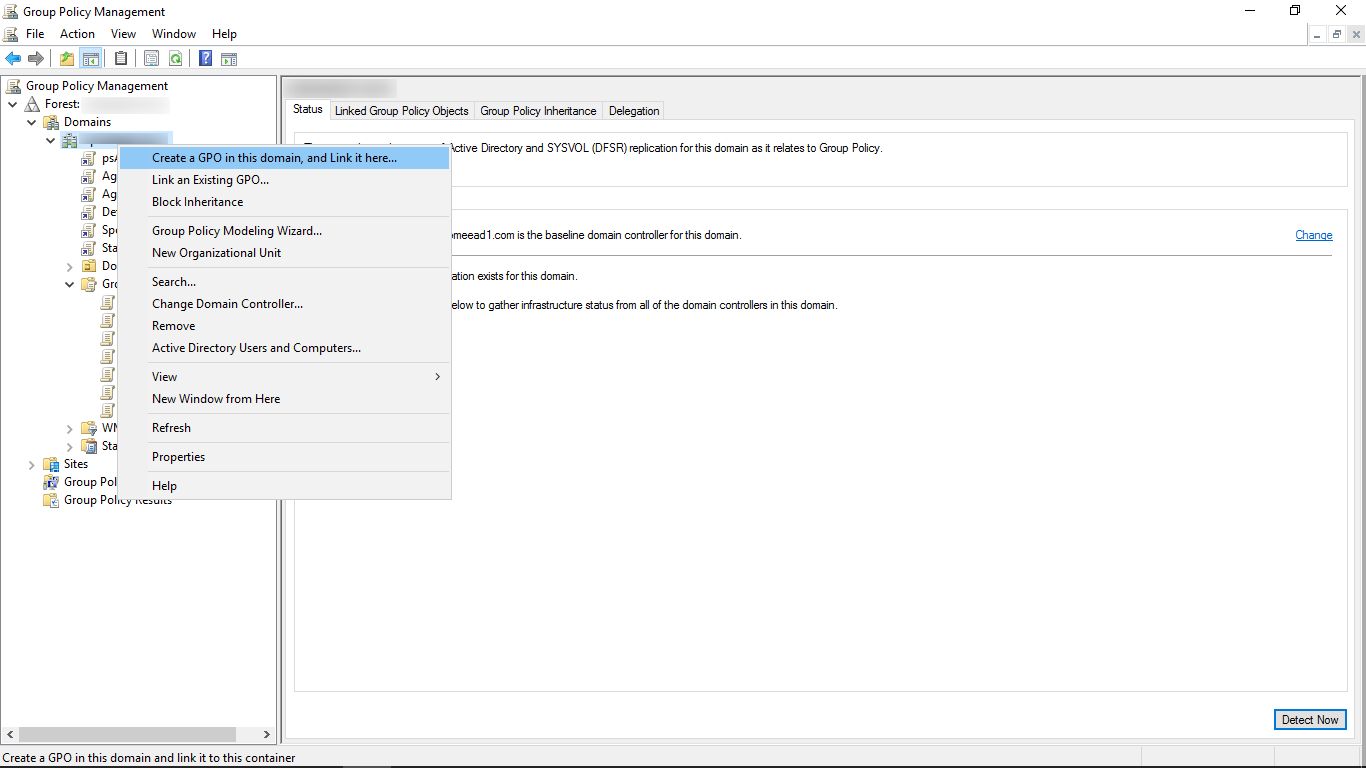
Informe um nome para a nova GPO. Por exemplo, "OpManager_agent_install".
Observação: Por padrão, a GPO se aplica a todos os usuários e computadores que se autenticarem com sucesso no domínio do Active Directory selecionado.- Depois que a nova GPO for criada, você poderá vê-la no GPMC, no painel de navegação à esquerda, em Group Policy Objects.
Criar uma tarefa agendada para executar a implantação e instalação do nosso Agente
- Abra o Group Policy Management Editor clicando com o botão direito na nova GPO que você criou e selecionando Edit.
- Na árvore de navegação do editor, em Configuração do Computador (Computer Configuration), clique em Preferences → Control Panel Settings e então clique com o botão direito em Scheduled Tasks.
Agora, clique em New e selecione Immediate Task (At least Windows 7).
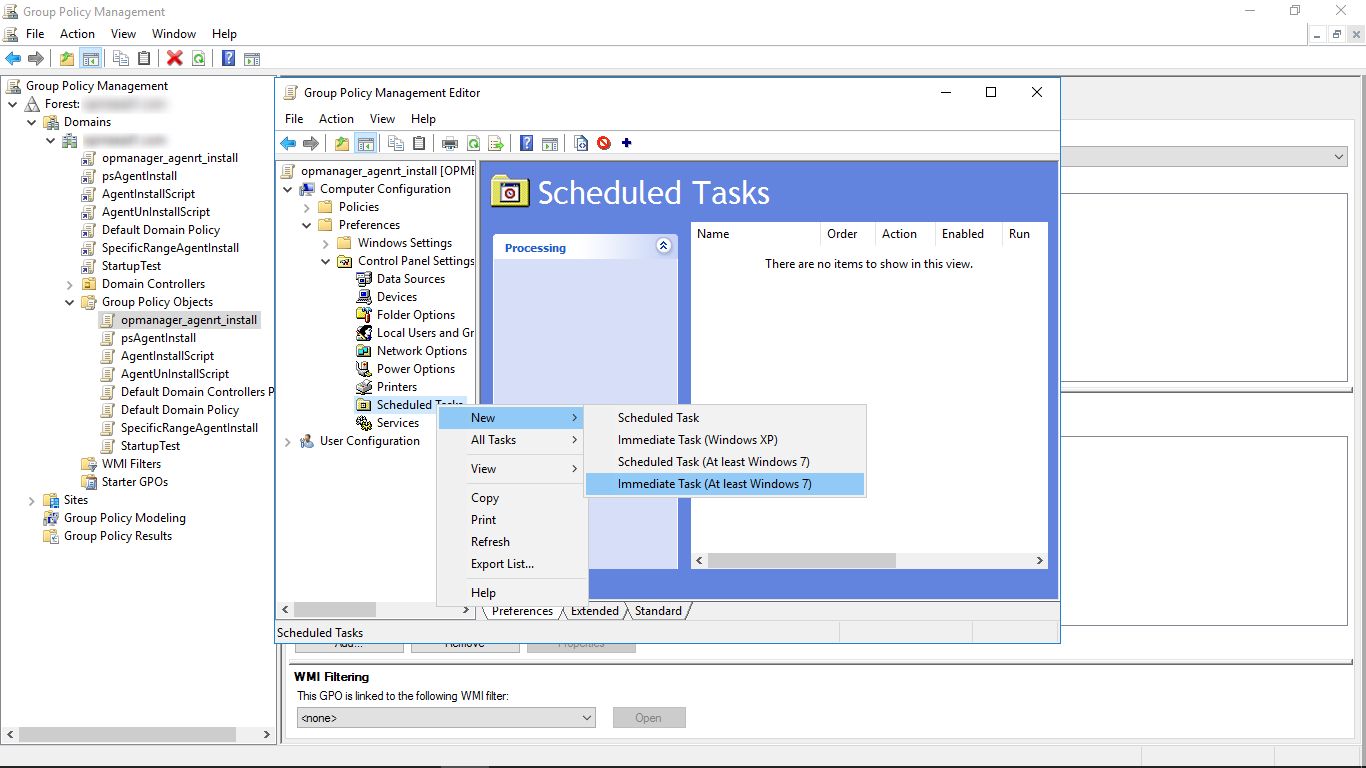
- Isso abrirá a caixa de diálogo New Task. Informe um nome e uma descrição (se necessário).
- Em opções de Security, clique no botão Change User or Group.
Na caixa de diálogo seguinte, digite "system" na caixa de texto e clique em Check Names. Confirme se os valores estão corretos e clique em OK.
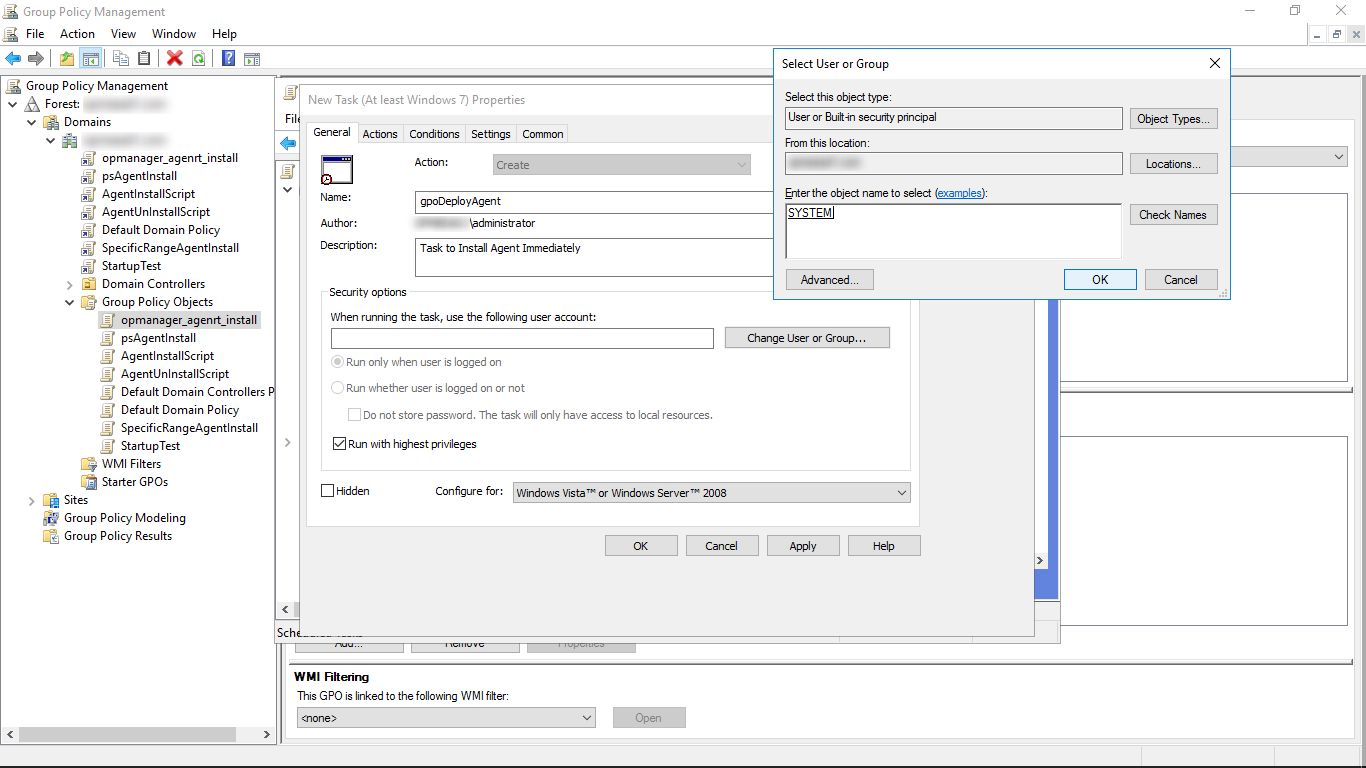
- Certifique-se de que o objeto system seja resolvido para o valor "NT Authority\System", conforme mostrado no grupo Security Options.
- Também verifique:
- se "Run whether user is logged on or not" está selecionado.
- se "Run with highest privileges" está selecionado.
- se "Configure for:" está definido como Windows Vista or Windows Server 2008.
- Clique na aba Actions e depois em New.
- Na caixa de diálogo New Action, defina o menu suspenso action como Start a program. Na caixa de texto Program/script, informe o caminho de arquivo de rede da pasta compartilhada que você acabou de criar, junto com o nome do arquivo de script.
Forneça os argumentos e informe os detalhes da pasta no campo 'Start in' e clique em OK.
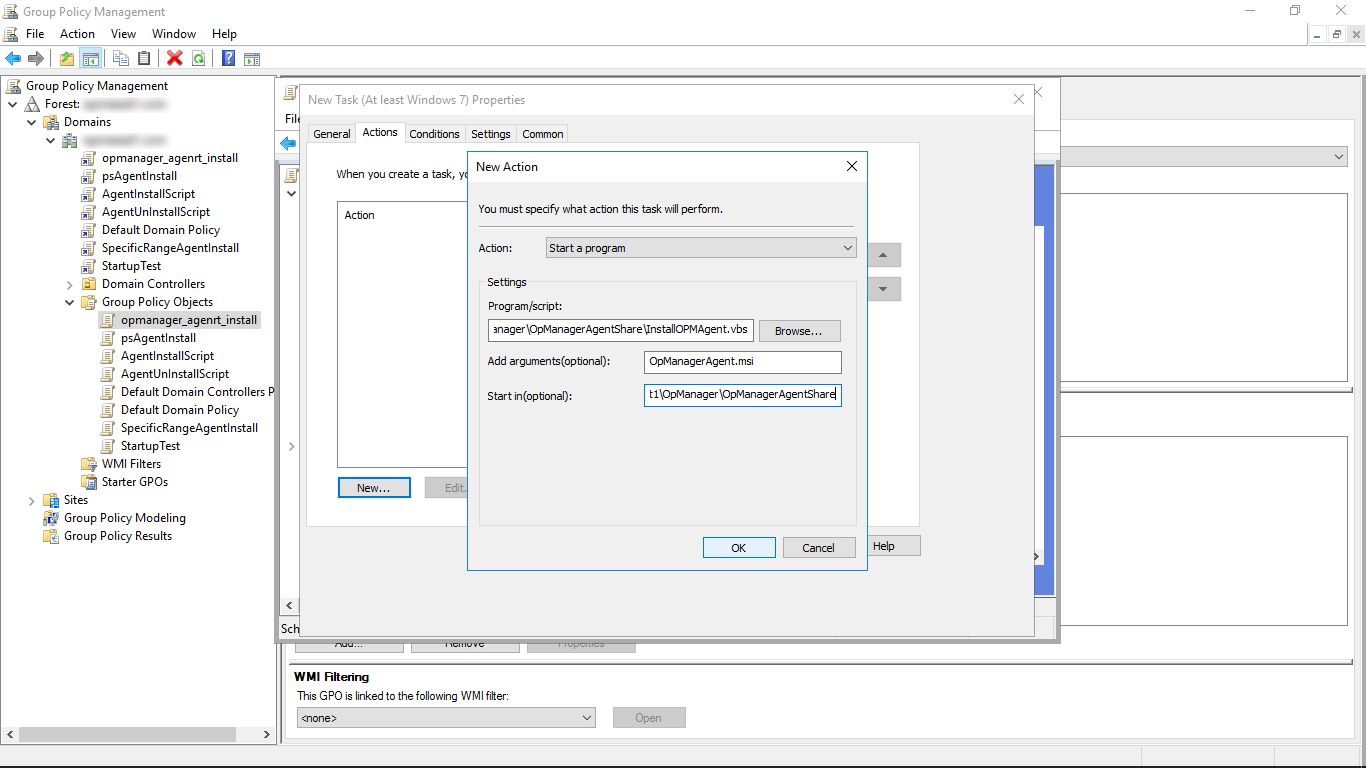
Program/script:
\\computer_name\<Shared_folder_name>\InstallOPMAgent.vbs
Add arguments:
OpManagerAgent.msi
Start in:\\computer_name\<Shared_folder_name>\- Na aba "Conditions", marque a caixa de seleção Start only if the following network connection is available e selecione Any connection.
- Por fim, clique em OK para iniciar a instalação do agente. Pode levar algum tempo até que o agente seja instalado em todos os seus dispositivos.
- Por último, abra a página Inventory e verifique se os dispositivos selecionados foram adicionados ao OpManager.
Se o agente não tiver sido instalado em algum dos dispositivos ou se você tiver qualquer outro problema com a instalação do agente, sinta-se à vontade para entrar em contato com nossa equipe de suporte.