Visualizações de Negócios
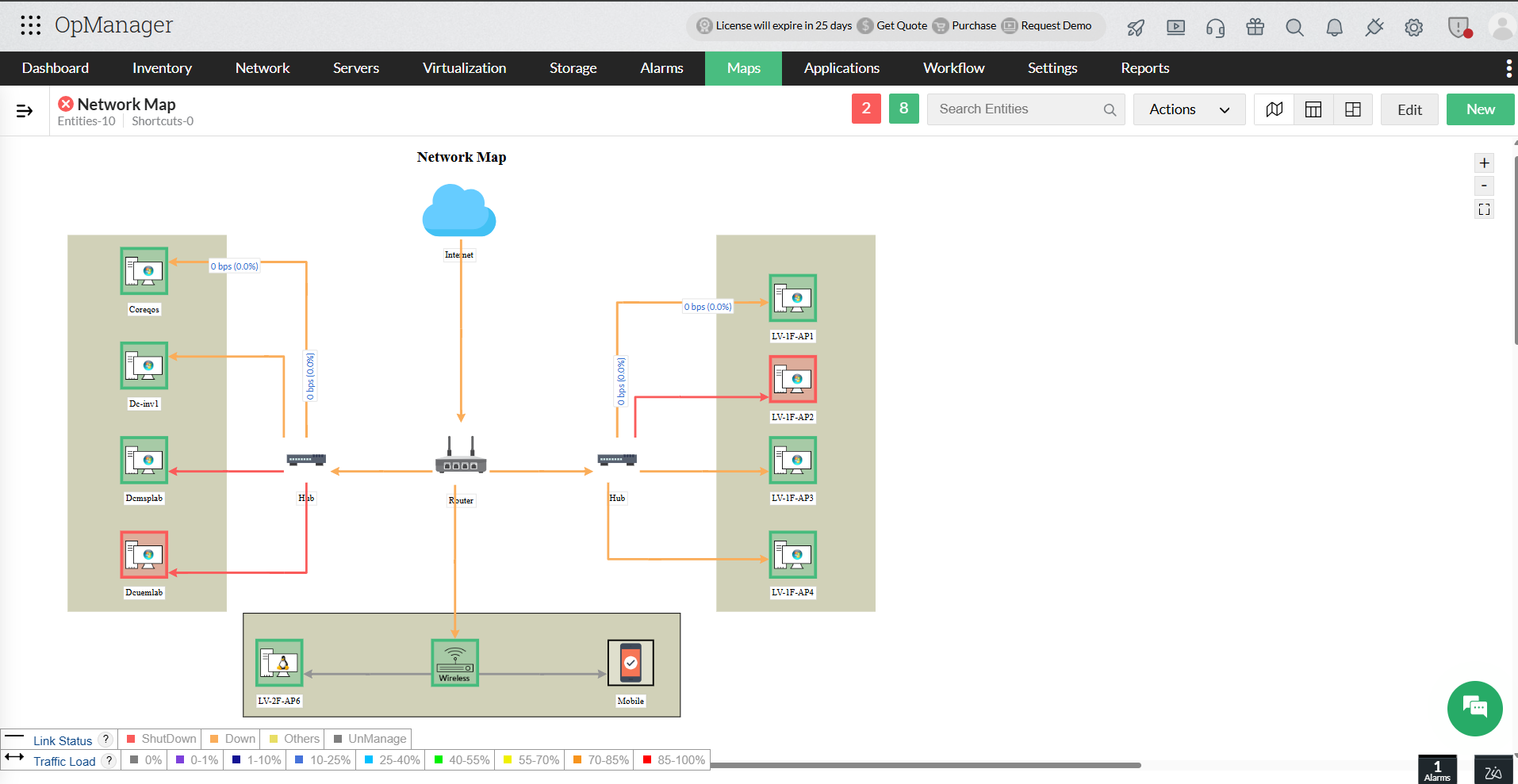
As visualizações de negócios no OpManager fornecem uma representação gráfica dos dispositivos de acordo com o serviço de negócios ao qual eles atendem. Isso garante a disponibilidade das aplicações críticas para o negócio em todos os momentos e ajuda em uma solução de problemas mais rápida. A guia Business View pode ser acessada tanto na seção Maps quanto em Inventory do OpManager.
- Criar uma visualização de negócios
- Criar links entre dispositivos
- Modificar visualizações de negócios
- Adicionar atalhos
- Legenda de carga de tráfego
- Status da Business View
- Configurações do mapa da Business View
- Adicionar periféricos, formas e textos
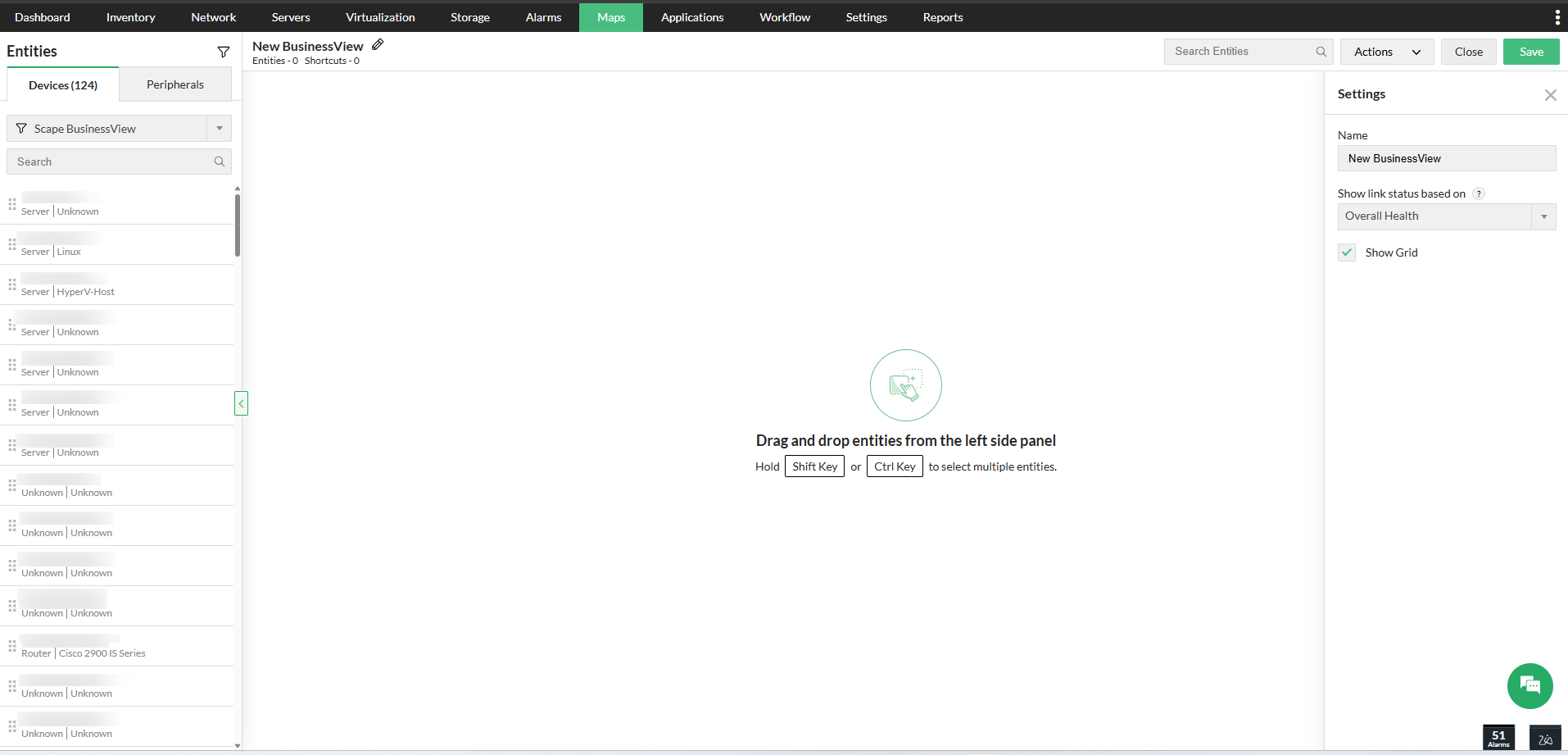
Criar uma Business View:
- Vá para Maps > Business Views > New Business View. Ou vá para Inventory > Business Views > Add Business View.
- Na lista de dispositivos disponíveis, arraste e solte os dispositivos necessários no quadro em branco individualmente ou adicione dispositivos em massa.
- Personalize a visualização alterando o tipo, tamanho ou cor da fonte e edite o plano de fundo, se necessário.
- Posicione os dispositivos selecionados no mapa (plano de fundo) de acordo com a sua necessidade.
- Renomeie e salve a visualização de negócios criada.
Criar links entre dispositivos:
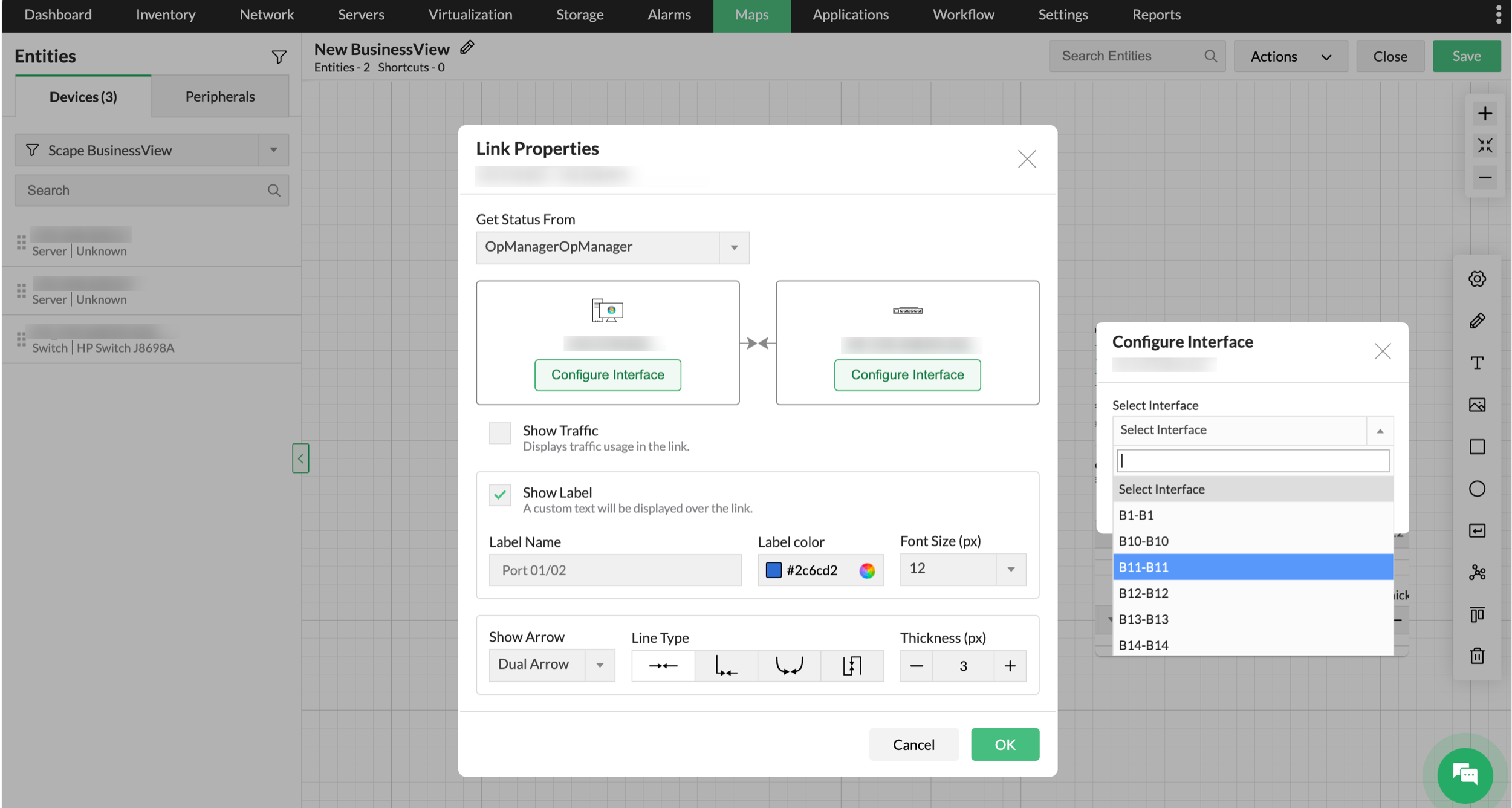
Adicionar links entre dispositivos nas visualizações de negócios ajuda a representar o diagrama de rede no mapa. Esses links podem ser configurados com base nos requisitos do usuário.
Para adicionar um link entre dois dispositivos em uma visualização de negócios,
- Selecione o botão Add link ao lado da aba Background. Arraste um link do dispositivo de origem até o dispositivo de destino e clique nesse dispositivo. Uma caixa de diálogo de propriedades do link será exibida.
- Como alternativa, você também pode arrastar o botão de link no canto superior direito do ícone do dispositivo de origem para criar um link para o dispositivo de destino.
- Configure um nome de exibição para o link.
No campo Get Status from , selecione qualquer interface do dispositivo de origem ou do dispositivo de destino. O link herdará o status da interface que você escolher aqui. Por exemplo, se o dispositivo de origem ficar inativo e você tiver selecionado uma interface desse dispositivo, o link também herdará o status desse dispositivo.
Nota: Você também pode selecionar Get Status a partir do OpManager ou do NetFlow. Se OpManager for selecionado, o status é obtido via SNMP. Se NetFlow for selecionado, dados detalhados como Top Source, Destination, QoS etc. podem ser obtidos.
- Selecione o tipo e o tamanho da linha.
- Desmarque a caixa de seleção Show Arrow se você não quiser exibir as setas de tráfego.
- Clique em Apply.
- Clique em Save à direita para salvar as alterações.
Modificar Business Views:
Na guia Maps, abra a Business View que você deseja editar e clique no ícone Edit para entrar no modo de edição. Você pode executar as seguintes operações na barra de ferramentas de edição na parte superior:
- Você pode personalizar a Font Family, Font Size & Style e a Font Color.
- Para alterar a Background Color ou clique em Select Background Image para fazer upload de uma nova imagem ou escolher na biblioteca.
- Use a opção Toggle Grid para mostrar ou ocultar a grade para um alinhamento preciso.
- Crie links clicando no ícone Link e arrastando entre dois dispositivos.
- Para criar um atalho, clique no botão Shortcut. Isso cria uma visualização de negócios aninhada, o que pode ser útil ao detalhar uma visualização de negócios para um prédio específico, como visualizar diferentes andares ou visualizações de negócios em nível de departamento.
- Exclua qualquer elemento, como device, link, shortcut ou shape, clicando no elemento e depois no ícone Delete.
Quando terminar de fazer as alterações, clique em Save para aplicá-las.
Adicionar atalhos:
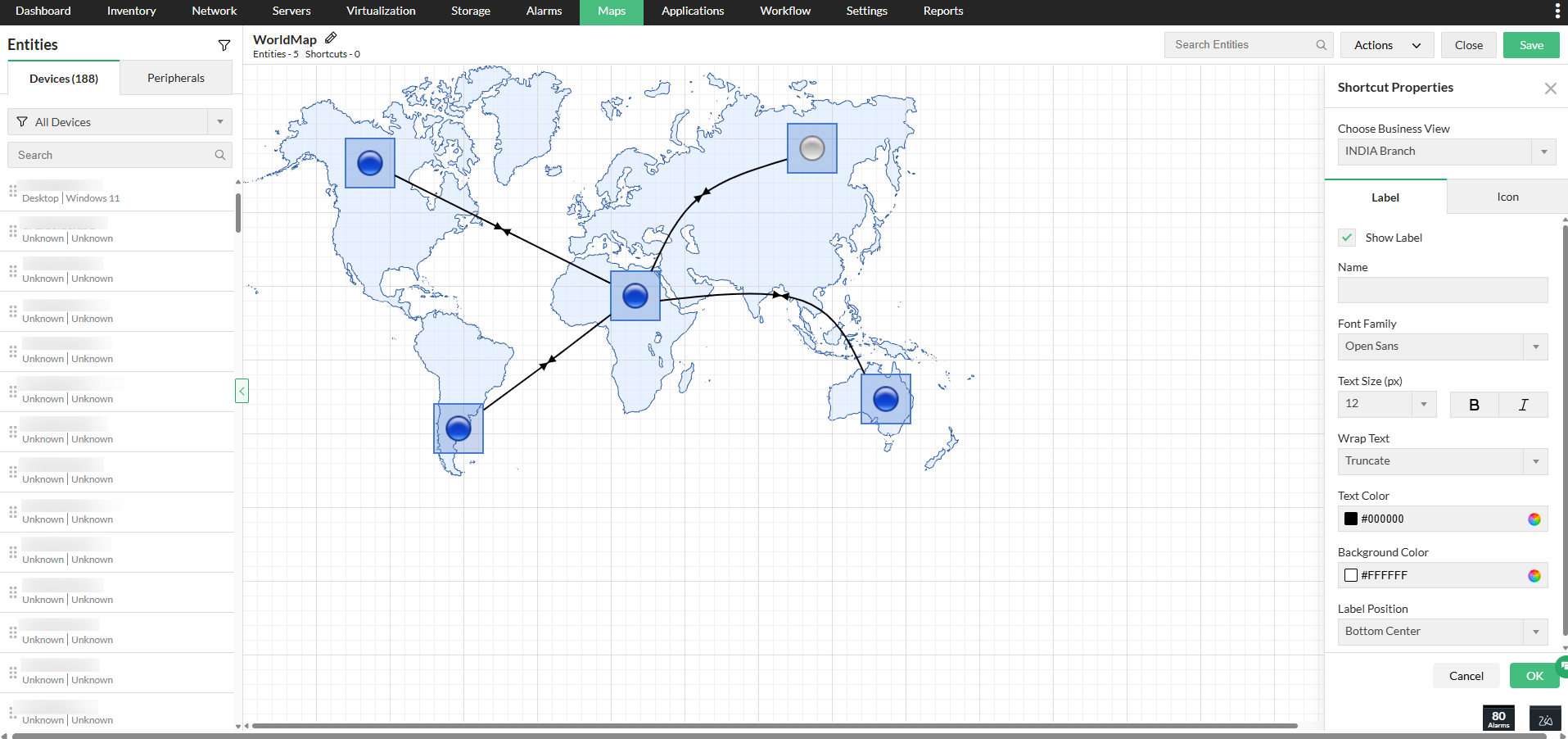
Você pode adicionar ícones de atalho às visualizações de negócios que ajudam a navegar facilmente de uma visualização para outra quando os objetos são agrupados com base em sua localização geográfica.
- Vá para a visualização de negócios e clique na opção Edit no canto superior direito da visualização.
- Clique no botão Add Shortcut à esquerda. Uma caixa de diálogo de propriedades do atalho será exibida.
- Configure um nome para o atalho no campo Shortcut Name.
- Na caixa de listagem Open Submap, selecione o mapa que deve ser aberto ao clicar no atalho.
- Selecione o ícone a ser usado para o atalho em Default Icons ou selecione na combo-box Custom Icon.
- Clique em Apply para adicionar o atalho.
Nota: Você deve criar pelo menos duas visualizações de negócios para poder adicionar um atalho de uma visualização para outra.
Legenda de carga de tráfego:
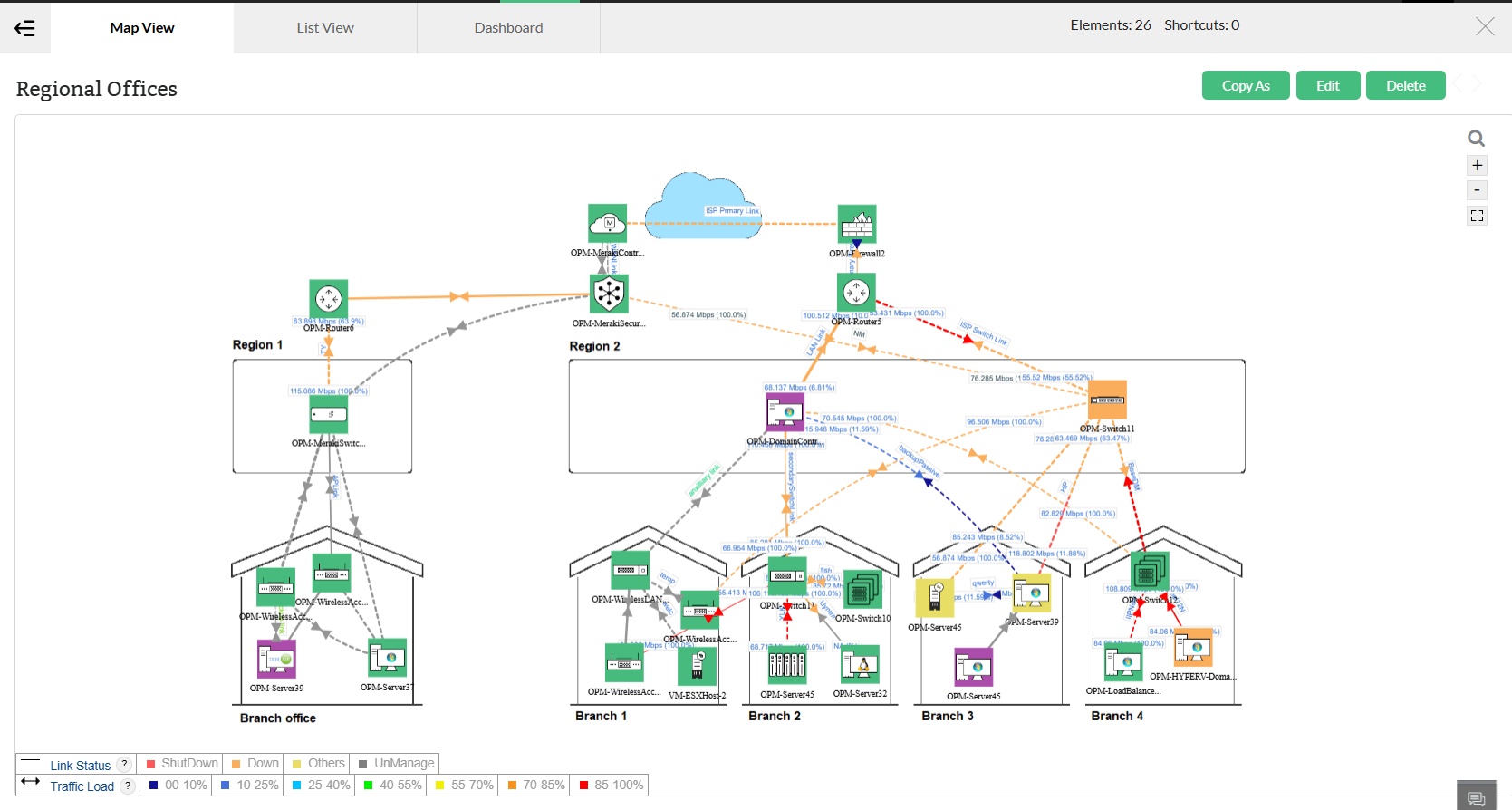
A legenda de carga de tráfego é uma representação por cores do status do link e dos dados de carga de tráfego dos dispositivos em uma Business View.
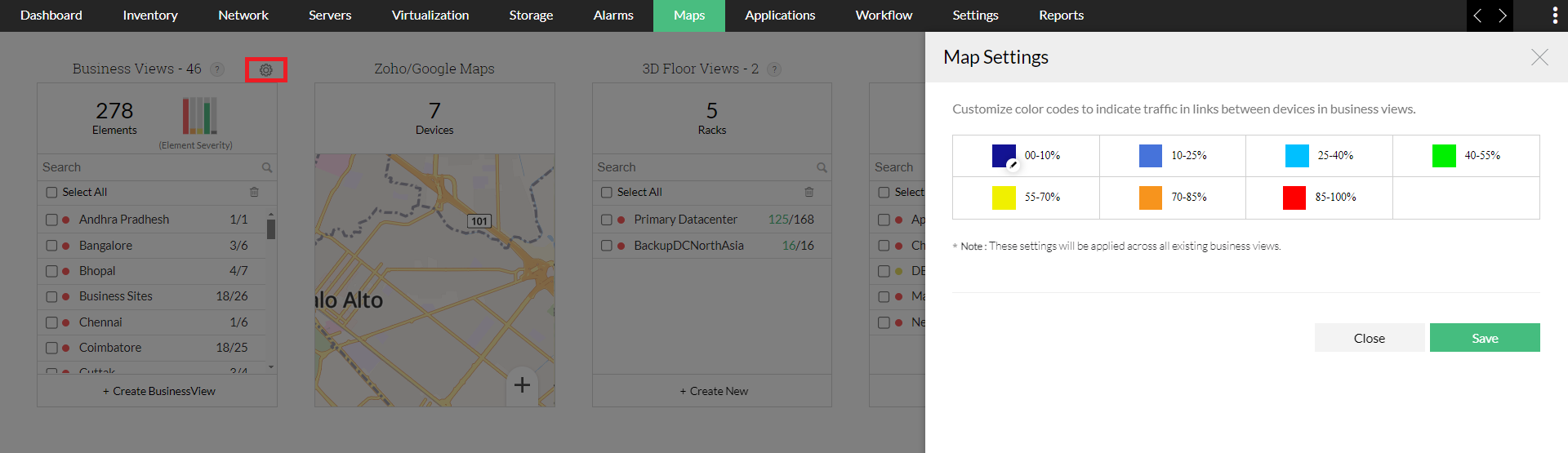
As cores da legenda de carga de tráfego podem ser editadas. Para fazer isso, vá para a guia Maps e clique no ícone de configurações acima do widget da Business View. Passe o cursor sobre a cor que você deseja alterar e clique no ícone de edição que aparecer. Escolha uma cor de sua preferência e clique em Save.
Status do link na Business View
O status dos links da Business View é exibido usando uma ordem de prioridade. As regras abaixo definem como a severidade e a cor do link são escolhidas:
Prioridade 1 — Interface Down
Quando uma interface é associada, a severidade do link é determinada principalmente pelo status da interface:
- Shutdown — A interface está desativada administrativamente. Crítico
- Down — O status Admin ou Oper está down. A severidade segue as configurações de
Interface Down Settingsconfiguradas no OpManager. - Unmanaged — A interface é definida manualmente como unmanaged na interface gráfica ou suspensa devido à ausência de coleta de dados. O link aparecerá em cinza.
- Others — Admin está Up, mas Oper está em Testing. A severidade segue as
Interface Down Settingsconfiguradas.
Prioridade 2 — Violação de limiar
Se a interface estiver Up, mas existir um alerta de violação de limiar, a severidade do alarme será usada como status do link.
Prioridade 3 — Carga de tráfego
Se a interface estiver Up e não houver alertas de interface, a severidade do link será baseada na carga de tráfego:
- Os limiares de tráfego e níveis de severidade podem ser personalizados em Map Settings.
- Os valores de tráfego
Rx/Txmais recentemente coletados são exibidos por interface. - Para servidores Central, é exibido o tráfego arquivado na última hora.
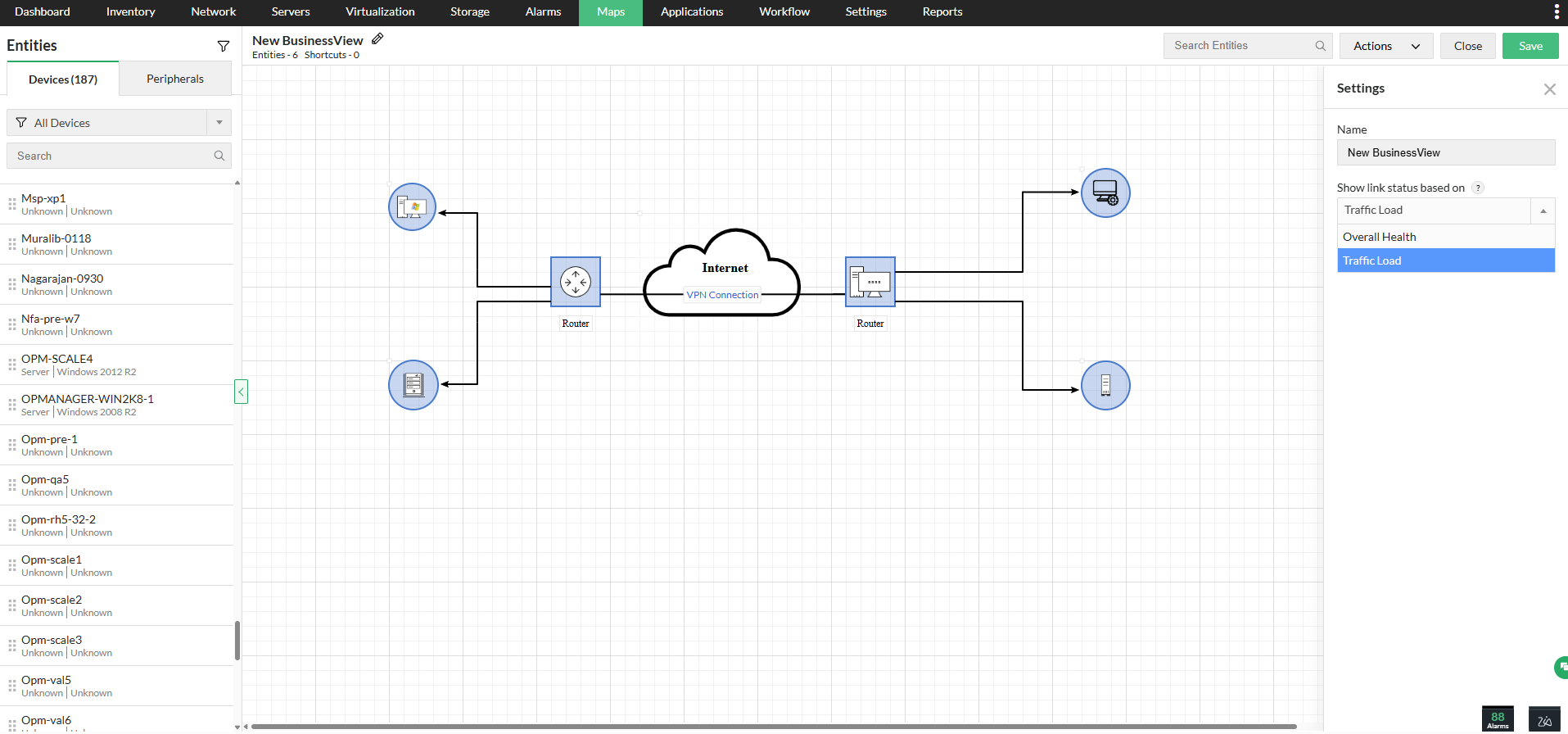
Nota: Além disso, você pode optar por exibir o status do link com base na carga de tráfego em New Business View > Settings > clique no menu suspenso: Show link status based on > Traffic Load / Overall Health.
Configurações do mapa da Business View
Na guia Maps, clique no ícone de configurações acima do widget da Business View para personalizar as cores que indicam o tráfego nos links que interconectam vários dispositivos em uma Business View. Clique na caixa de cor ao lado dos valores percentuais de tráfego correspondentes e escolha uma cor. As alterações feitas aqui serão aplicadas a todas as Business Views existentes.
Adicionar periféricos, formas e textos
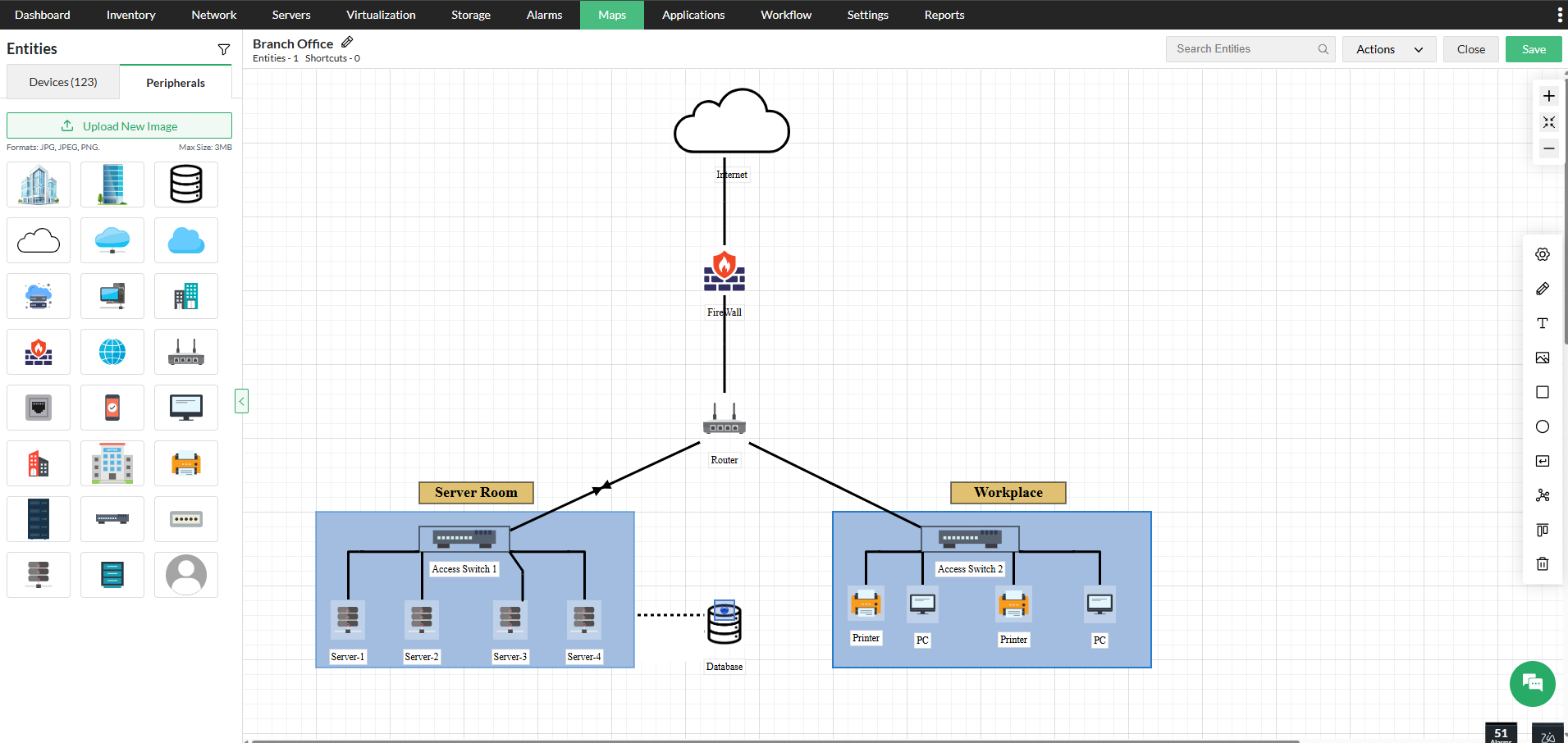
Ao criar uma nova Business View, adicione periféricos, formas e elementos de texto para tornar sua visualização mais interativa e atraente visualmente.
Periféricos
Adicione recursos visuais para enriquecer o plano de fundo e o conteúdo da sua Business View. Eles incluem:
- Imagens
- Ícones
- Imagens personalizadas / uploads
- Imagens de fundo
Formas
Use formas para criar estrutura, mostrar relacionamentos e destacar áreas importantes. Elas incluem:
- Linhas em formato de L
- Setas de ponta única
- Retângulos
- Quadrados
- Círculos
Texto
As opções de texto permitem rotular elementos e melhorar a legibilidade em todos os dispositivos. Personalize o estilo do texto para maior clareza e ênfase. Elas incluem:
- Seleção de fonte
- Tamanho da fonte
- Cor da fonte
Perguntas frequentes:
- Como verificar o status de conectividade do link e o tráfego na interface gráfica?
- Por que os ícones de dispositivo na minha BV são exibidos em tamanho muito pequeno/quase imperceptível?
- Como posso editar vários links, dispositivos ou atalhos em uma Business View?
- Como adicionar links entre dispositivos/atalhos?
- As setas de link não são exibidas para algumas interfaces na Business View. Por quê?