Alterando Números de Porta
Siga as etapas desta página para alterar os números das portas usadas no OpManager.
- 1. Porta do Receptor de Traps SNMP
- 2. Porta do Receptor Syslog
- 3. Porta do Listener Netflow (Add-on NFA)
- 4. Porta do Receptor de Logs de Firewall (Add-on FWA)
- 5. Porta SNMP
- 6. Porta SSH
- 7. Porta Telnet
- 8. Porta do Servidor Web
- 9. Porta do Banco de Dados PostgreSQL
- 10. Porta do Banco de Dados MSSQL
- 11. Porta de Área de Trabalho Remota (RDP)
Observação:
- Reinicie o serviço do OpManager após atualizar os números de porta.
- Recomenda-se que as portas dinâmicas não sejam alteradas por questões de escalabilidade, pois isso pode afetar o desempenho do produto. Ainda assim, se você quiser alterar as portas dinâmicas para uma porta fixa, siga as etapas indicadas aqui.
Porta do Receptor de Traps SNMP
- Protocolo: UDP
- Número de porta padrão: 162
- Tipo de porta: Estática
- Direção: Entrada
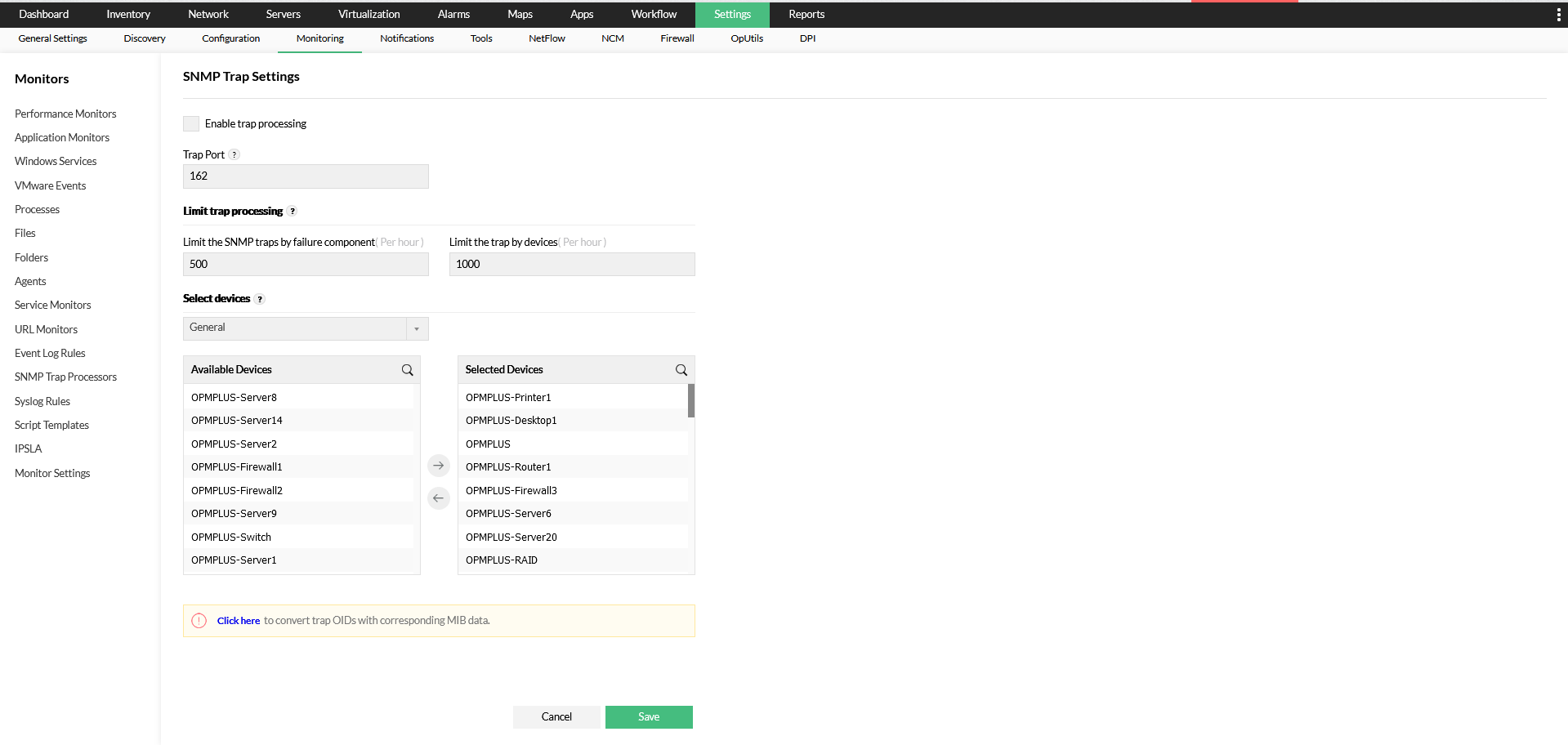
Para atualizar o número da porta 162, vá para Configurações -> Monitoramento -> Processadores de Trap SNMP -> Configurações de Trap na interface do OpManager.
Porta do Receptor Syslog
- Protocolo: UDP
- Número de porta padrão: 514
- Tipo de porta: Estática
- Direção: Entrada
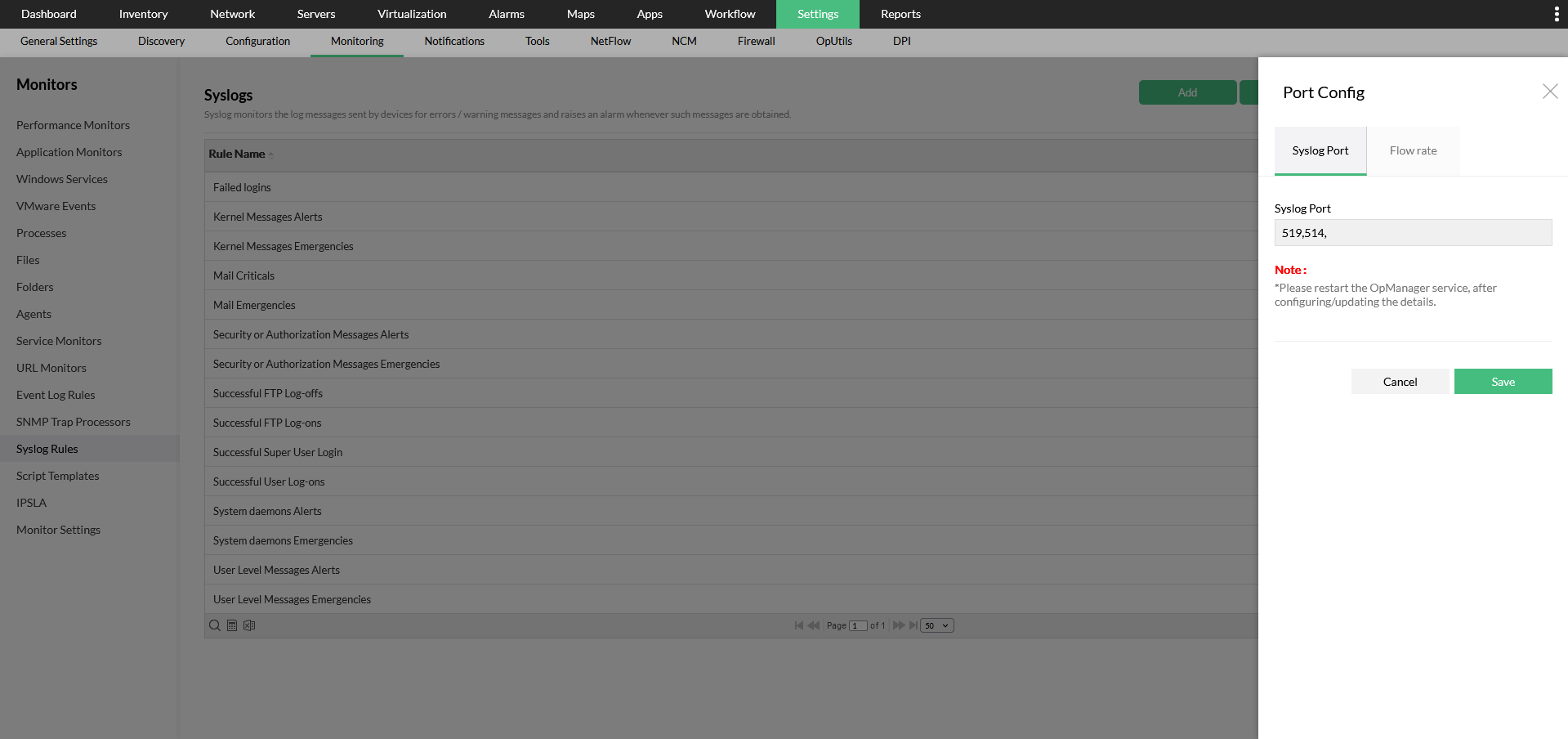
Para atualizar a porta 514 no OpManager, vá para Configurações -> Monitoramento -> Regras Syslog -> Porta Syslog e altere o número da porta.
Para atualizar a porta 514 especificamente para o módulo add-on NCM, vá para Configurações -> NCM -> Configurações do Servidor na interface do OpManager e altere o número em “Na porta” em “Servidor Syslog”.
Porta do Listener Netflow (Add-on NFA)
- Protocolo: UDP
- Número de porta padrão: 9996
- Tipo de porta: Estática
- Direção: Entrada
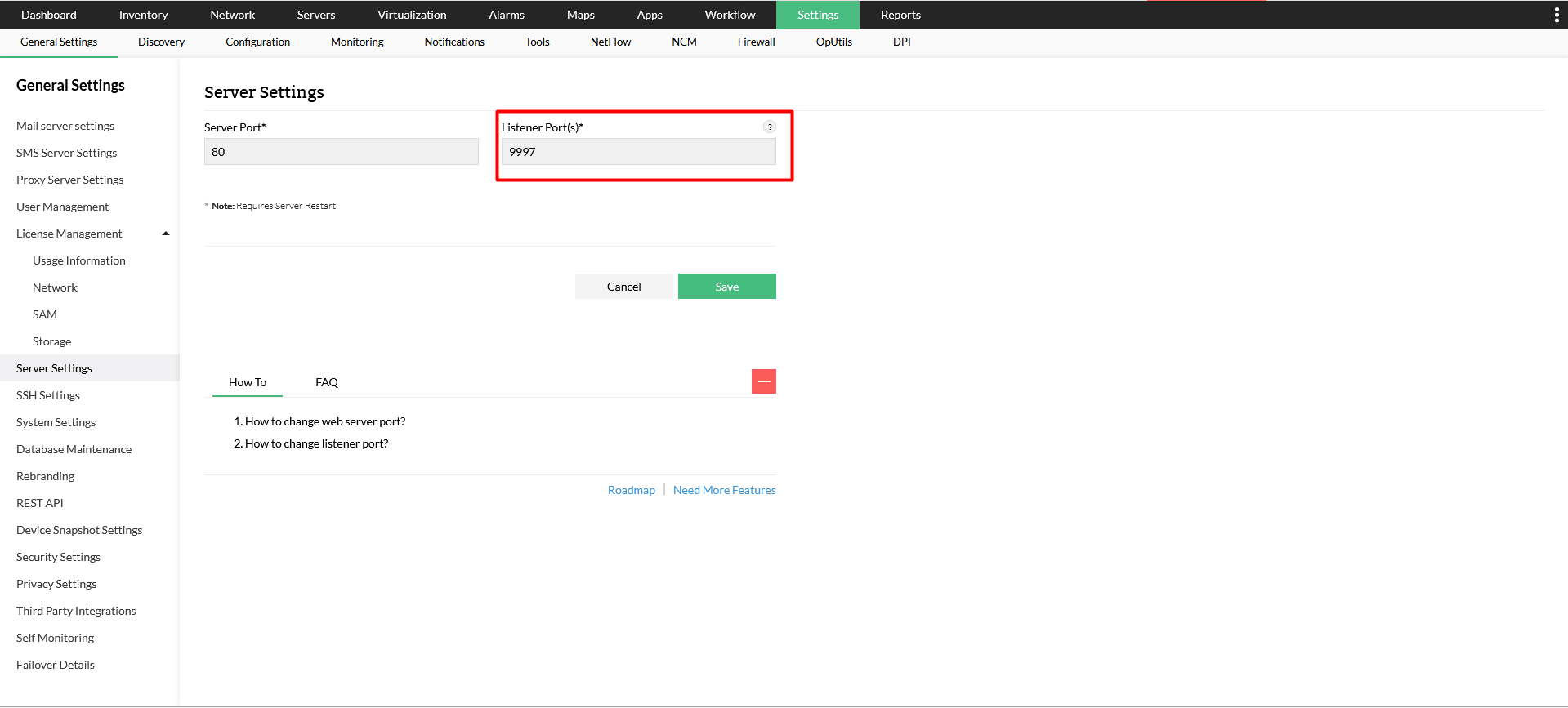
Para atualizar a porta 9996, vá para Configurações -> Configurações Gerais -> Configurações do Servidor na interface do OpManager e altere o(s) número(s) de porta necessário(s) em porta do listener.
Receptor de Logs de Firewall (Add-on FWA)
- Protocolo: UDP
- Número da porta: 1514
- Tipo de porta: Estática
- Direção: Entrada
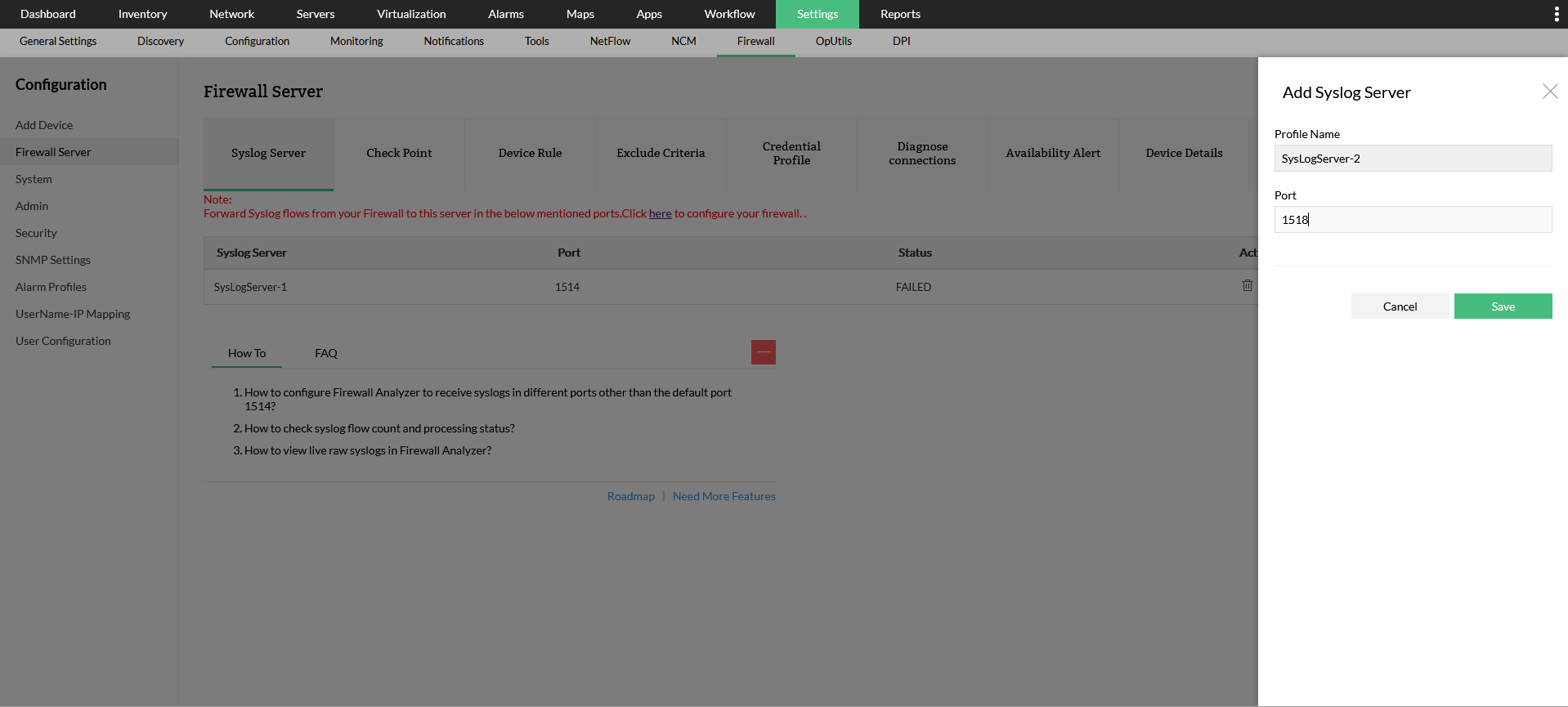
Para alterar essa porta, vá para Configurações -> Firewall -> Servidor Syslog -> Adicionar e adicione um novo servidor Syslog virtual e comece a escutar em uma nova porta para arquivos de log exportados. (Aplicável somente com o módulo add-on Firewall Analyzer)
Porta SNMP
- Protocolo: UDP
- Número de porta padrão: 161
- Tipo de porta: Estática
- Direção: Bidirecional
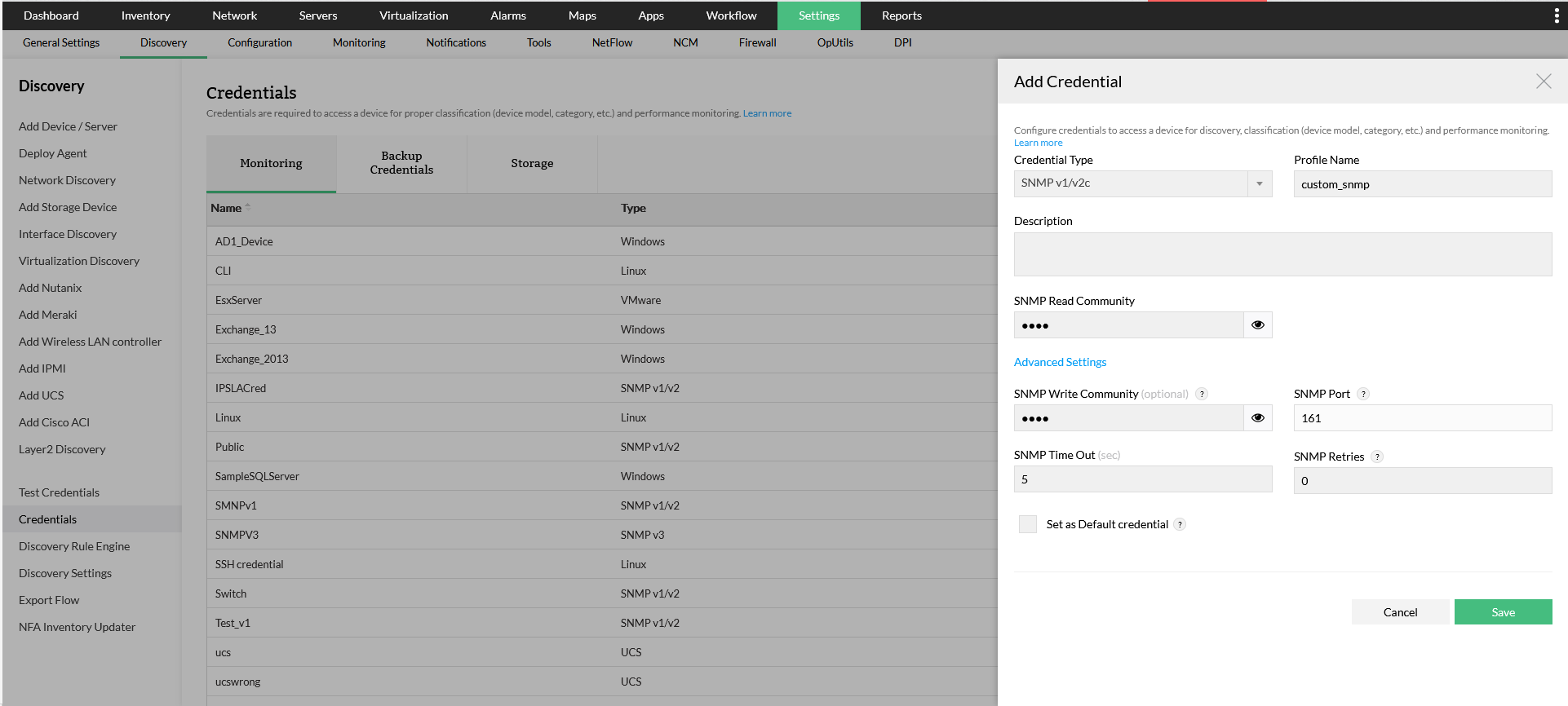
Se você quiser configurar uma porta SNMP diferente, configure-a na página Credenciais (Configurações -> Descoberta -> Credenciais de Dispositivo) na interface do OpManager.
Porta SSH
- Protocolo: TCP
- Número de porta padrão: 22
- Tipo de porta: Estática
- Direção: Bidirecional
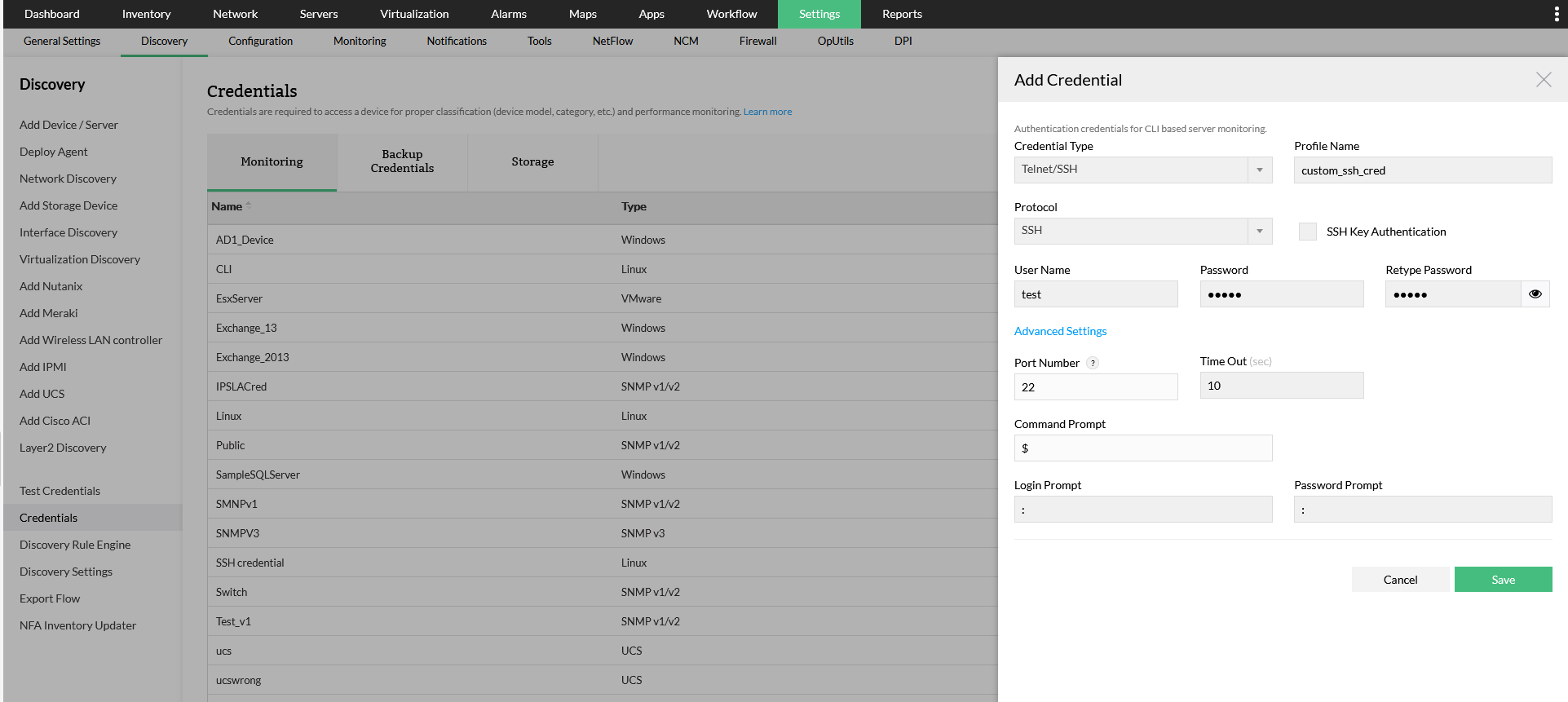
Para alterar essa porta, vá para Configurações -> Descoberta -> Credenciais -> Adicionar Credenciais e escolha o número de porta apropriado na tela Adicionar Credenciais para o protocolo SSH, no tipo de credencial Telnet/SSH.
Porta Telnet
- Protocolo: TCP
- Número de porta padrão: 23
- Tipo de porta: Estática
- Direção: Bidirecional
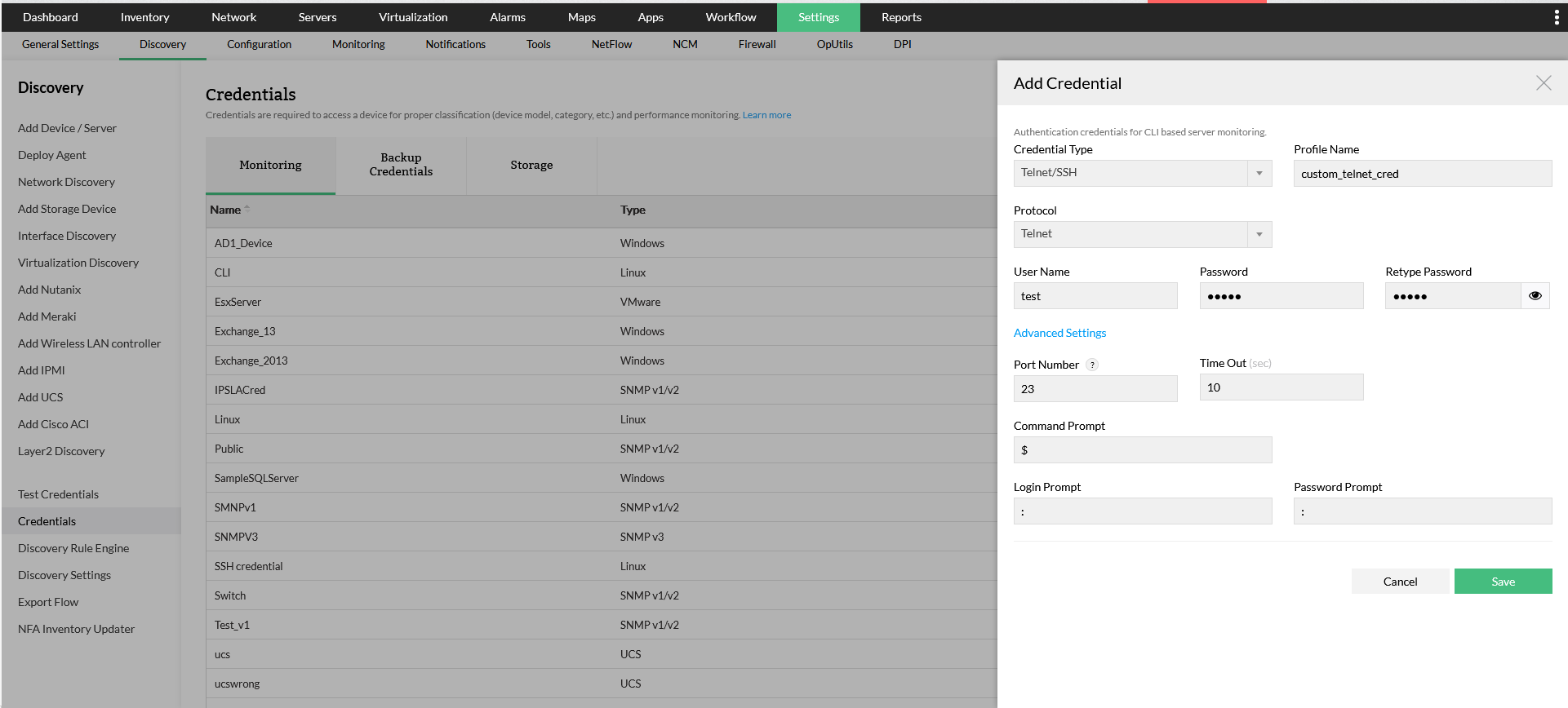
Para alterar essa porta, vá para Configurações -> Descoberta -> Credenciais -> Adicionar Credenciais e escolha o número de porta apropriado na tela Adicionar Credenciais para o protocolo Telnet, no tipo de credencial Telnet/SSH.
Porta do Servidor Web
- Protocolo: TCP
- Número de porta padrão: 8060
- Tipo de porta: Estática
- Direção: Bidirecional
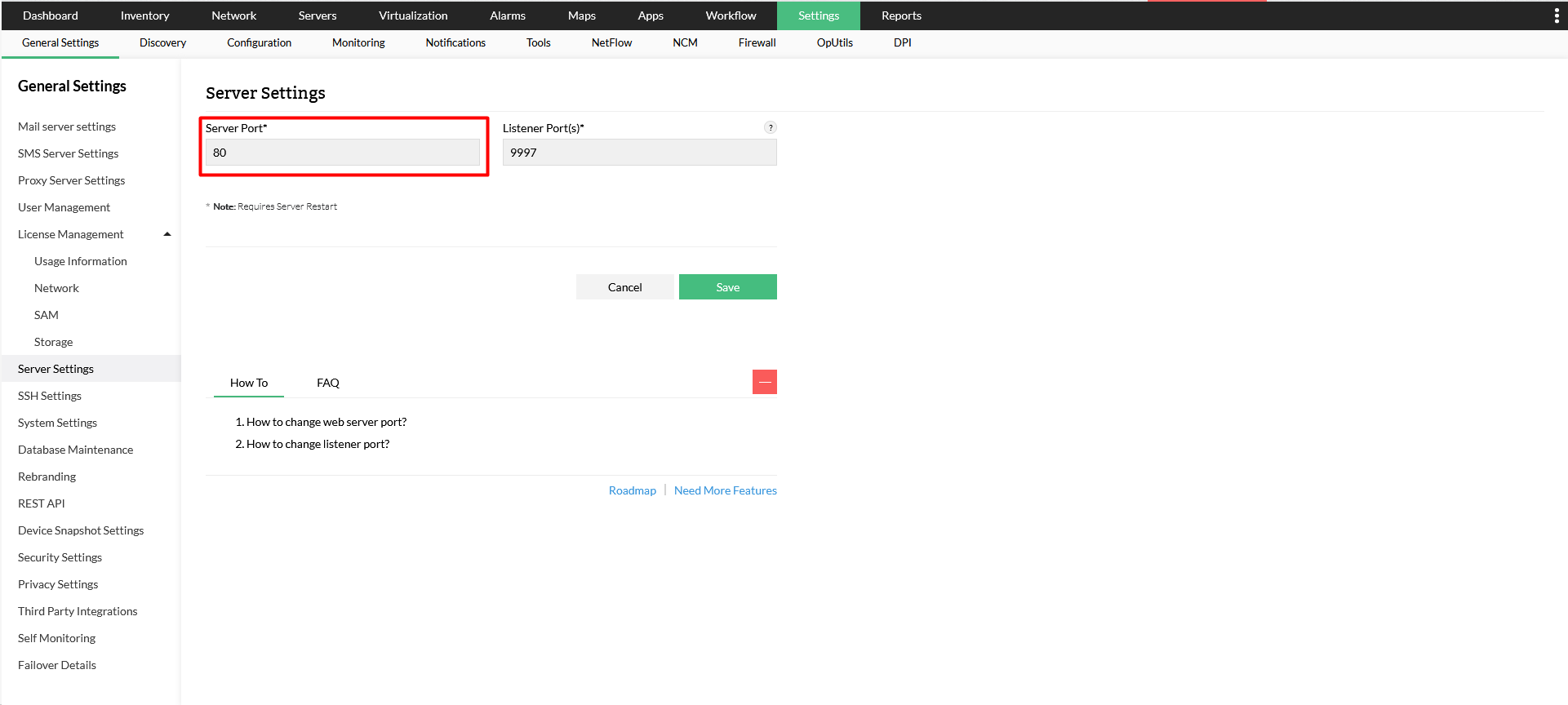
Para alterar essa porta na interface do OpManager, vá para Configurações -> Configurações Gerais -> Configurações do Servidor e altere a Porta do Servidor.
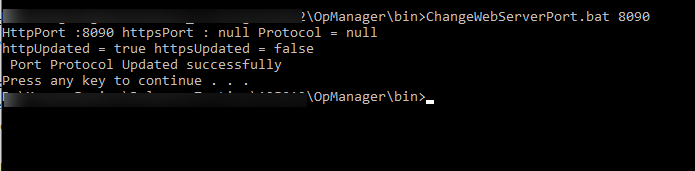
Para alterar essa porta, vá para <OPM_Installation_Directory>\bin e abra o arquivo ChangeWebServerPort.bat. Uma vez aberto, execute o comando ChangeWebServerPort.bat <Novo Número de Porta>, em que o novo número de porta desejado deve ser inserido no lugar de <Novo Número de Porta>.
Porta do Banco de Dados PostgreSQL
- Protocolo: TCP
- Número de porta padrão: 13306
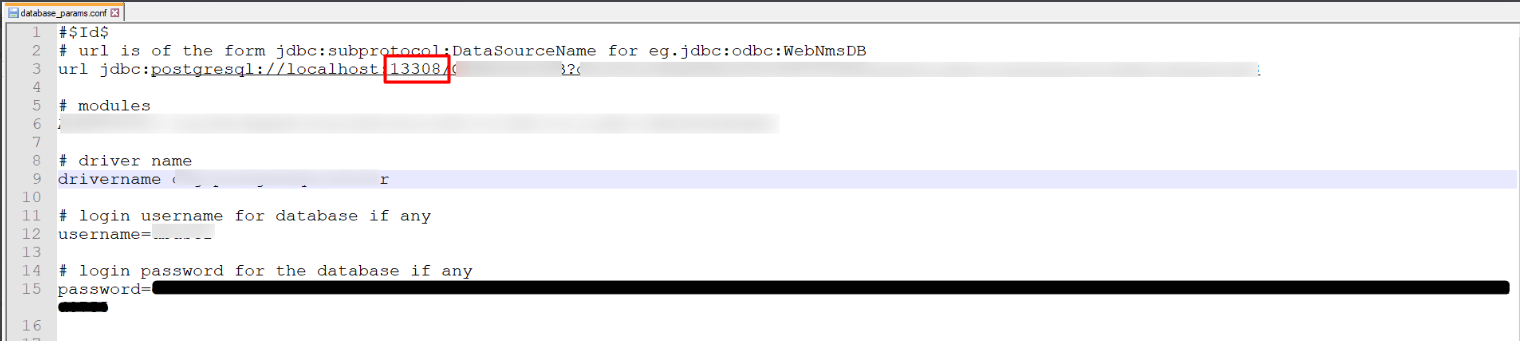
Para alterar essa porta, feche o serviço do OpManager e vá para <OPM_Installation_Directory>\conf\database_params.conf. Abra o arquivo database_params.conf. No arquivo de configuração, altere o número da porta na URL.
Porta do Banco de Dados MSSQL
- Protocolo: TCP
- Número de porta padrão: 1433
Para alterar essa porta, feche o serviço do OpManager, execute o arquivo DBConfiguration.bat em <OPM_Installation_Directory>/bin e altere o número da porta.
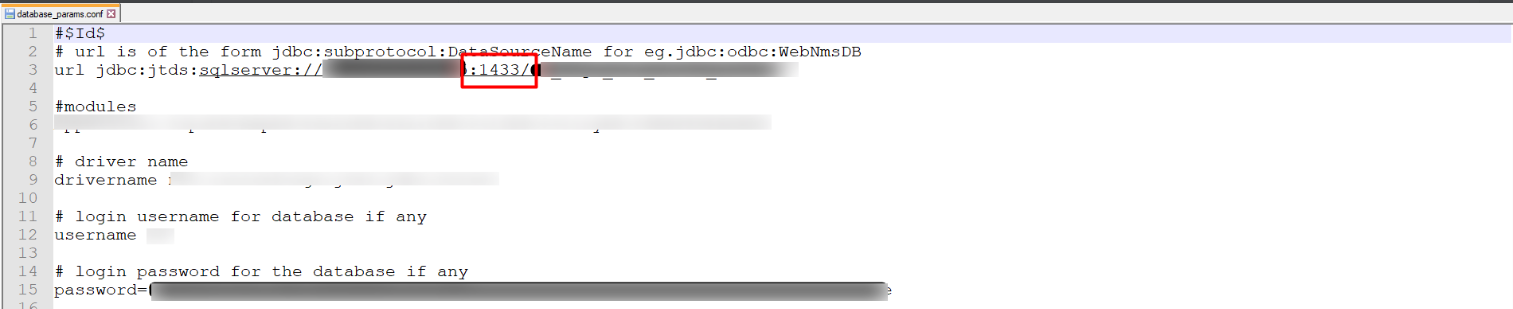
Alternativamente, feche o serviço do OpManager, vá para <OPM_Installation_Directory>\conf\database_params.conf e abra o arquivo database_params.conf. No arquivo de configuração, altere o número da porta na URL.
Observação: Certifique-se de que esse número de porta corresponda ao número da porta na qual o banco de dados MSSQL foi instalado.
Porta de Área de Trabalho Remota (RDP)
- Protocolo: TCP
- Número de porta padrão: 7275
- Tipo de porta: Estática
- Direção: Bidirecional
Para alterar essa porta, feche o serviço do OpManager e vá para a pasta <OPM_Installation_Directory>\conf e abra o arquivo gateway.conf. Altere aqui para o número de porta de escuta desejado.
