Relatórios Avançados
O OpManager oferece recursos de geração de Relatórios Avançados, permitindo que os usuários criem e visualizem dados de vários parâmetros de monitoramento em um único relatório. Esses relatórios são projetados para fornecer insights abrangentes, exibindo quantas colunas forem necessárias com base nos parâmetros de monitoramento selecionados. Os relatórios avançados são totalmente personalizáveis, permitindo que os usuários ajustem a apresentação dos dados de acordo com suas necessidades específicas. No entanto, esses relatórios são gerados exclusivamente em formato tabular.

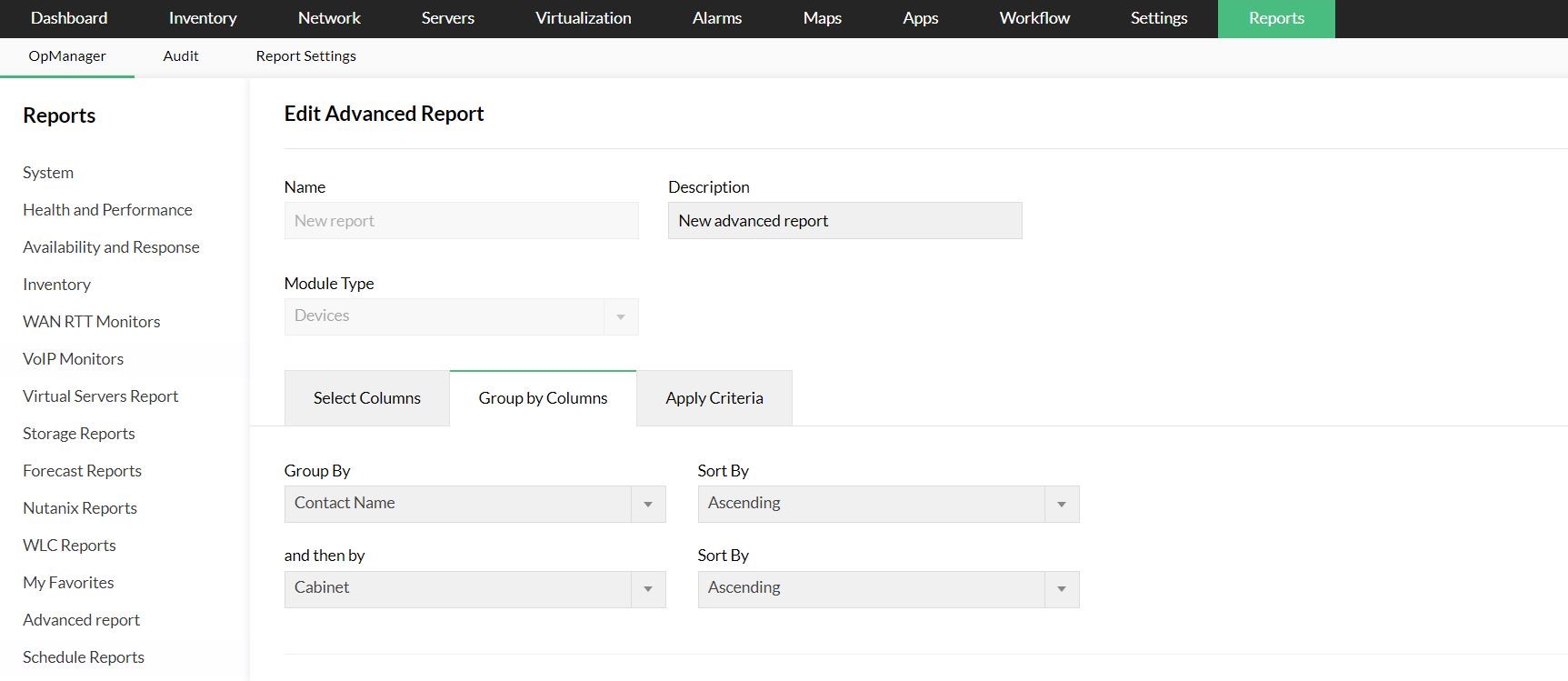
Para gerar um relatório avançado, os usuários devem primeiro selecionar o tipo de módulo, como Dispositivos, Interfaces, Alarmes ou outras categorias de monitoramento. Após selecionar o tipo de módulo, é exibida uma lista de grupos de colunas com suas respectivas colunas. Em seguida, os usuários podem escolher as colunas necessárias para serem incluídas no relatório. Além disso, os relatórios podem ser organizados usando a opção Agrupar por Colunas, que permite categorizar os dados por até duas colunas selecionadas, em ordem crescente ou decrescente.
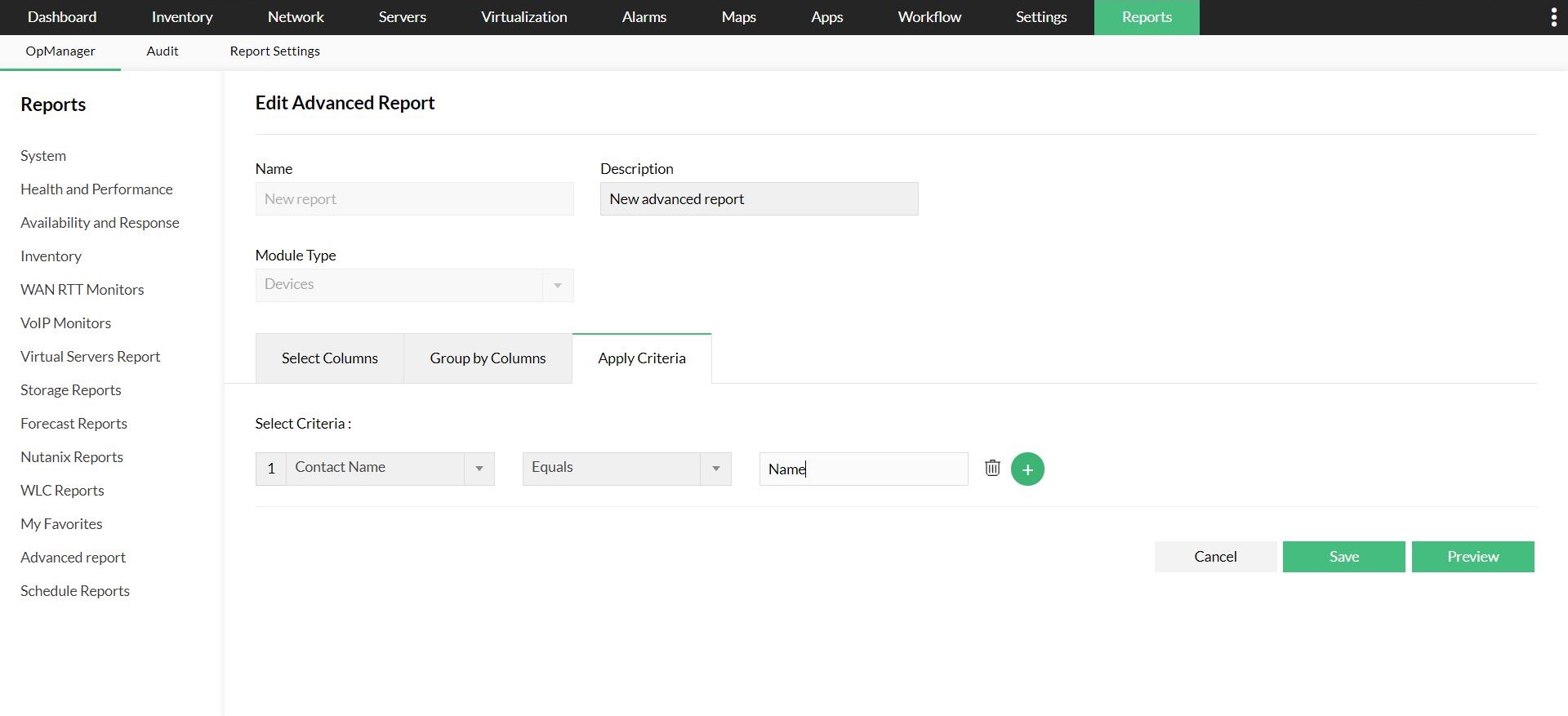
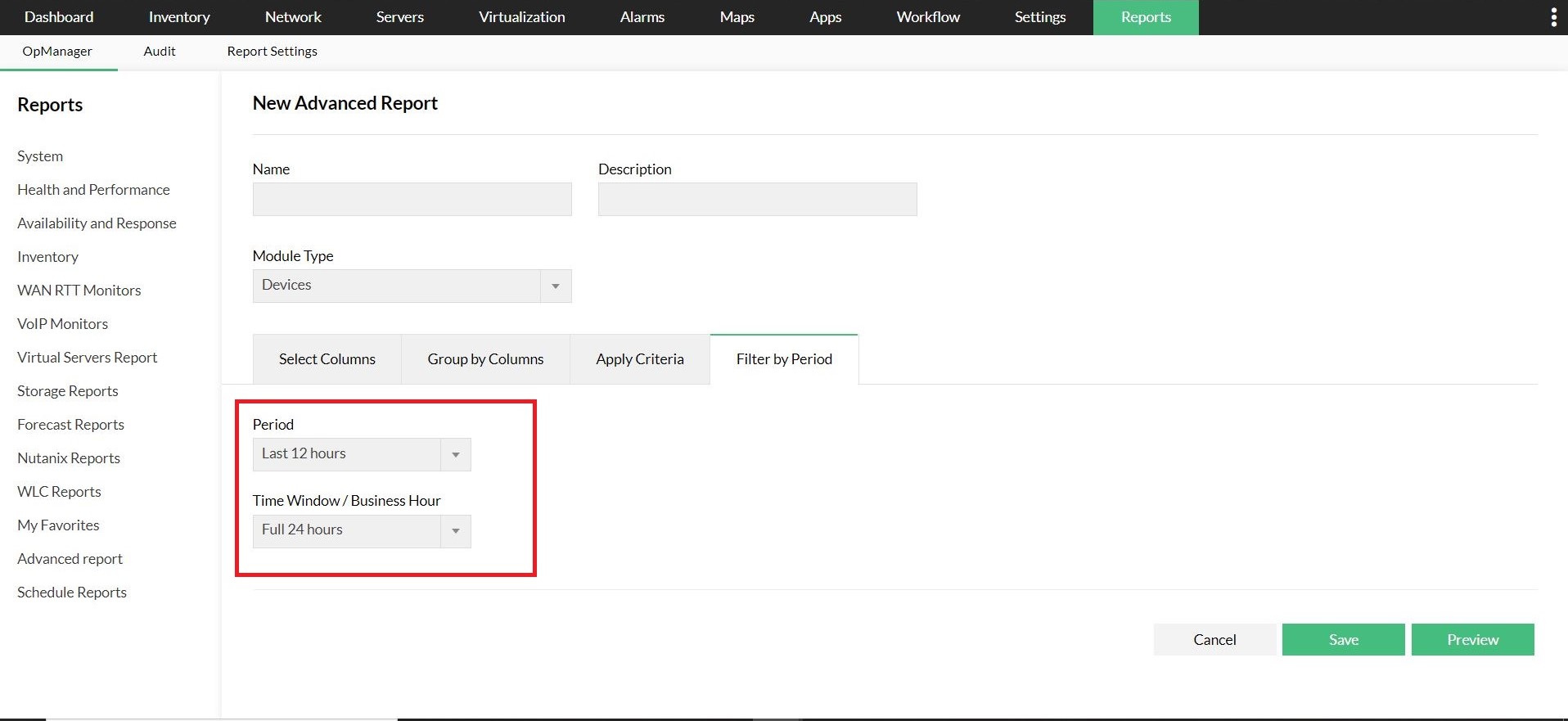
Para um filtro mais avançado, os usuários podem aplicar critérios específicos para refinar os dados do relatório. Isso inclui verificações condicionais como igual a, diferente de, contém e não contém, para filtrar informações desnecessárias. Além disso, a opção Filtrar por Período fica disponível ao selecionar colunas de Monitores de Disponibilidade ou Monitores de Desempenho, permitindo especificar um intervalo de tempo específico para o qual o relatório deve ser gerado.
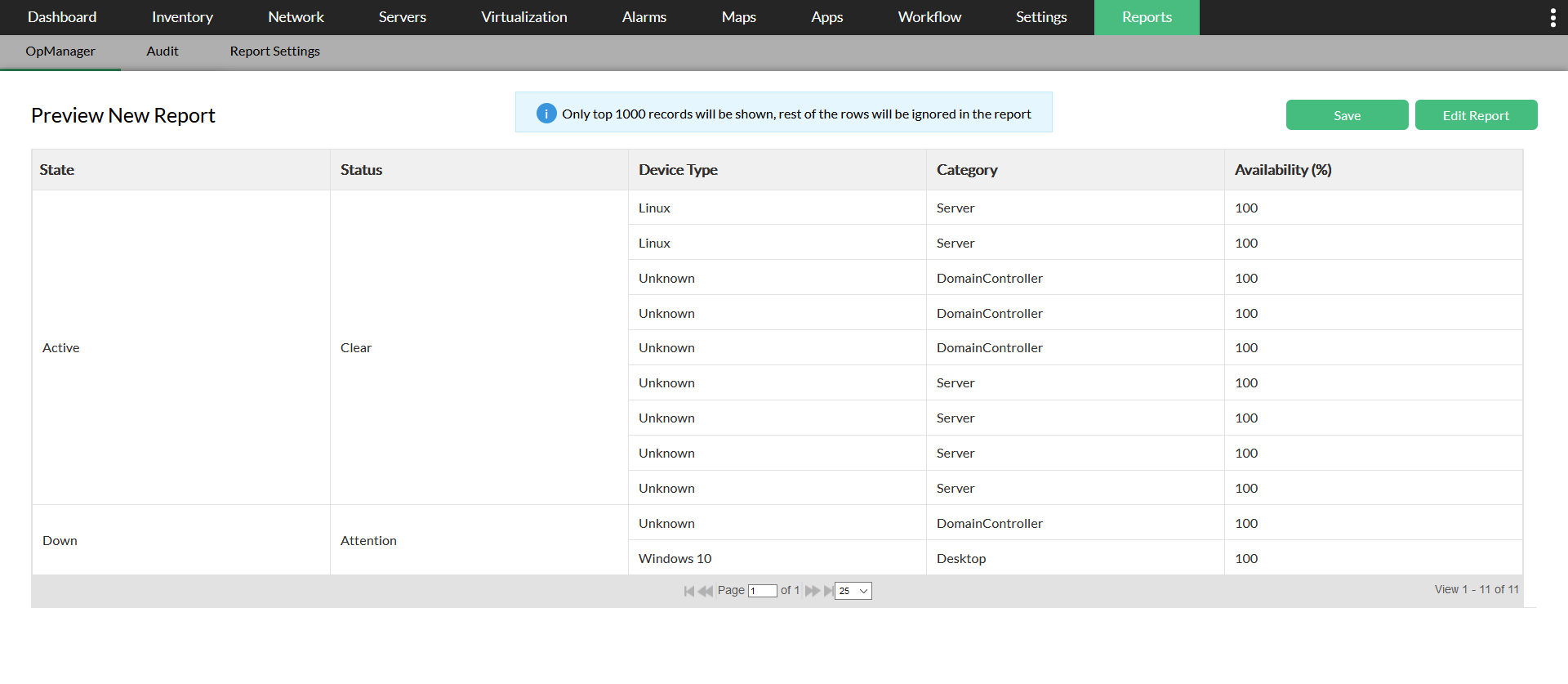
Depois que todos os parâmetros são definidos, os usuários podem visualizar o relatório antes de finalizá-lo. O relatório avançado gerado pode ser exportado em formato PDF ou Excel para análise posterior ou compartilhamento. Além disso, o OpManager oferece opções de agendamento, permitindo que os usuários enviem relatórios automaticamente por e-mail ou os publiquem como uma URL para fácil acesso. Se um usuário precisar criar um relatório semelhante a um já existente, o OpManager permite copiar o formato do relatório existente e modificá-lo, em vez de começar do zero.
Crie relatórios avançados no OpManager
Anteriormente, os usuários podiam criar relatórios com qualquer uma das seguintes categorias: Desempenho/Disponibilidade/Tempo de Resposta e Perda de Pacotes/ Inventário.
Agora o OpManager possui recursos avançados de criação de relatórios e permite que seus usuários criem relatórios que abrangem múltiplas categorias. Haverá tantas colunas quanto o número de parâmetros de monitoramento especificados.
Como criar um Novo Relatório Avançado?
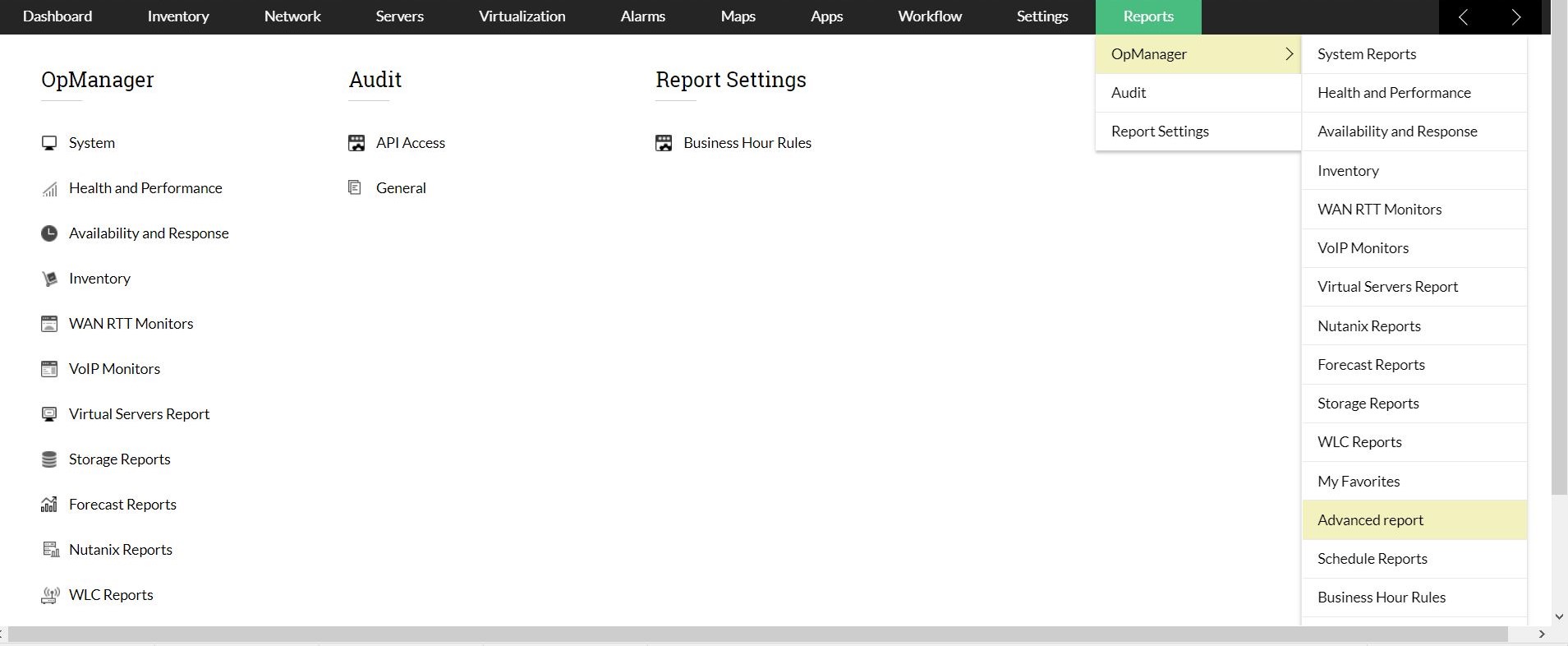
- Navegue até Relatórios OpManager --> Relatório avançado.
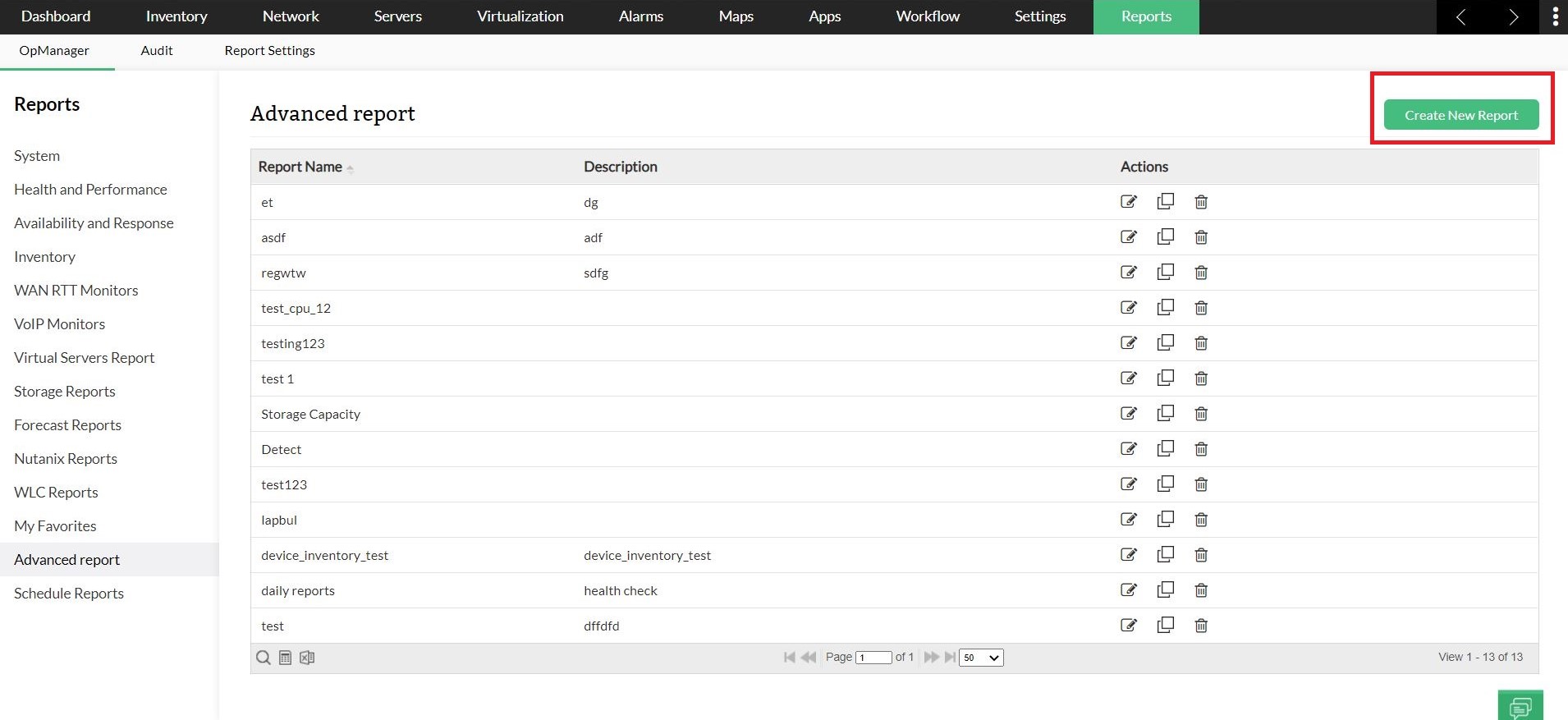
- Clique no botão Criar Novo Relatório disponível no canto superior direito. (Essa opção para criar um novo relatório é fornecida no canto superior direito de cada relatório padrão.)
- Insira um Nome e uma Descrição adequados para o relatório.
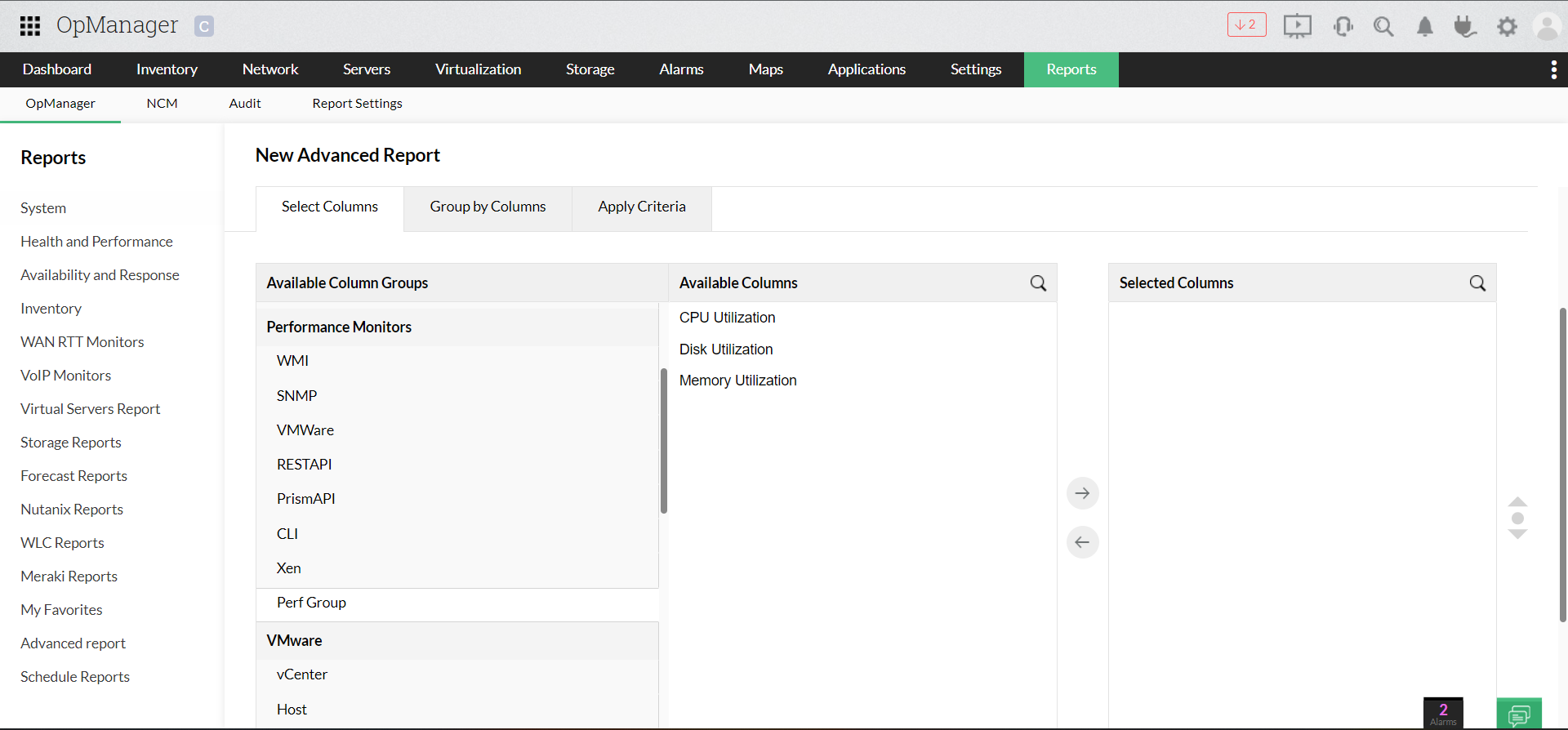
- Selecione um Módulo na lista de módulos disponíveis - Dispositivos, Interfaces, Monitores de Serviço, Monitores de URL, Alarmes.
- Selecione suas categorias de parâmetros preferidas em Grupos de Colunas Disponíveis. Dentro de cada categoria de parâmetros, existem múltiplas propriedades. (Relatórios avançados dão aos usuários a opção de visualizar dados de inventário e monitores de desempenho em um único relatório.)
- Agora selecione as propriedades em cada categoria escolhida em Colunas Disponíveis e mova-as para Colunas Selecionadas. (Os usuários podem visualizar até no máximo 5 monitores de desempenho no relatório)
- Clique no botão Agrupar por Colunas, se desejar ordenar os elementos no relatório. (Por exemplo, se você optar por ordenar por Nome do Contato, os dados serão exibidos em ordem alfabética do Nome do Contato.)
- Clique no botão Aplicar Critério e adicione os critérios para obter um relatório com base nesses critérios. (Opcional)
- Caso você selecione um monitor de desempenho, uma nova aba - Filtrar por Período - será exibida. Especifique os campos obrigatórios de período de filtragem e o Horário Comercial da sua organização. (O período de filtragem assume por padrão o valor de 12 horas. Mas você pode escolher um valor diferente na lista suspensa.)
- Clique em Visualizar para ver o relatório antes de ser criado. Clique no botão Editar Relatório para retornar à página anterior.
- Em seguida, clique em Salvar.
- O relatório será gerado e armazenado e poderá ser acessado em Relatórios --> OpManager --> Relatório avançado.
Recursos úteis em relatórios avançados
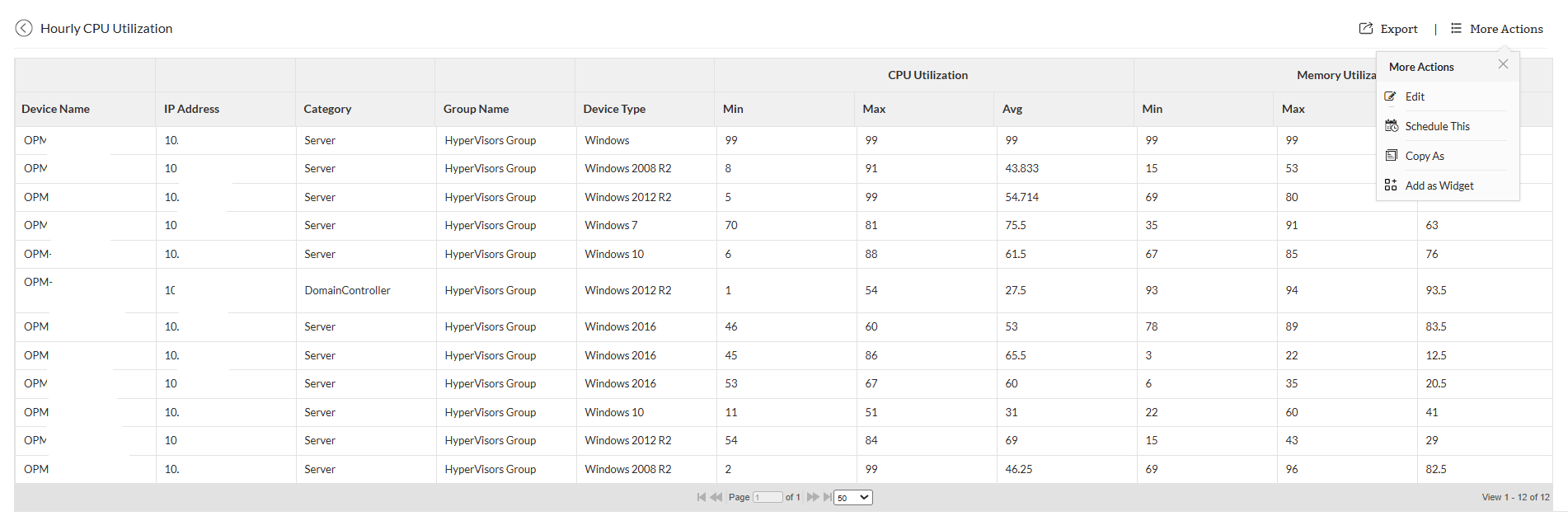
- Exportar: O relatório pode ser exportado e baixado em formato PDF/Excel. (Relatórios com até 8 colunas podem ser exportados em PDF)
- Editar: Usando a opção de edição, os usuários podem adicionar/remover ou substituir colunas. Essencialmente, isso oferece ao usuário a chance de redesenhar completamente o relatório.
- Copiar como: Permite que os usuários copiem o relatório. Os usuários podem definir um Nome e uma Descrição para esse relatório copiado.
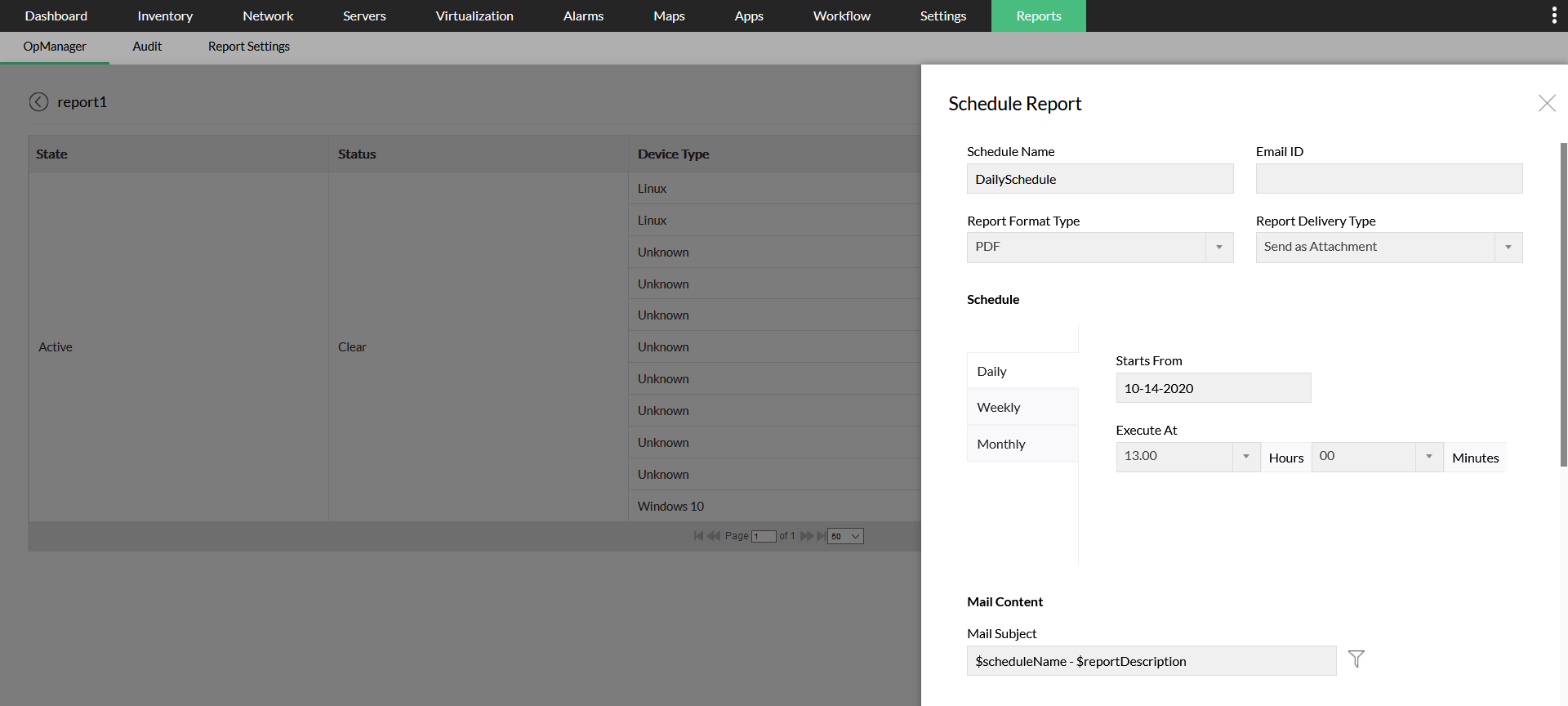
- Agendar este: Essa opção permite que os usuários enviem esse relatório para um e-mail especificado em intervalos de tempo específicos. Os usuários podem inserir o Nome do Agendamento, E-mail, Formato do Relatório, Frequência do agendamento - Diária, Semanal, Mensal - e o Conteúdo do E-mail.
- Adicionar como Widget: Essa opção permite que os usuários adicionem o relatório como um widget em painéis personalizados para acesso rápido.
Perguntas frequentes:
- Por que não há dados para monitores de desempenho em um relatório avançado?
- Qual é o número máximo de linhas exibidas em um relatório avançado?
- Quantos monitores posso adicionar em um único relatório?
- Quais são os módulos suportados em relatórios avançados?
- Qual é a diferença entre relatórios padrão e relatórios avançados?
- O que é um Grupo?
- Uma combinação de dispositivos e interfaces pode ser colocada em um Grupo?
Para saber mais sobre os Filtros Disponíveis em vários relatórios do OpManager, clique aqui.