Integração do ManageEngine OpManager com Jira Service Management (On-Premise)
Ao integrar uma solução de monitoramento de rede com uma ferramenta de ITSM, os administradores de rede podem monitorar proativamente a rede e tratar os problemas o mais cedo possível. Isso leva a uma resolução mais rápida, maior disponibilidade e melhoria no MTTR. Para integrar o OpManager ao Jira ServiceDesk (On-Premise), siga os passos abaixo:
- Configurar as definições do Jira ServiceDesk (On-Premise) no OpManager
- Configurar um perfil de notificação para registrar chamados
Configurando as definições do Jira ServiceDesk (On-Prem) no OpManager
- Acesse "Settings -> General Settings -> Integrations".
- Clique no botão "Configure" no canto inferior direito da seção "Jira ServiceDesk (On-Premise)".
Agora, configure os seguintes valores:
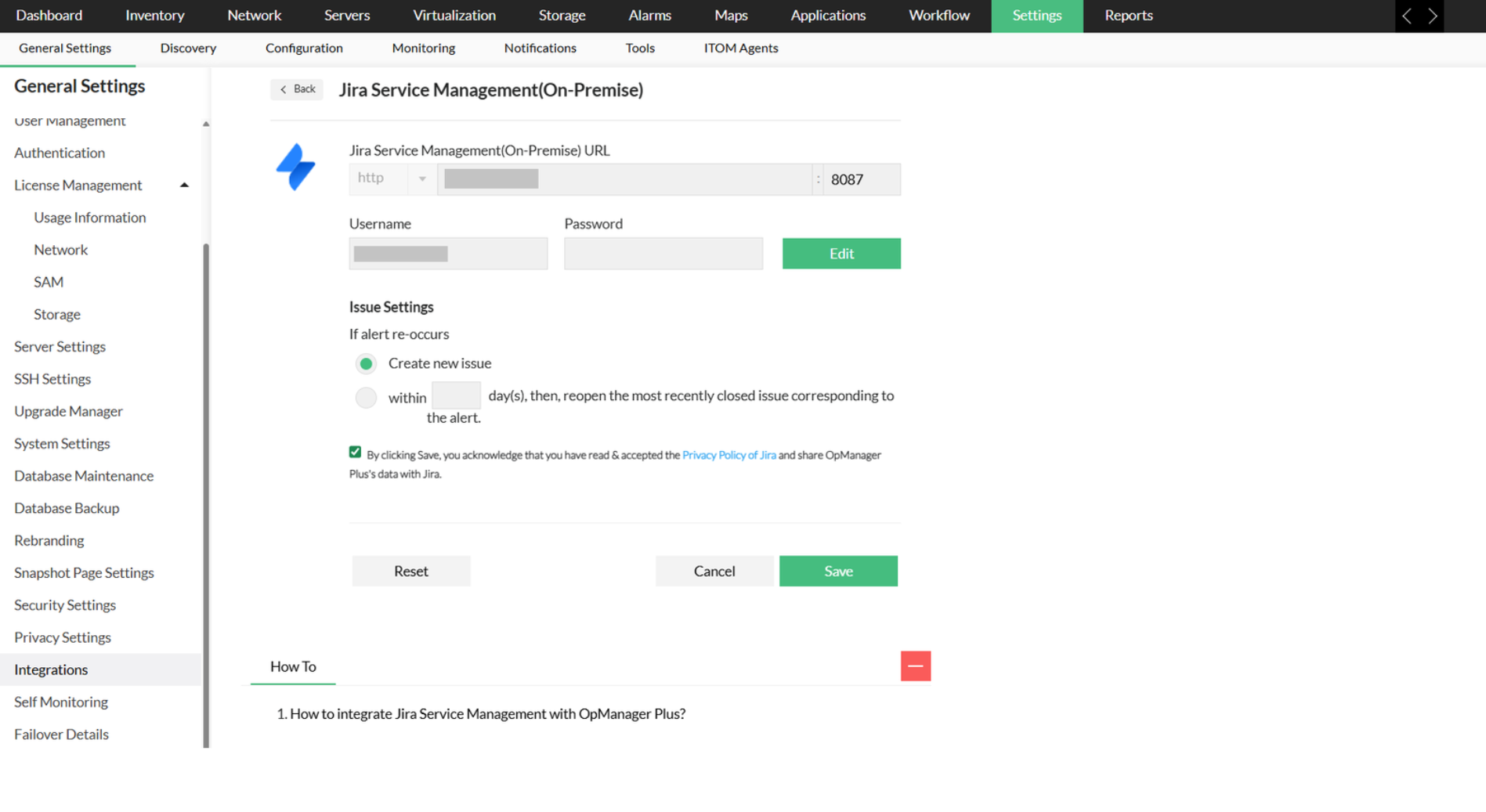
URL do Jira ServiceDesk (On-Premise): Insira o endereço IP/nome DNS da máquina em que o Jira ServiceDesk (On-Premise) está em execução. Informe também o número da porta.
NOTA: Recomenda-se usar o Fully Qualified Domain Name (FQDN). Certifique-se de que o FQDN corresponda ao nome e ao domínio informados no certificado SSL.- Username: Insira o nome de usuário da sua conta do Jira ServiceDesk (On-Premise).
- Password: Insira a senha da sua conta do Jira ServiceDesk (On-Premise). (Valide suas credenciais depois de inseri-las.) Quando o usuário receber a mensagem "Credential success" após a validação, poderá prosseguir.
- Issue settings: Permite especificar a ação apropriada a ser tomada quando um alerta voltar a ocorrer.
- "Create new issue" permite registrar o chamado como uma nova issue.
- Caso um alerta volte a ocorrer dentro do número de dias especificado pelo usuário, a issue fechada mais recentemente correspondente àquele alerta será reaberta.
- Marque a caixa de consentimento e clique em "Save".
Configurar um perfil de notificação para registrar chamados
- Acesse "Settings -> Notification Profile -> Add profile"
- Selecione a opção "Log a ticket".
- Agora, selecione a aba "Jira Service Desk" no lado esquerdo.
- Selecione o Project e clique em "Fetch issues".
- Agora, selecione a issue desejada na qual você quer focar.
- Com o tipo de issue selecionado, preencha os campos da issue. Certifique-se de que todos os campos obrigatórios foram preenchidos.
Clique em "Next".
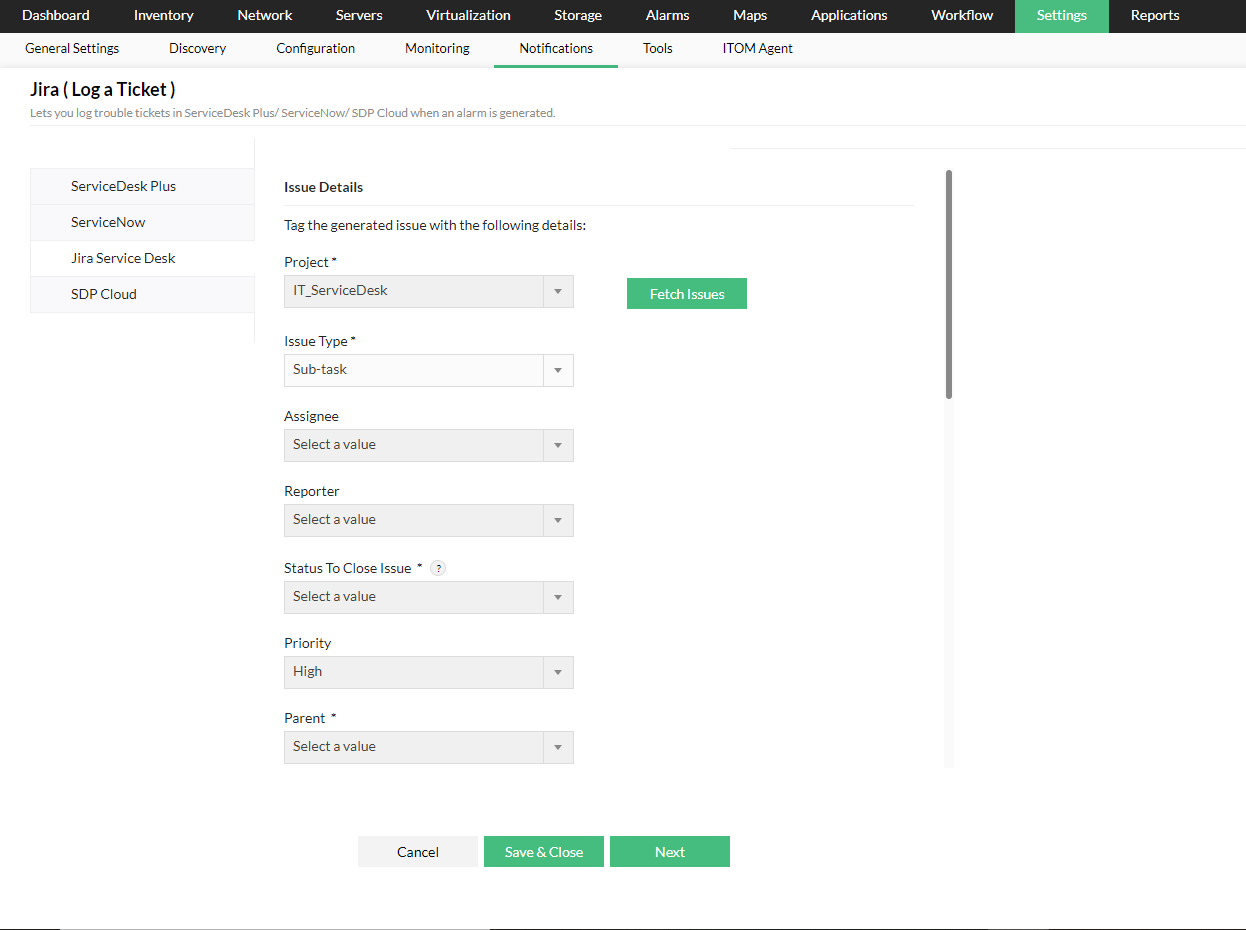
- Agora selecione a severidade e os critérios que devem ser atendidos para disparar este perfil de notificação.
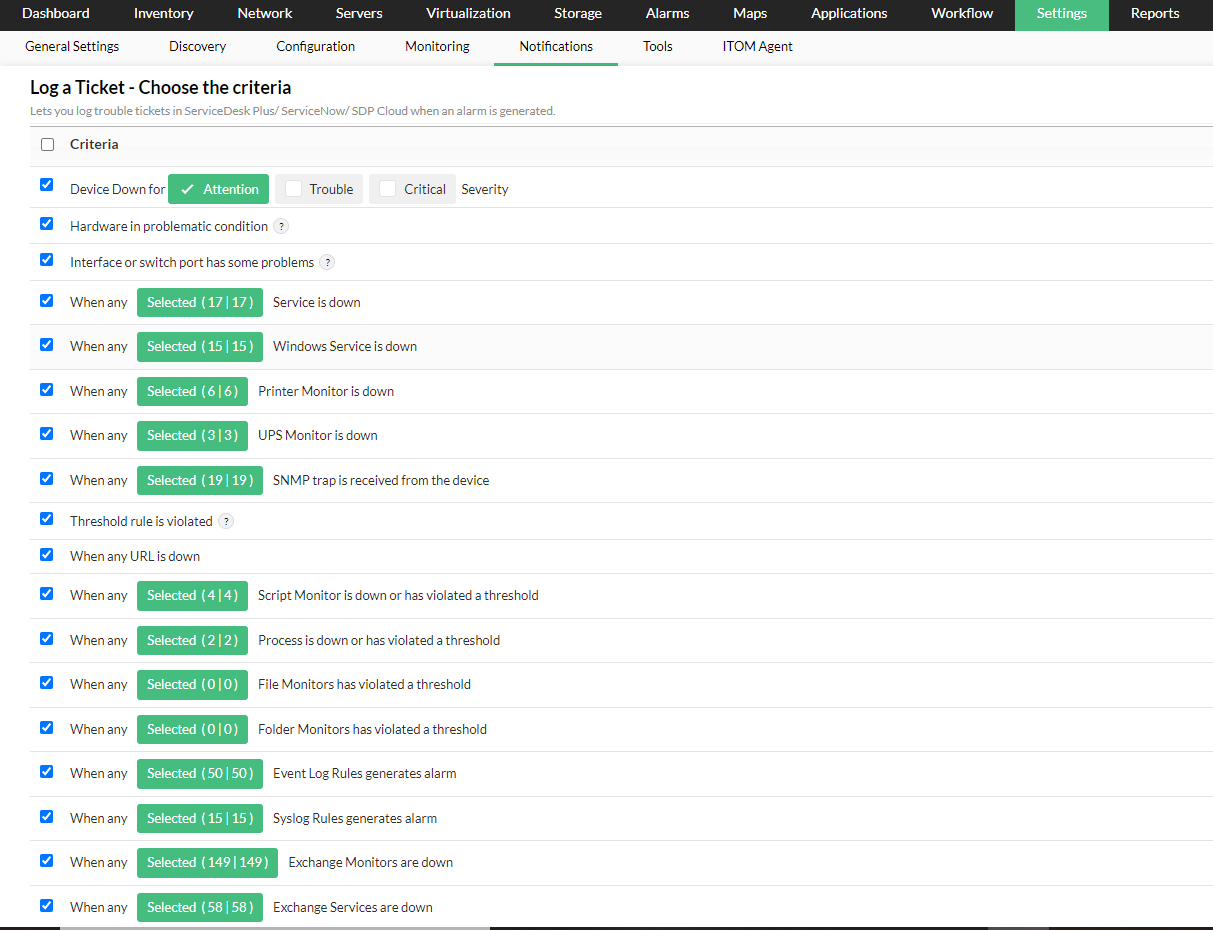
- Selecione os dispositivos que você deseja associar a este perfil de notificação.
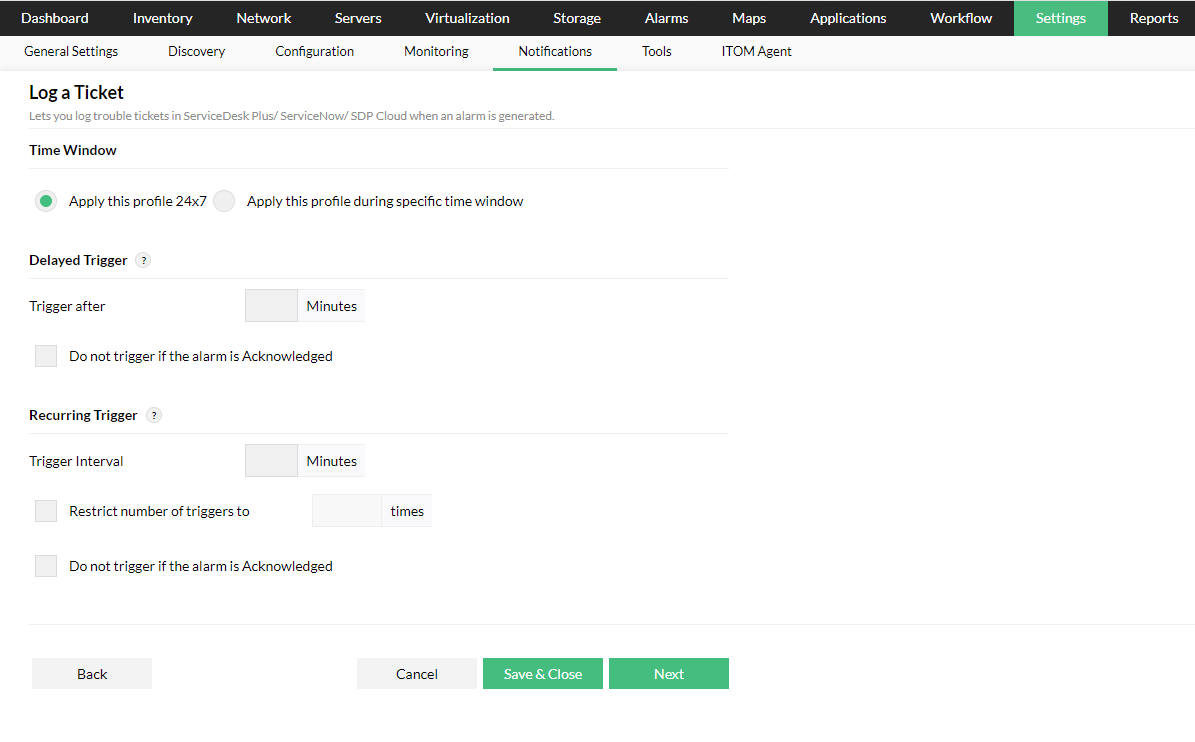
Defina a janela de tempo, os valores de disparo e clique em "Next".
- Delayed Trigger: Se você quiser criar um chamado após um intervalo de tempo específico depois da geração do alarme, informe o tempo de atraso em minutos. Os chamados serão criados apenas após o tempo de atraso configurado. Se você não quiser criar um chamado quando o alarme já tiver sido resolvido nesse meio tempo, selecione a caixa "Do not trigger if the alarm is acknowledged".
- Recurring trigger: Se você quiser reencaminhar um chamado em intervalos regulares até que o alarme seja limpo, informe o intervalo de disparo em minutos. Você também pode restringir o número de disparos marcando a caixa "Restrict number of tickets to" e informando o limite.
- Você pode usar o botão "Test Action" para verificar se o chamado está sendo registrado corretamente.
- Clique em "Next". Informe um "Profile Name" e clique em "Save".
A seguir, um exemplo de issue que foi criada no OpManager e depois enviada para o Jira ServiceDesk (On-Premise)
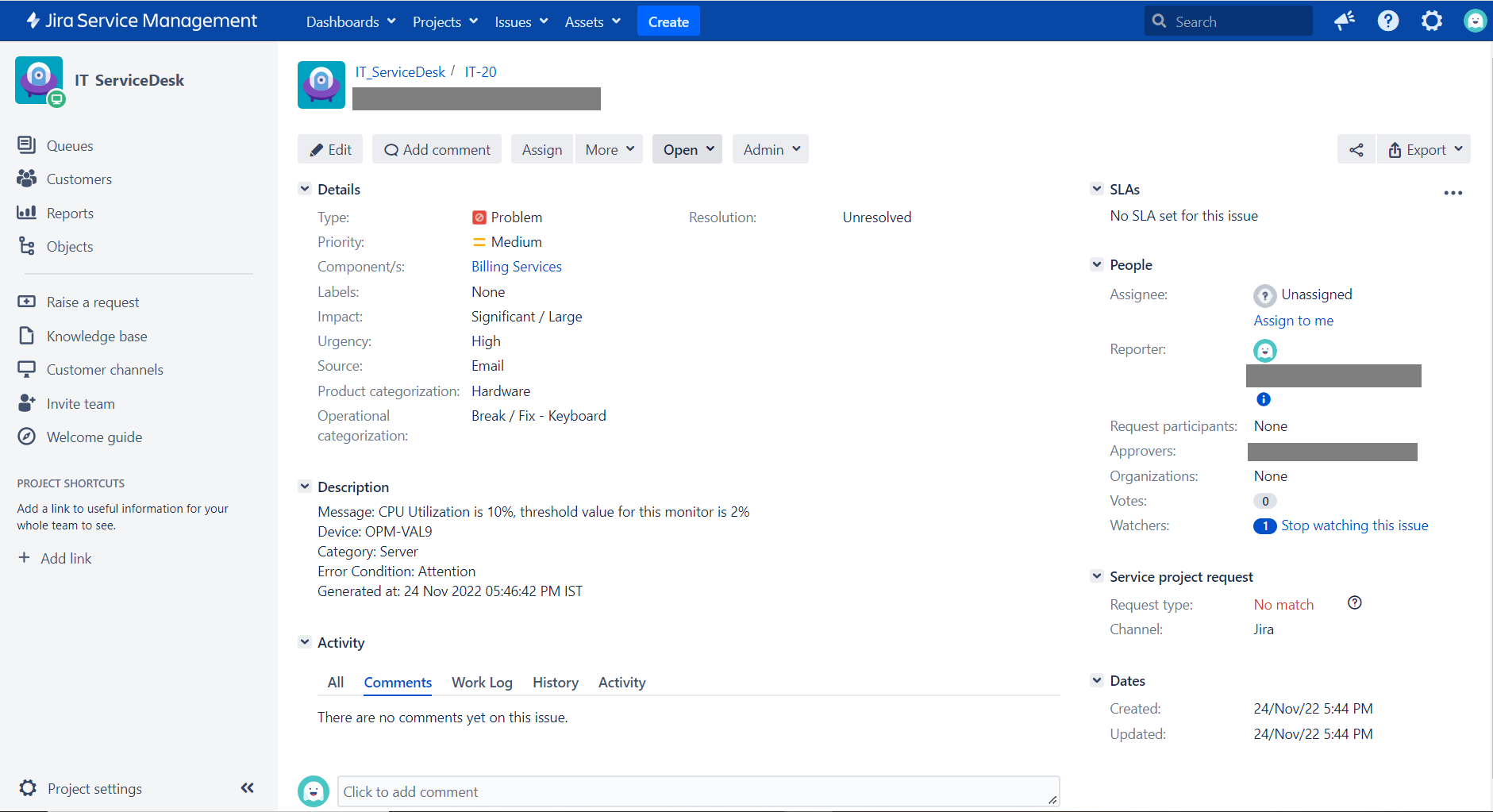
O OpManager agora foi integrado com sucesso ao Jira ServiceDesk (On-Premise). Para saber mais sobre como aproveitar ao máximo essa integração, clique aqui.