Integração do ManageEngine OpManager com o Microsoft Teams

O Microsoft Teams é uma ferramenta de colaboração corporativa que reúne os usuários e permite a comunicação por meio de textos, conferência de áudio e videoconferência. Ao integrar o OpManager com o Microsoft Teams, os usuários passam a receber alertas diretamente no canal em questão.
Para ter uma integração autônoma entre OpManager e Microsoft Teams, os usuários devem seguir as etapas abaixo:
- Configurar as definições do provedor OAuth
- Configurar as definições do Microsoft Teams
- Configurar o perfil de notificação
Para integrar o Microsoft Teams ao OpManager, você deve criar um aplicativo no portal do Azure com os detalhes e permissões necessários. Após a integração, as APIs do Graph serão chamadas para publicar mensagens no seu canal do Microsoft Teams.
O usuário conectado deve ter a função de Administrador global no portal do Microsoft Azure para configurar a integração. O usuário também deve ter as licenças Microsoft 365 E5 Developer e Microsoft Power Automate Free atribuídas pelo Centro de administração do Microsoft 365.
Etapas para criar um aplicativo no portal do Azure:
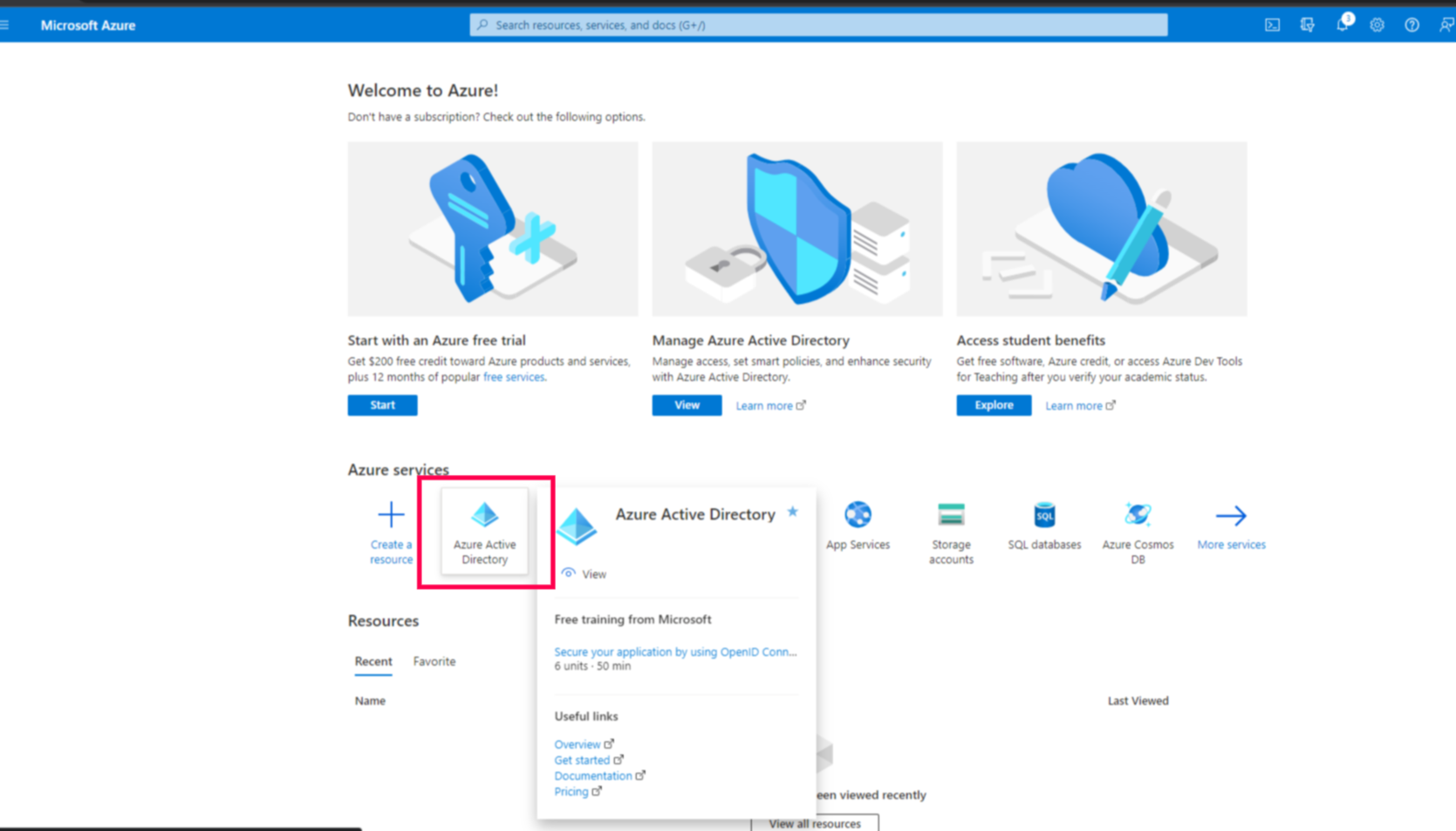
- Faça login na sua conta do Azure. Expanda o menu no lado esquerdo e selecione Azure Active Directory.
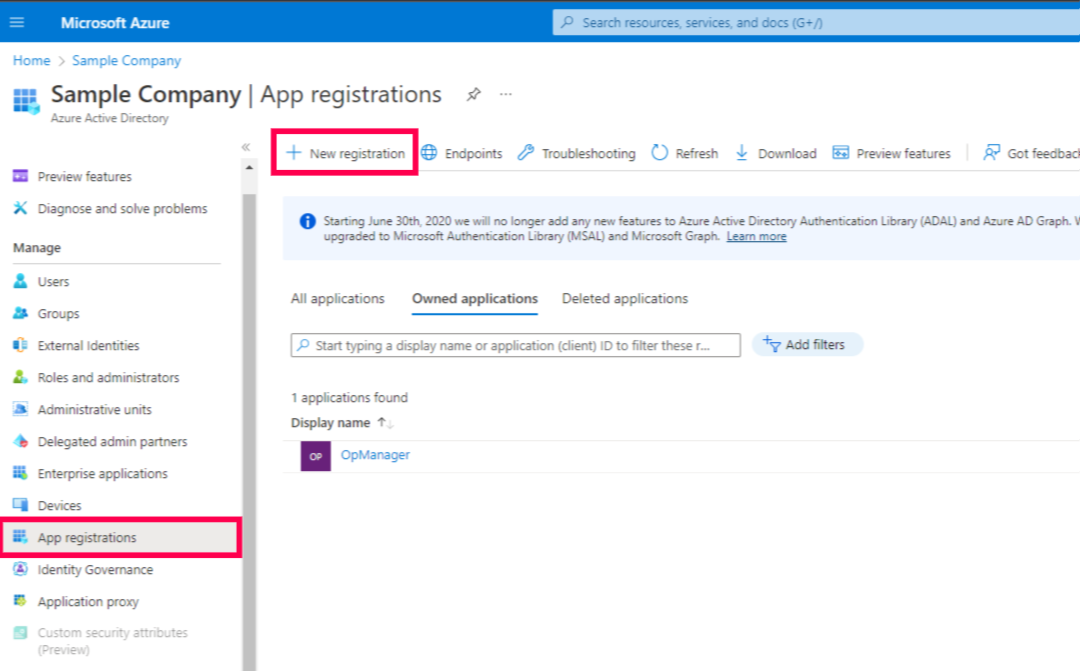
- Clique em App registration e, em seguida, selecione New registration.
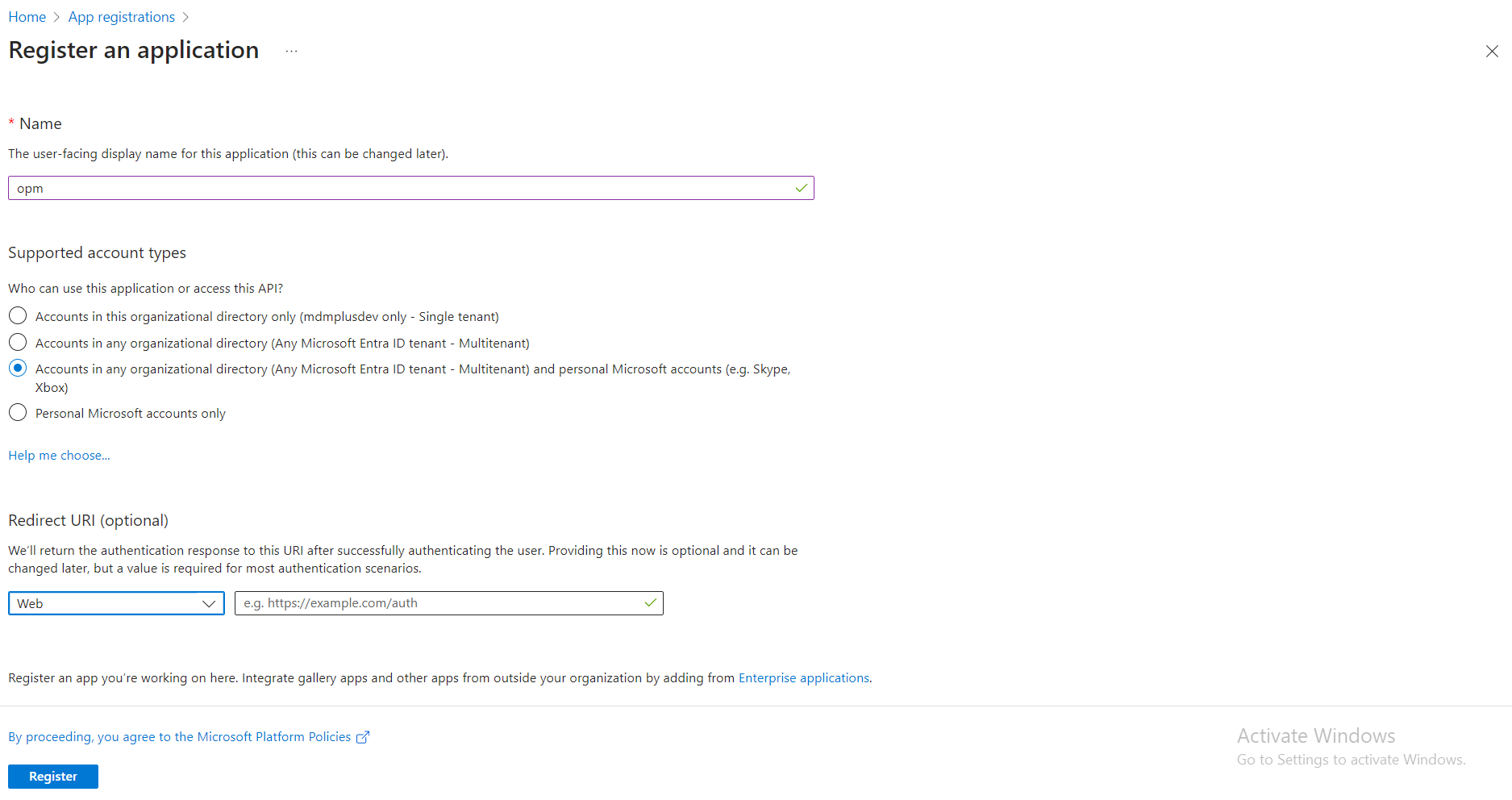
- Insira o nome do aplicativo como OpManager e selecione Multi tenant (Qualquer locatário do Microsoft Entra ID e contas pessoais da Microsoft) no campo Supported account types. Em Redirect URL, selecione Web na lista suspensa e insira uma URL de redirecionamento válida.
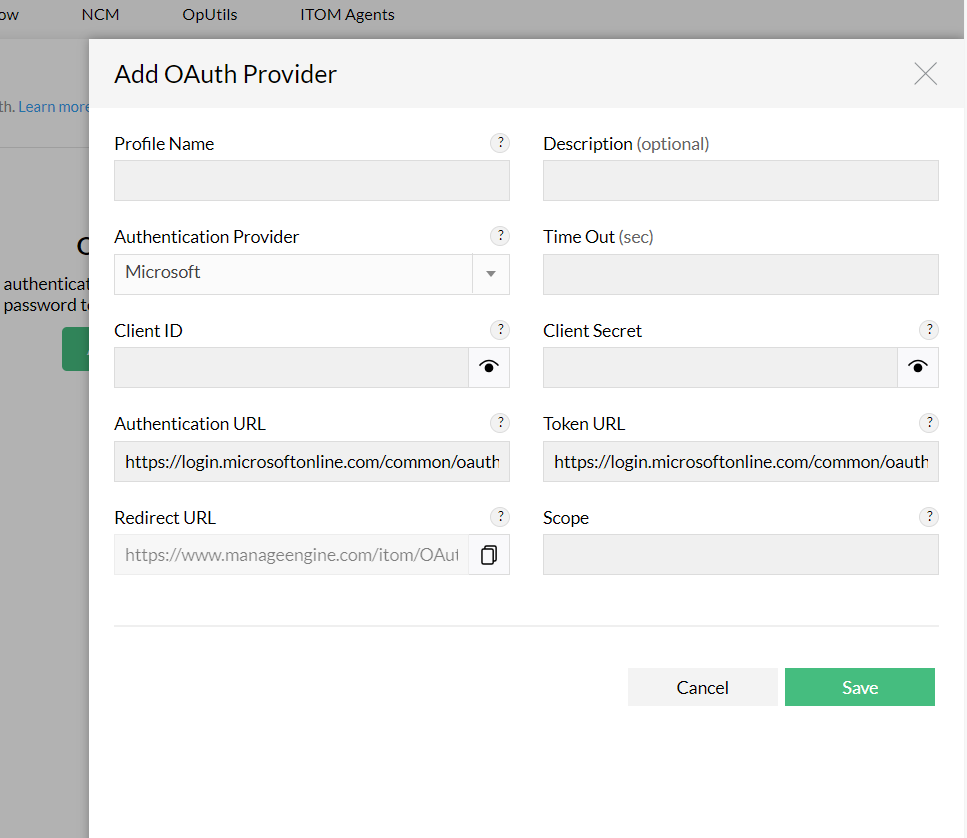
- Você pode copiar a URL de redirecionamento a partir do OpManager ao adicionar o provedor OAuth.
- Clique em Register; o novo aplicativo será criado com sucesso.
- Na guia API permissions, conceda as permissões necessárias para a integração. As permissões necessárias para a integração são as seguintes:
| Channel.ReadBasic.All | Para buscar a lista de canais |
| Team.ReadBasic.All | Para buscar a lista de equipes |
| ChannelMessage.Send | Para enviar mensagens para canais |
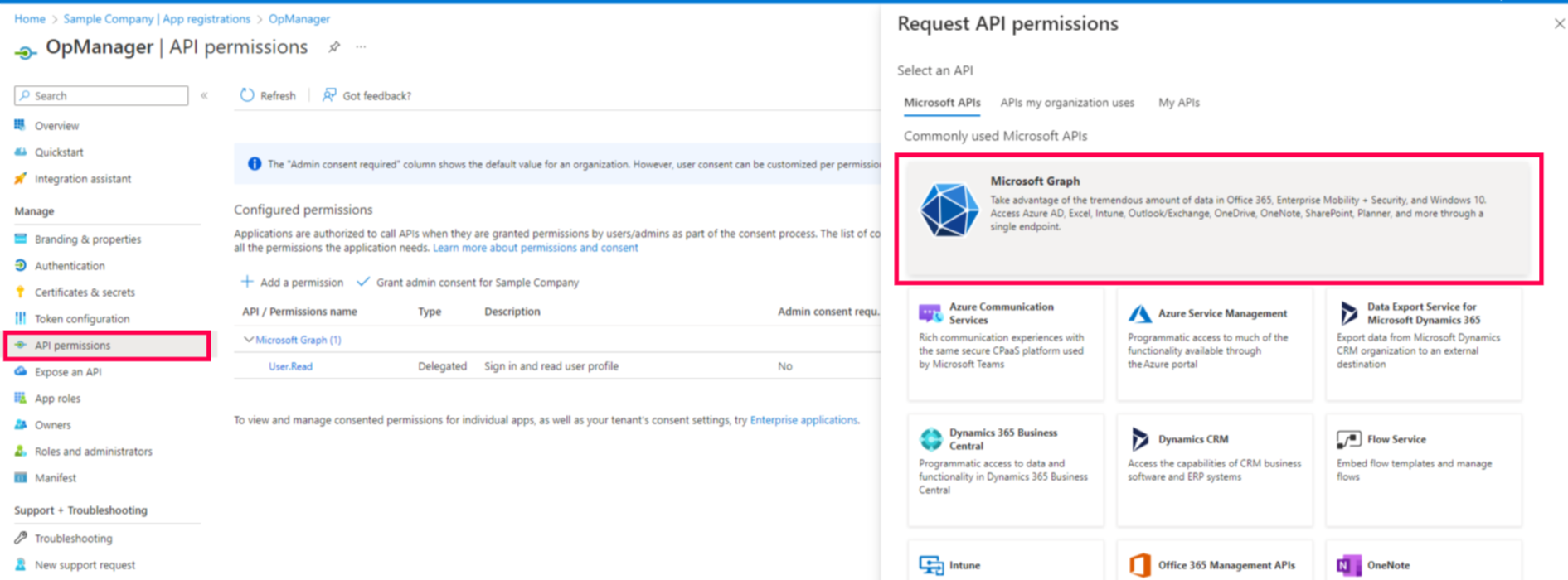
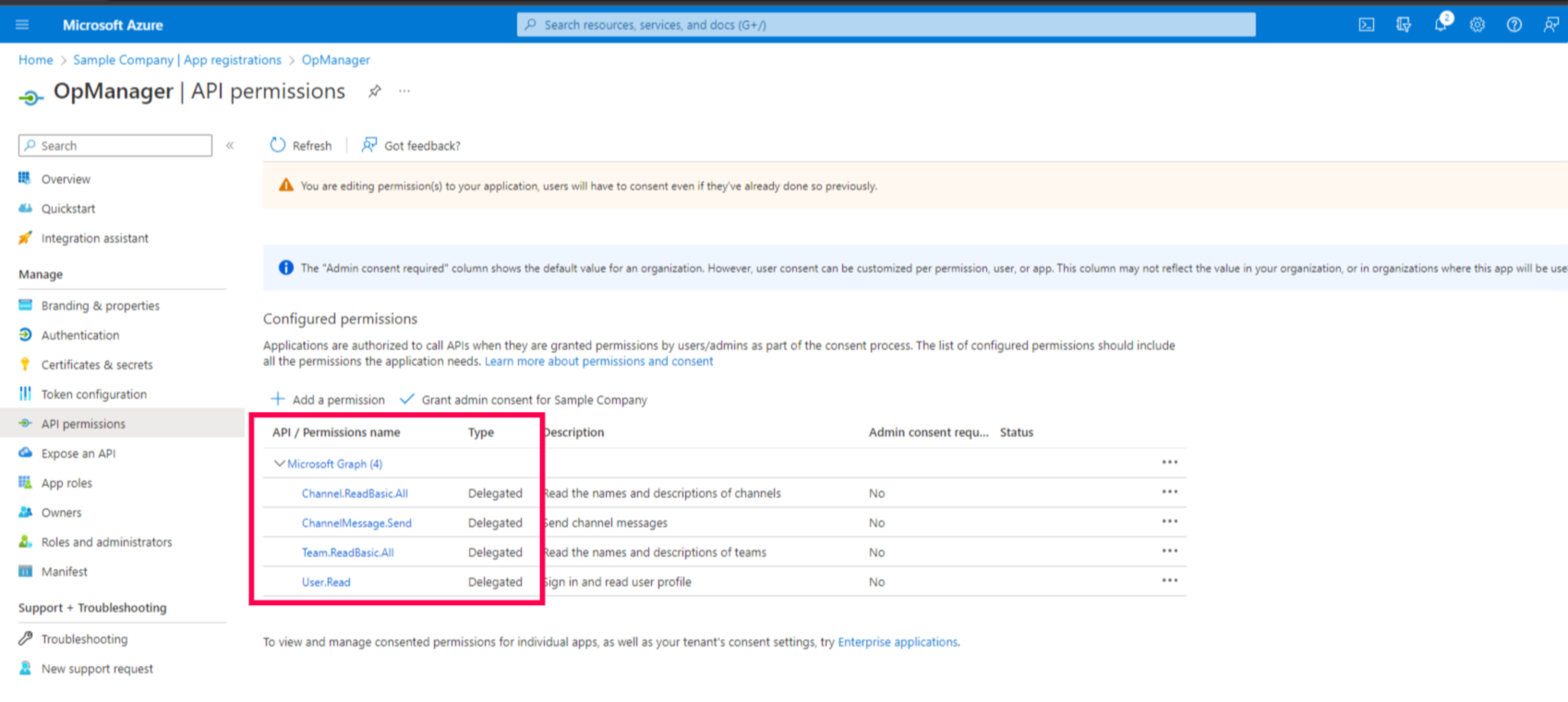
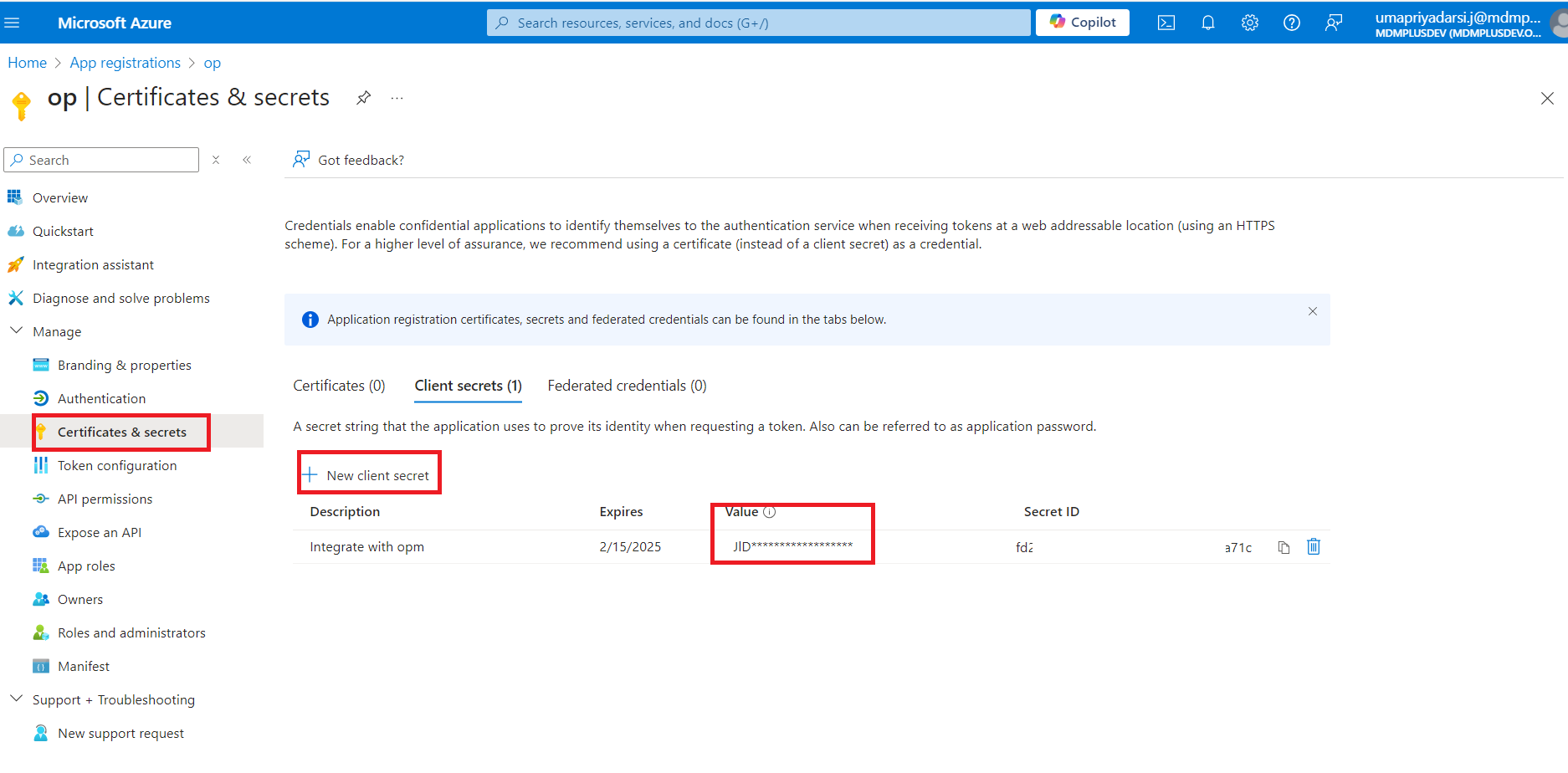
- Na guia Certificates and Secrets, crie um novo Client secret para o OpManager. Copie o Value, que desaparecerá após alguns momentos.
Observação: Observe que o Value é o client secret
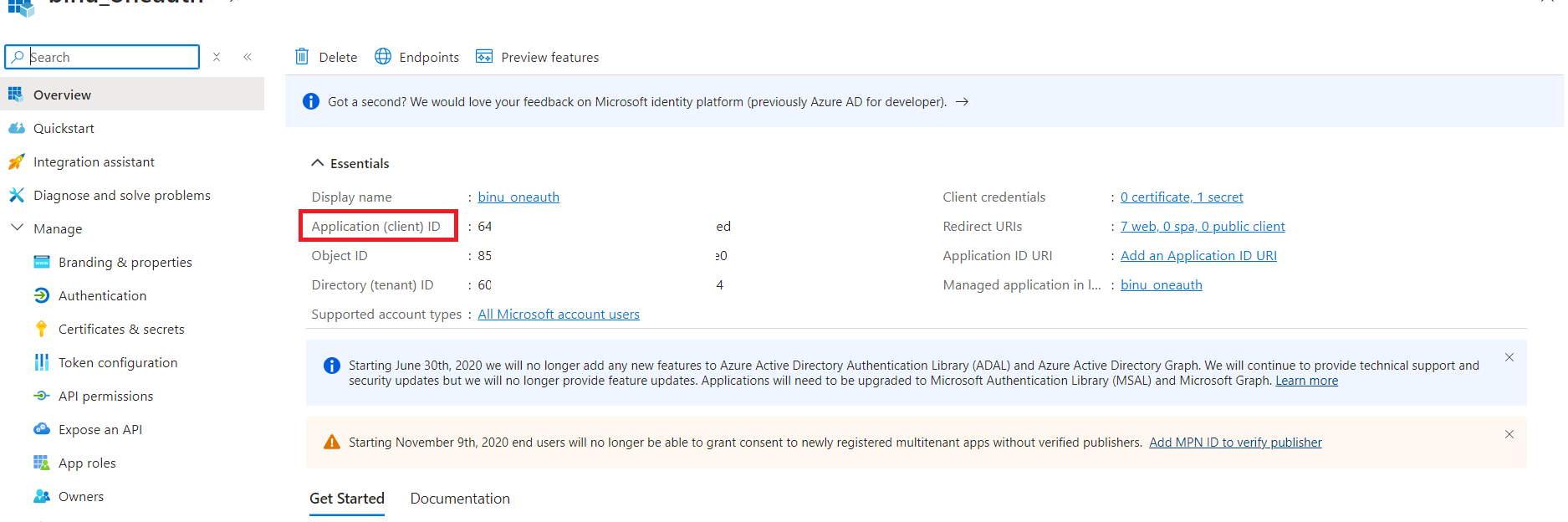
- Na guia Overview, serão exibidos o Application (client) ID e o client secret.
Configurando as definições do Microsoft Teams:
- Navegue até "Settings -> General Settings -> Integrations".
- Agora, clique no ícone "Configure" localizado no canto inferior direito da seção Microsoft Teams.
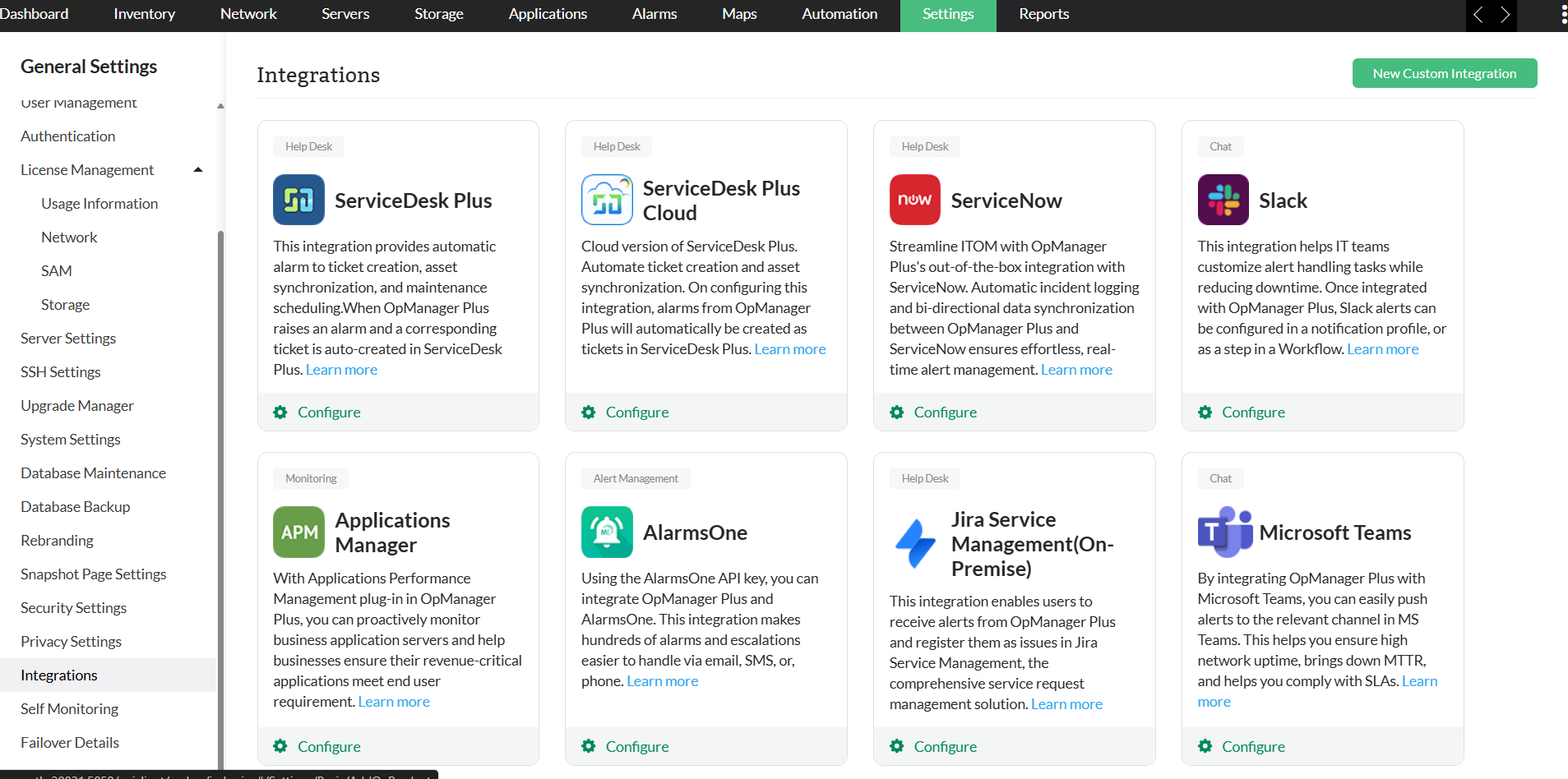
- Clique no botão "Add OAuth Provider" e configure as definições do provedor OAuth.
- Observe que o botão "Add OAuth Provider" será exibido apenas quando os detalhes do provedor OAuth ainda não tiverem sido configurados. Se os detalhes já tiverem sido configurados, será exibida aos usuários uma lista com todos os provedores OAuth já configurados, a partir da qual poderão escolher um.
- O campo Scope será preenchido previamente conforme definido pelas permissões de API selecionadas na Etapa 5.
Cole o Client ID e o Secret copiados do portal do Azure e clique na opção "Save and Configure channels".
Observe que a URL de redirecionamento deve ser configurada no MS Teams ao criar o aplicativo.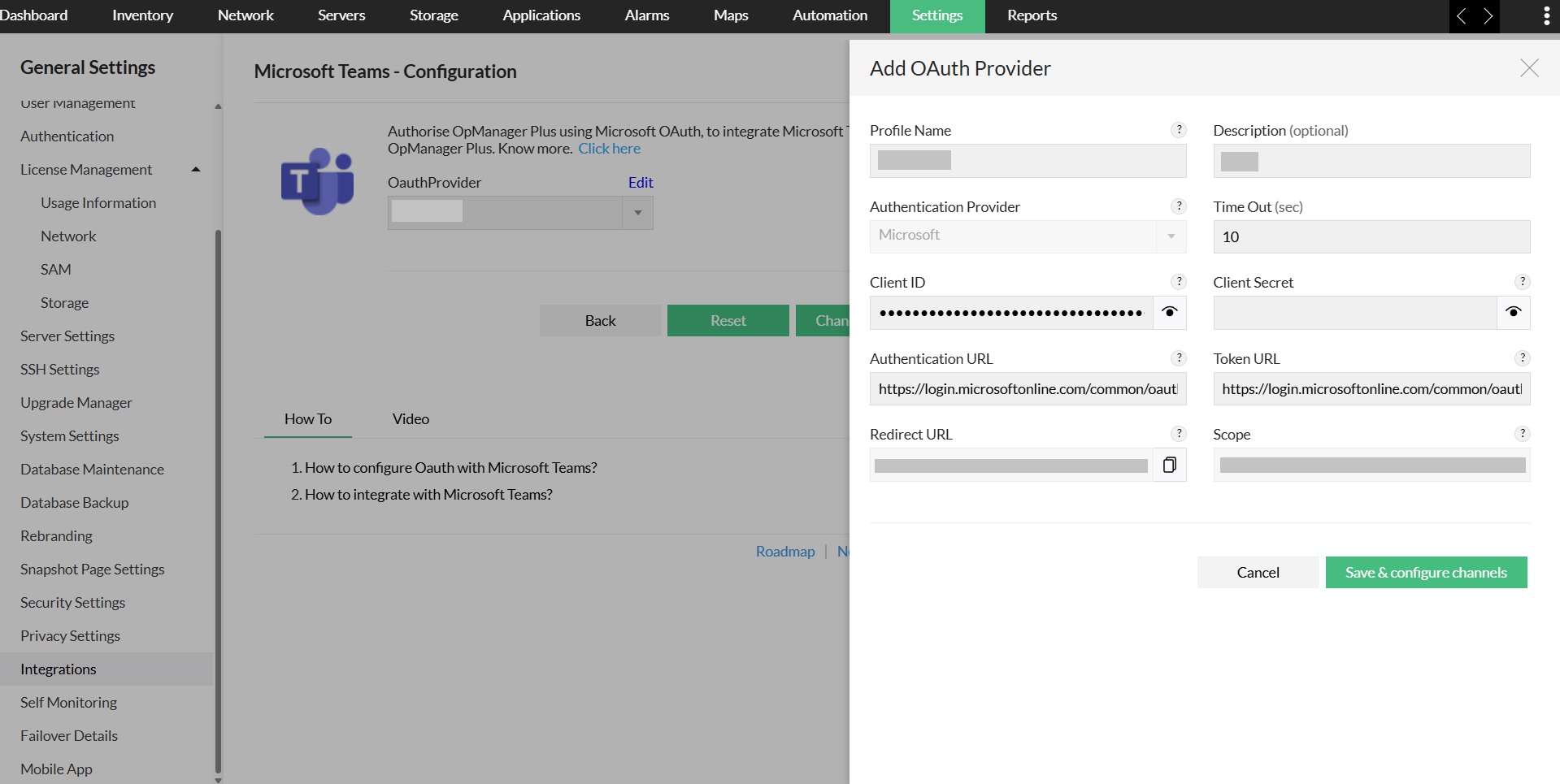
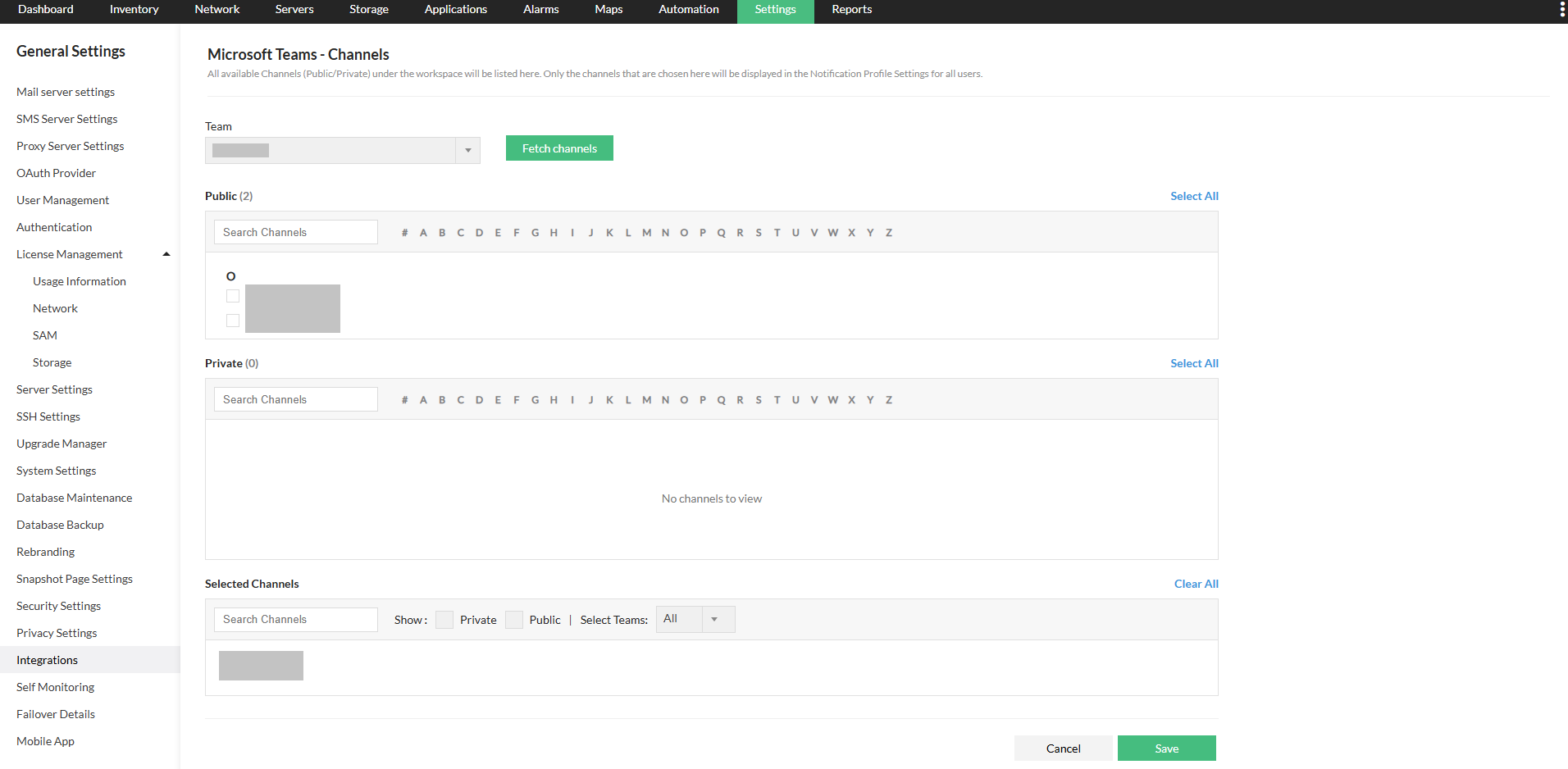
- Agora, no menu suspenso "Teams" localizado no canto superior esquerdo da página, selecione a equipe desejada e clique em "Fetch Channels". Isso listará todos os canais públicos e privados disponíveis na equipe selecionada.
- Agora, selecione os canais desejados. Os canais selecionados serão exibidos abaixo, sob o cabeçalho "Selected Channels".
- Clique em "Save".
Configurando notificações
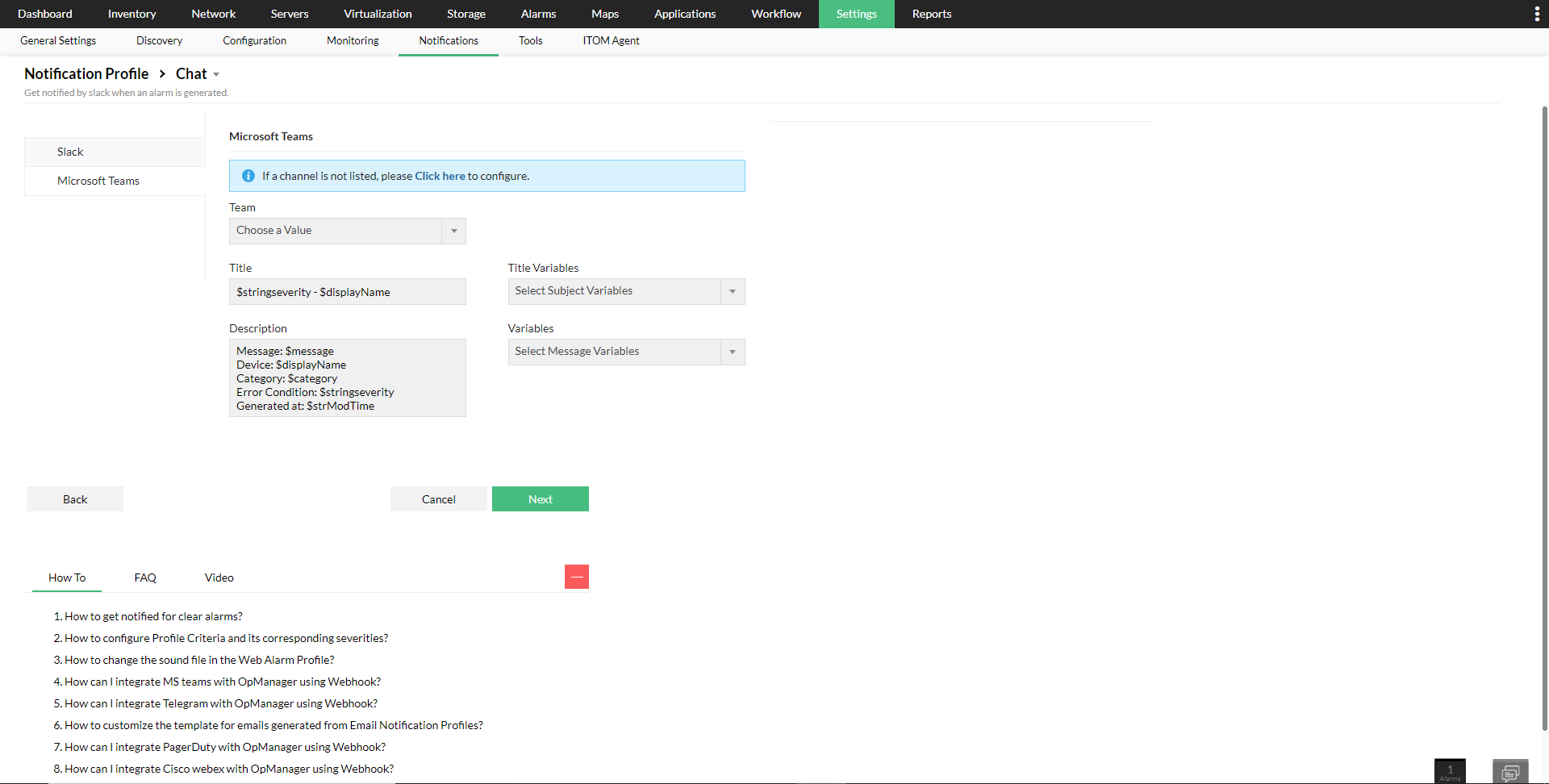
- Navegue até "Settings -> Notifications -> Add Profile".
- Selecione a opção "Chat".
- Agora, selecione a guia "Microsoft Teams".
- Selecione a equipe e o canal desejados. Caso um canal específico não esteja disponível na lista suspensa, configure-o na página de integrações.
- Agora, preencha os valores dos campos obrigatórios e clique em "Next".
- Clique aqui para saber mais sobre como configurar perfis de notificação.
A integração OpManager - Microsoft Teams foi concluída com sucesso. Agora, todos os alertas que atenderem aos critérios do perfil de notificação configurado serão enviados ao respectivo canal o mais rápido possível.
Para saber mais sobre como aproveitar ao máximo a integração OpManager - Microsoft Teams, clique aqui.
Para saber mais sobre os recursos de integração do OpManager, clique aqui.