Perfil de Notificação
Tipos de Perfil
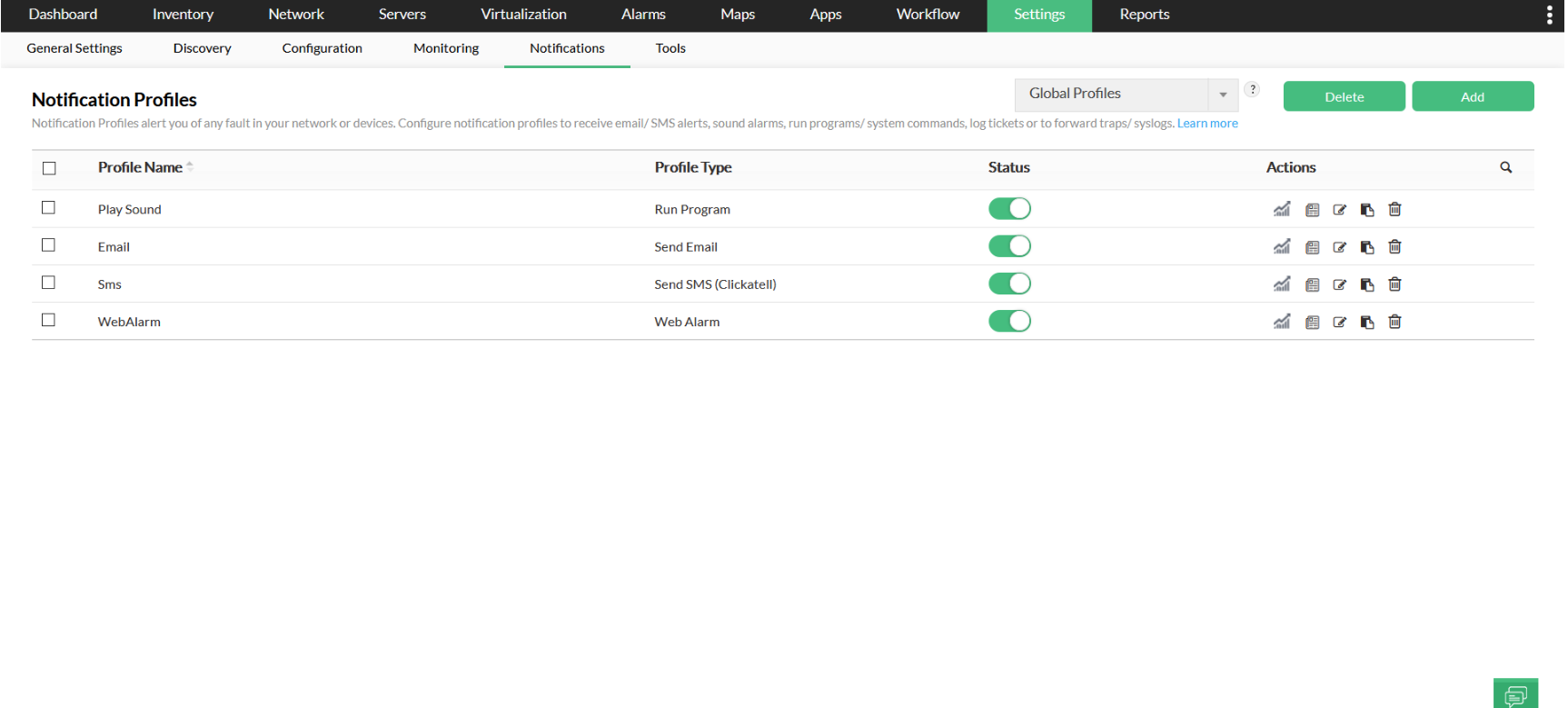
Para configurar perfis de notificação, vá para Settings > Notifications > Notification Profiles e clique em Add para criar um novo perfil de notificação.
Selecione o tipo de notificação relevante listado abaixo (Email, SMS, etc.) e insira os detalhes necessários. Os diferentes tipos de perfis de notificação disponíveis são:
- SMS baseado em Email
- SMS
- Chat
- Executar um Comando de Sistema
- Executar um Programa
- Registrar um Chamado
- Alarme Web
- Perfil SysLog
- Perfil Trap
- Invocar um webhook
- Integração com Ansible
- Integração Personalizada
- Integração com SIEM
Selecionando variáveis
Ao configurar os detalhes do perfil de notificação, você pode selecionar variáveis no menu suspenso. As variáveis no OpManager permitem incluir informações adicionais na sua mensagem de alerta. Você pode selecionar o assunto dinâmico, mensagem, título ou variável de argumento que deseja incluir na mensagem, com base no tipo de notificação. Clique aqui para saber mais sobre variáveis.
Escolhendo critérios para o disparo de notificação
Depois de especificar os detalhes, você deve configurar os critérios com base nos quais uma notificação de alerta será disparada. Esta página lista os critérios e você pode selecionar um ou mais para que o OpManager gere notificações.
Por exemplo, se você quiser gerar uma notificação para eventos críticos, pode marcar a opção Event Log Rule generate alarms e escolher os eventos do Windows para os quais receberá notificações.
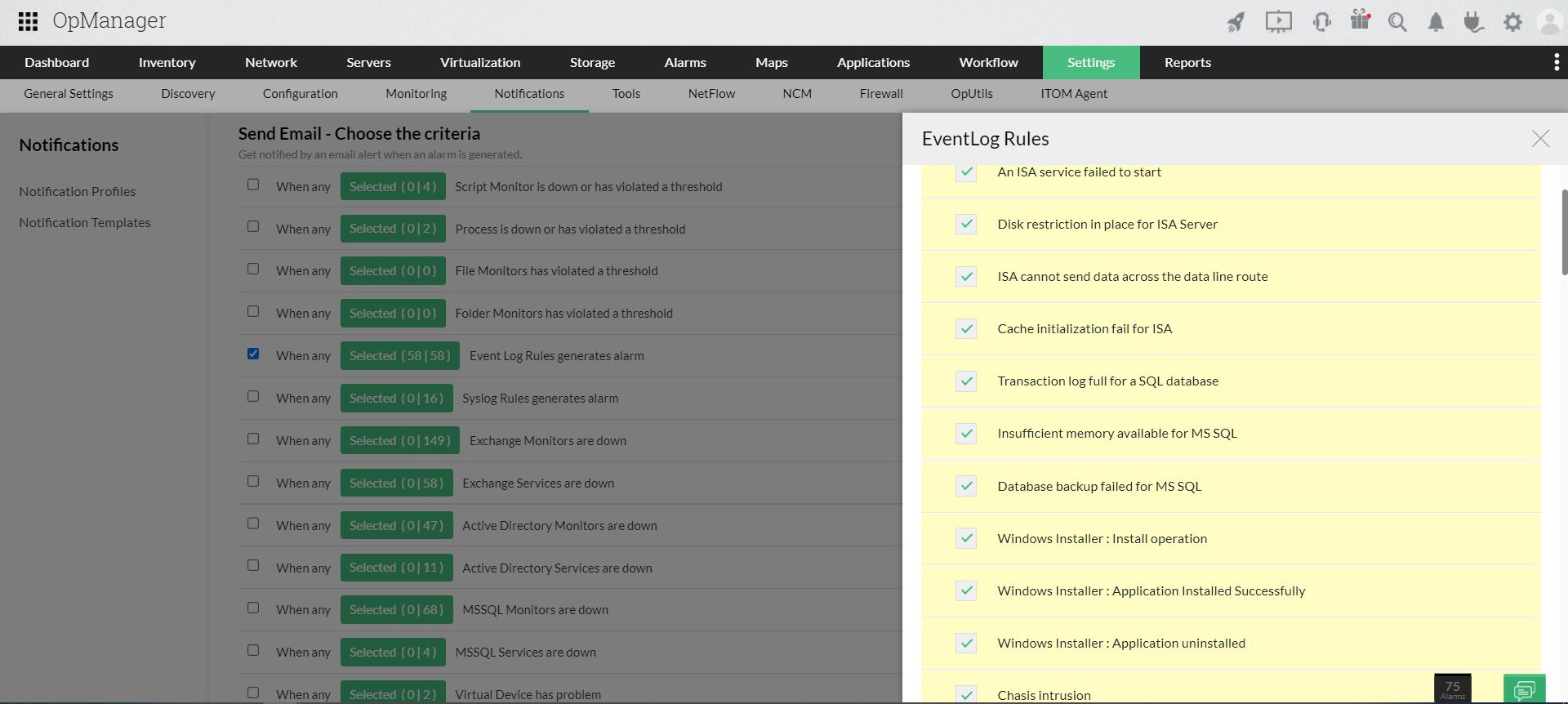
Selecionando dispositivos
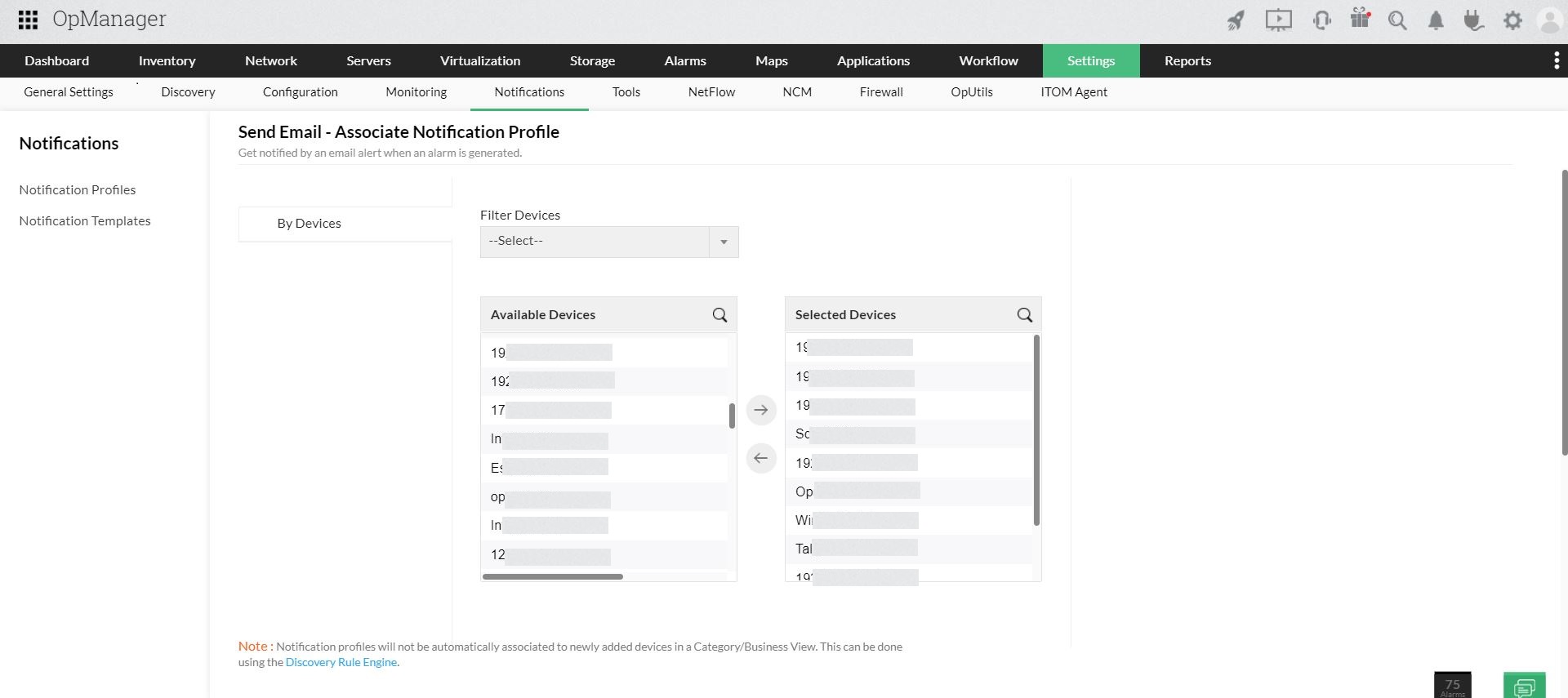
Após configurar os critérios, você precisa selecionar os dispositivos para os quais deseja configurar o Perfil de Notificação.
Envie os dispositivos para a coluna Selected Devices e clique em Next.
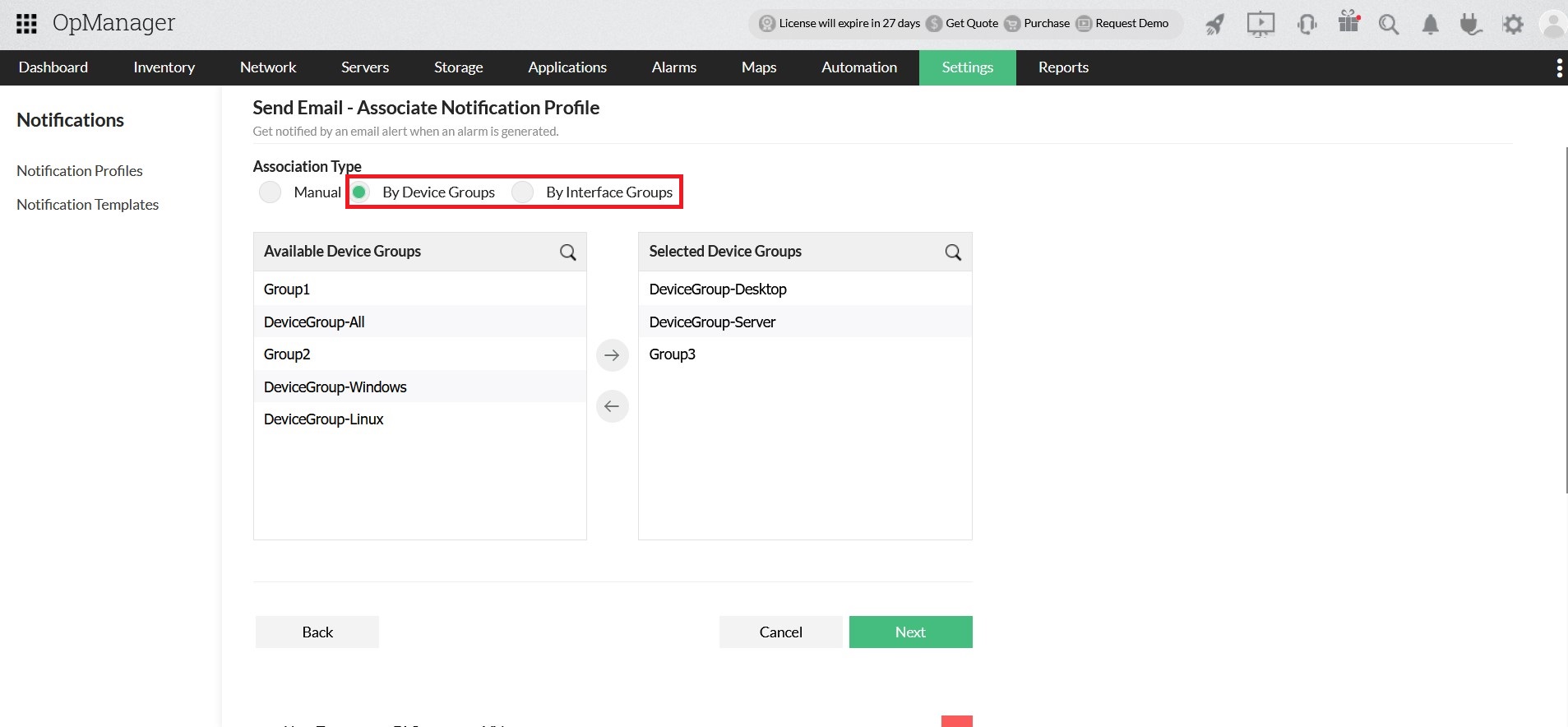
Selecionar Grupos de Dispositivos/Grupos de Interfaces.
A partir da versão 128401, os usuários têm a opção de configurar o Perfil de Notificação com Grupos de Dispositivos ou Grupos de Interfaces.
Gerenciando Notificações Duplicadas
Se um dispositivo pertencer a dois grupos (por exemplo, DeviceGroup-Desktop e Group3 - Ref captura de tela acima), o perfil será disparado apenas uma vez, mesmo que o dispositivo que gerou o alarme pertença a mais de um Grupo associado. Isso é tratado internamente por padrão.
Mas quando um dispositivo pertence a mais de um Grupo e esses Grupos estão associados a diferentes Perfis de Notificação, a opção Ignore Notifications for Group deve ser configurada para evitar duplicados. (Esta opção está disponível a partir da Versão 128608)

Aplicando janela de tempo
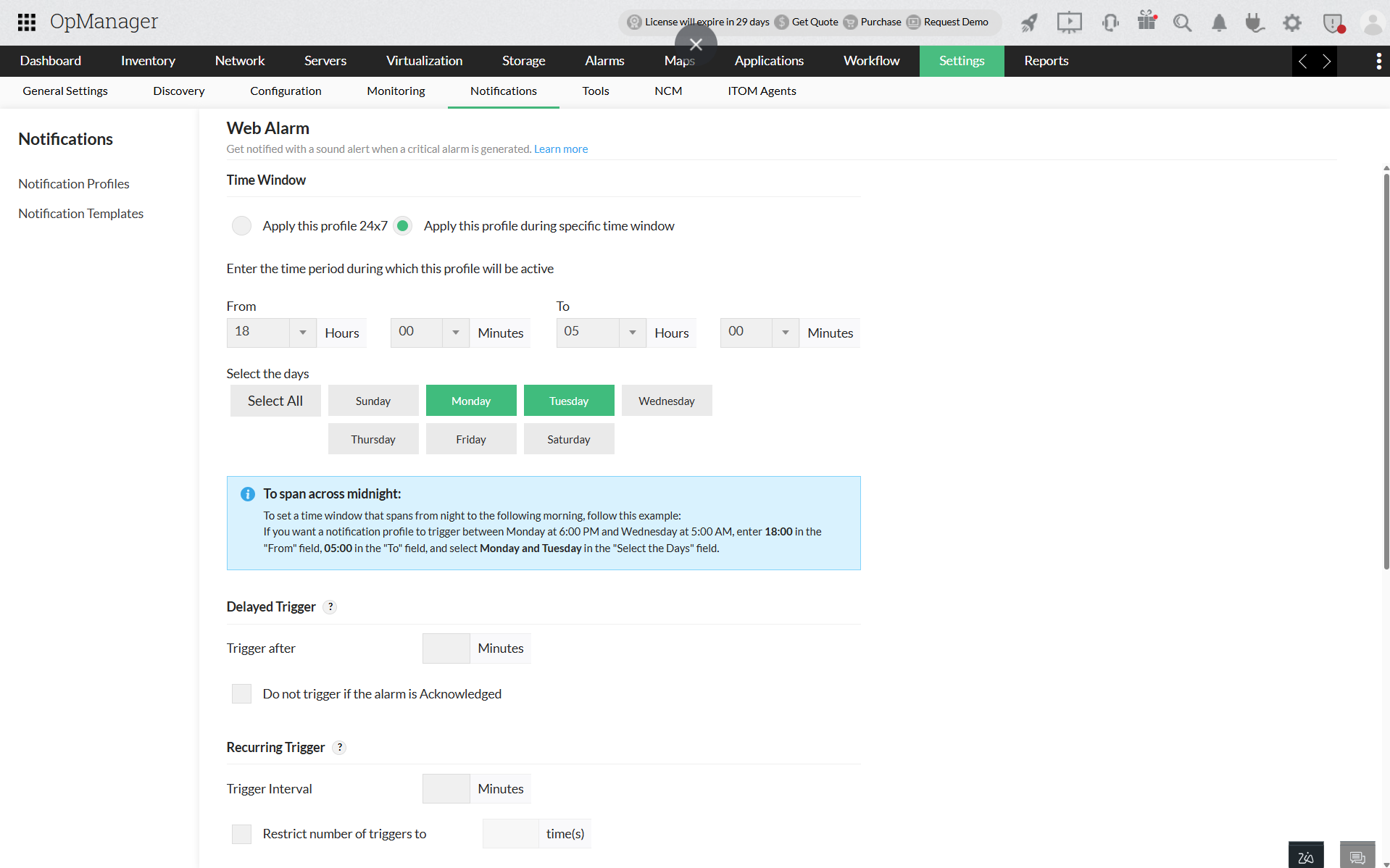
Janela de Tempo: Selecione uma das seguintes opções:
- Apply this profile all the time- Isso notifica os alertas que ocorrerem para os critérios selecionados em qualquer horário.
- Apply the profile for the selected time window- Você pode especificar aqui a janela de tempo desejada.
- Por exemplo, se você definir os valores De 09:30 Até 18:30 e selecionar os dias de segunda a sexta, somente os alertas disparados no intervalo especificado e nos dias selecionados serão notificados.
- Para atravessar a meia-noite, defina o horário "From" para um ponto mais tarde no dia do que o horário "To". Por exemplo, para criar um perfil de notificação que dispare entre 18h e 6h do dia seguinte, insira 18:00 no campo "From" e 06:00 no campo "To". Você também pode selecionar os dias específicos conforme necessário.
Disparo com Atraso: Se você quiser que o perfil de notificação seja disparado com atraso, insira o tempo de atraso em Trigger after (em minutos). Se você não quiser disparar o perfil de notificação caso o alarme tenha sido reconhecido nesse meio tempo, pode marcar a opção 'Do not trigger if alarm is acknowledged'.
Disparo Recorrente: Esta opção ajuda a disparar novamente o perfil de notificação em intervalos regulares, até que o alarme seja limpo. Insira o Trigger interval e Restrict the number of triggers to. Por exemplo, se você definir o intervalo de disparo como 10 minutos e restringir o número de disparos para 5 vezes, um alerta será notificado a cada 10 minutos, por 5 vezes ou até que o alarme seja limpo (o que ocorrer primeiro). Se o número de disparos for deixado em branco, o alerta será notificado no intervalo definido até que o alarme seja limpo. Se você não quiser disparar o perfil de notificação repetidamente caso o alarme tenha sido reconhecido, pode marcar a opção 'Do not trigger if alarm is acknowledged'.
Ativar/Desativar um Perfil de Notificação
Caso você queira desativar temporariamente um perfil de notificação, pode seguir os passos simples abaixo.
- Vá para Settings -> Notifications -> Notification Profiles. Aqui, você encontrará uma lista de todos os perfis de notificação disponíveis.
- Encontre o perfil que deseja desativar e clique em
 em 'Status'. Isso exibirá uma mensagem de confirmação.
 - Se ainda quiser prosseguir, clique em 'OK'.
Agora, você desativou com sucesso um perfil de notificação. Se quiser reativar um perfil de notificação, basta habilitá-lo novamente clicando no slider.
Nota: Clique aqui para saber mais sobre os cenários em que é necessário criar múltiplos Perfis de Notificação.