Integrando o Microsoft Teams com o OpManager
O Microsoft Teams é uma plataforma de comunicação e colaboração pessoal/corporativa que ajuda você a se manter conectado por meio de chats, chamadas e reuniões em vídeo. Agora é possível integrar o MS Teams ao OpManager. Após a integração, você receberá alertas em tempo real sobre quaisquer problemas de rede diretamente no canal da sua equipe.
Clique aqui para ver as etapas de integração do OpManager com o Microsoft Teams por meio de um provedor Oauth.
Observação: As etapas a seguir não são mais suportadas no MS Teams.
Etapas para integrar o OpManager ao Microsoft Teams usando Webhooks:
Usando webhook, agora você pode integrar o Microsoft Teams ao OpManager. Após a integração, você poderá receber alertas em tempo real sobre falhas de rede diretamente no canal da sua equipe.
Versão compatível:OpManager 12.5.192 e superior
Etapa 1: Configurando o MS Teams
- Abra o canal do Microsoft Teams no qual o alerta do OpManager deve ser enviado.
- Clique em Mais opções
 ao lado do nome do canal e, em seguida, escolha Conectores.
 - Selecione Incoming Webhook na lista de opções exibidas.
- Na nova janela, forneça um nome para o webhook e clique em Create.
- Copie a URL do webhook gerada pelo MS Teams.
Etapa 2: Configurando o OpManager
- No cliente web do OpManager, acesse Settings > Notifications > Add Profile.
- Escolha Invoke a Webhook.
- Depois de selecionar o método HTTP POST, cole a URL do webhook gerada pelo Microsoft Teams.
- Escolha raw como Data Type e JSON como Payload Type.
- No campo Body Content, adicione o texto no seguinte formato JSON:
- {"text": "
$displayName
$message"
}
- {"text": "
Adicione as variáveis de alerta necessárias (Endereço IP, Origem do alarme, etc.) dentro das chaves.
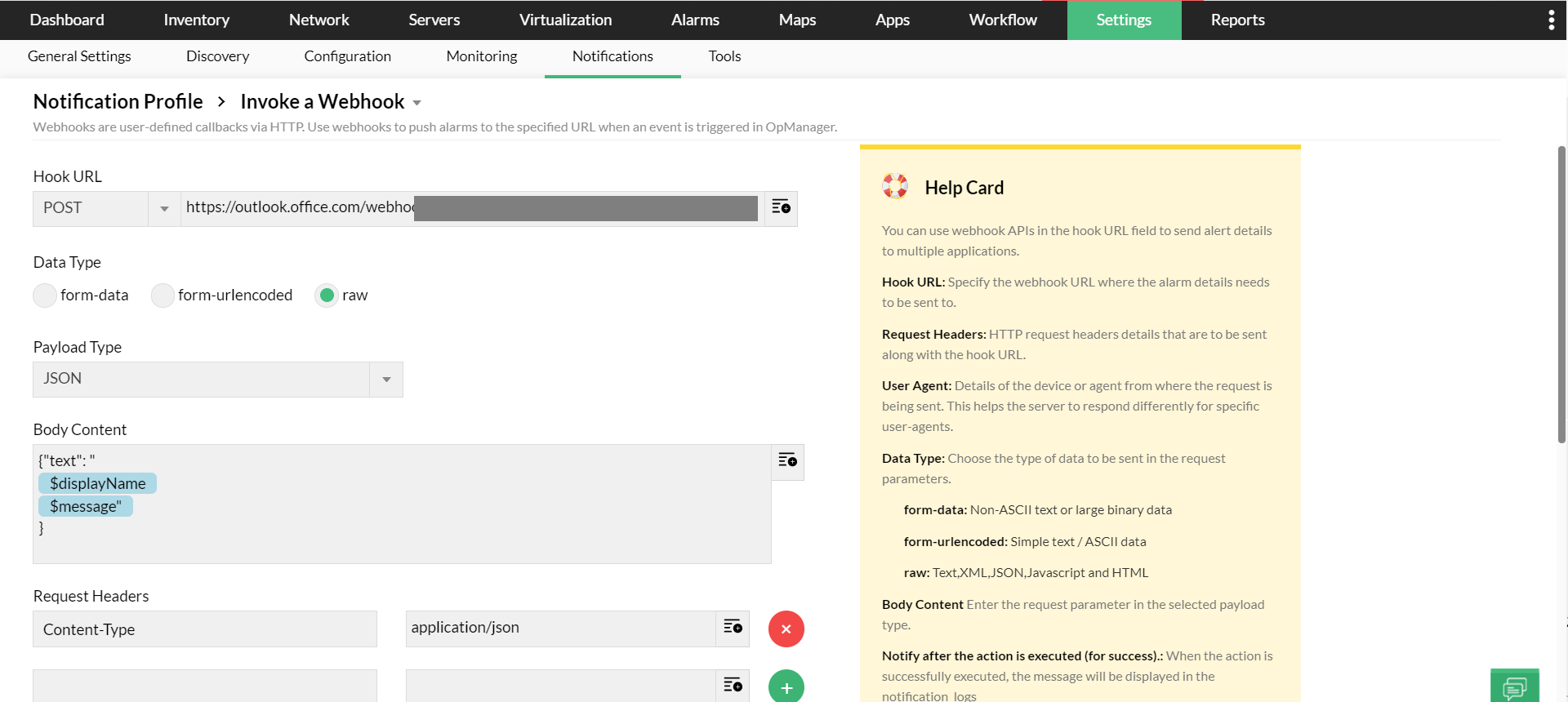
- Clique em Next.
- Selecione os critérios, filtre os dispositivos e escolha a Janela de Tempo para a qual os alertas precisam ser enviados ao canal do MS Teams.
- Por fim, forneça um nome para a notificação do webhook e clique em Save.