Integração do Slack com o OpManager
O Slack é como uma sala de bate‑papo para toda a sua equipe. O Slack pode ajudar sua equipe a colaborar e coordenar o trabalho, não importa onde estejam — no escritório de campo, em casa ou em visitas externas. Ao integrar o Slack com o OpManager, você pode receber notificações em tempo real dos alarmes gerados no OpManager, mesmo quando o administrador não consegue acessar o OpManager.
- Integrando o Slack ao OpManager
- Configurando canais (para OpManager versão 125340 e superiores)
- Configurando perfis de notificação
- Configurando fluxos de trabalho
Integrando o Slack ao OpManager
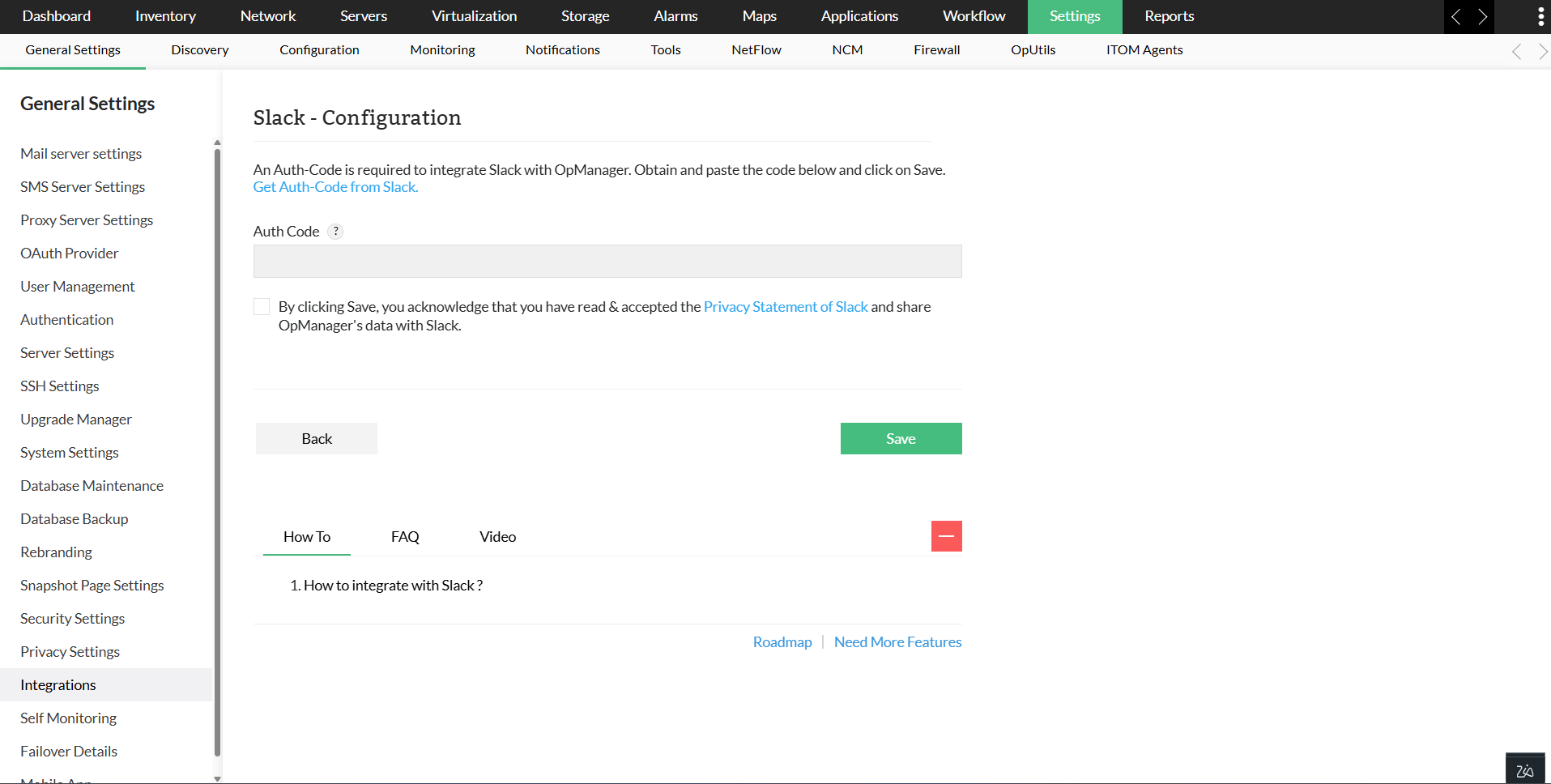
- No OpManager, acesse Settings → General Settings → Integrations e clique na opção "Configure" localizada no canto inferior direito da seção do Slack.
Agora, clique na opção 'Get Auth-Code from Slack' ou acesse esta página e clique no botão 'Add to Slack' para gerar o código de autenticação (Auth-Code).
- Será exibido um prompt de autorização listando todas as permissões necessárias para que o aplicativo OpManager seja integrado ao seu workspace.
- Após revisar todas as permissões, clique no botão "Authorize".
- Você será redirecionado para outro site onde o Auth‑Code será fornecido. Copie esse Auth‑Code.
- Depois de fazer login no OpManager, clique em 'Settings → General Settings → Integrations' e selecione a opção 'Configure' no canto inferior direito da seção do Slack. Cole o 'Auth‑Code' no campo indicado e clique em 'Save'.
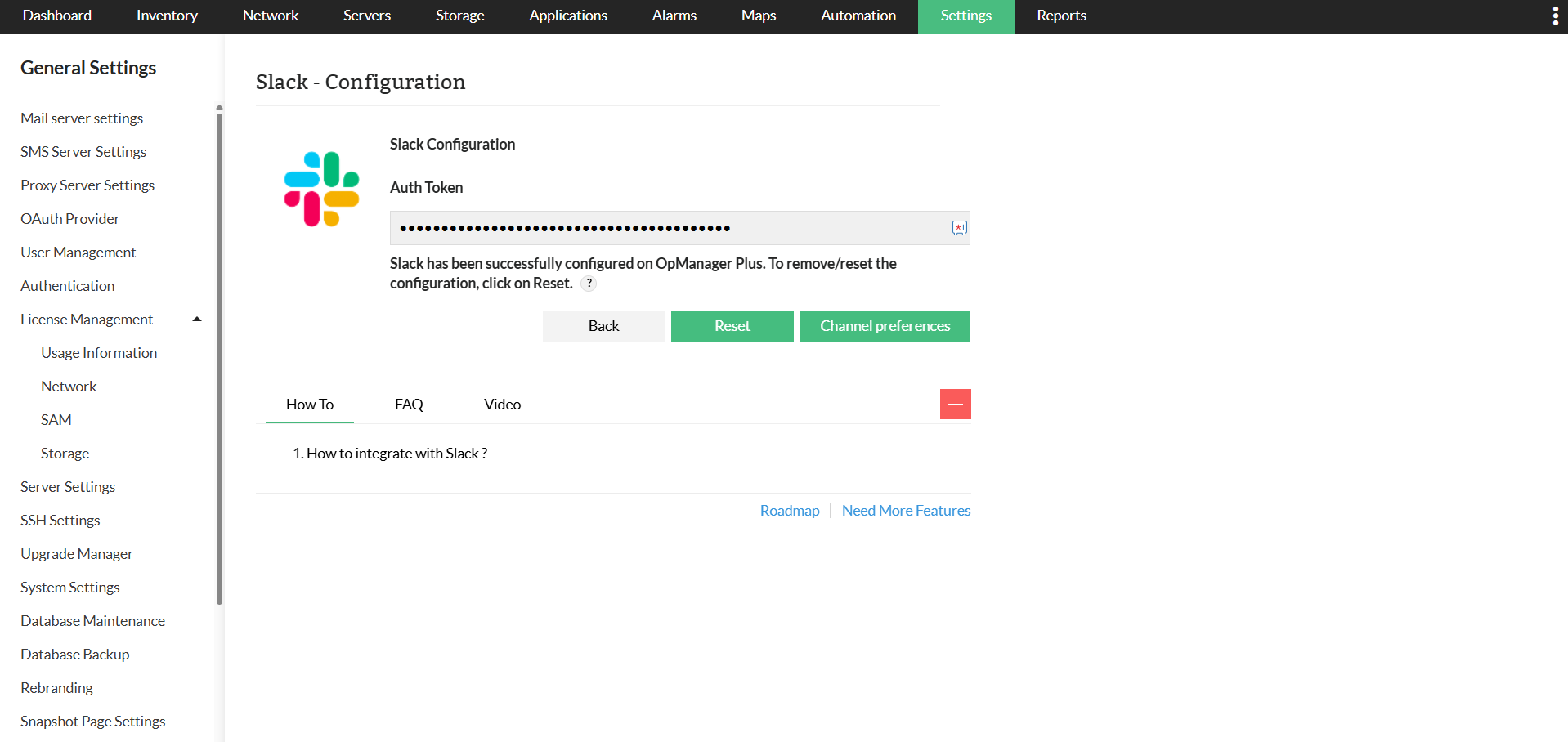
- Após clicar em Save, será exibida a mensagem de sucesso "Slack details updated successfully", indicando que a integração do Slack com o OpManager foi realizada com êxito.
Configurando canais (para a versão OpManager 125340 e superiores)
Após integrar o Slack ao OpManager, é necessário configurar quais canais do seu workspace do Slack devem ser listados dentro do OpManager. Para isso:
- Navegue até Settings → General Settings → Integrations e clique em 'Configure' no canto inferior direito da seção do Slack.
- Clique no botão 'Channel preferences' e todos os canais do workspace do Slack integrado serão listados. Observe que, embora todos os canais públicos sejam listados por padrão, nem todos os canais privados poderão ser exibidos. Somente os canais que convidaram a integração OpManager-Slack serão listados aqui.
Escolha os canais que você deseja exibir dentro do OpManager e clique em 'Save'.
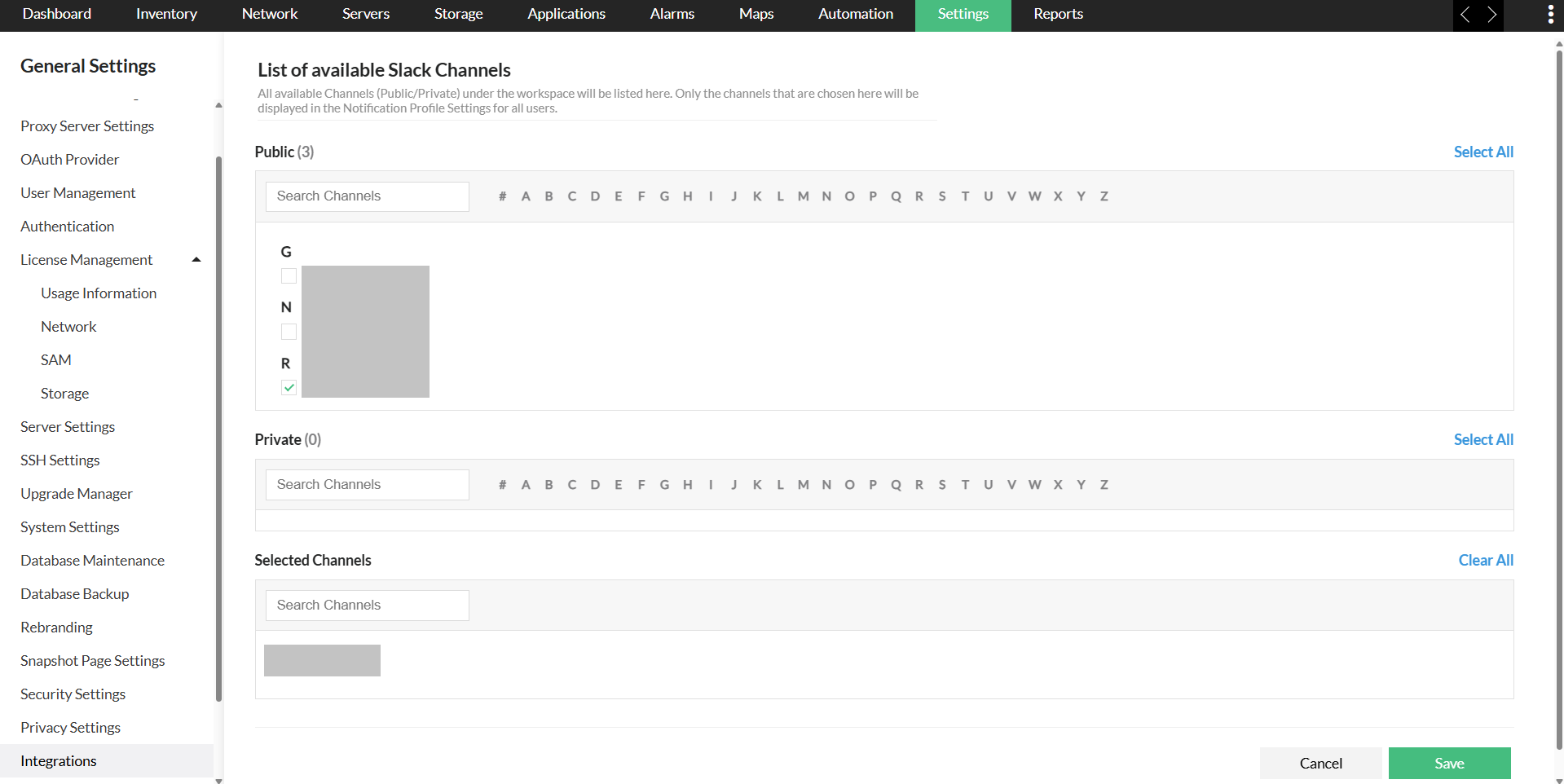
- Os canais selecionados ficarão disponíveis para uso na janela Notification Profile → Chat e também em Workflow → External Actions → Send Slack Message.
Observe que a ação 'Channel preferences' só pode ser executada por um usuário Administrador no OpManager.
Configurando 'Notification profile
Você pode criar perfis de notificação individuais para facilitar o acesso a grupos de trabalho.
- Depois de confirmar que você configurou os canais necessários, conforme mencionado acima, navegue até 'Settings → Notifications → Notification Profile → Add → Chat'.
- Especifique o destinatário da mensagem do Slack entre as opções fornecidas.
- Escolha o canal ou membro para o qual a mensagem deve ser enviada. Todos os canais e membros presentes no seu workspace serão listados nos menus suspensos.
Preencha os campos necessários da mensagem do Slack e clique em 'Save' depois que o perfil de notificação tiver sido configurado de acordo com as suas necessidades.
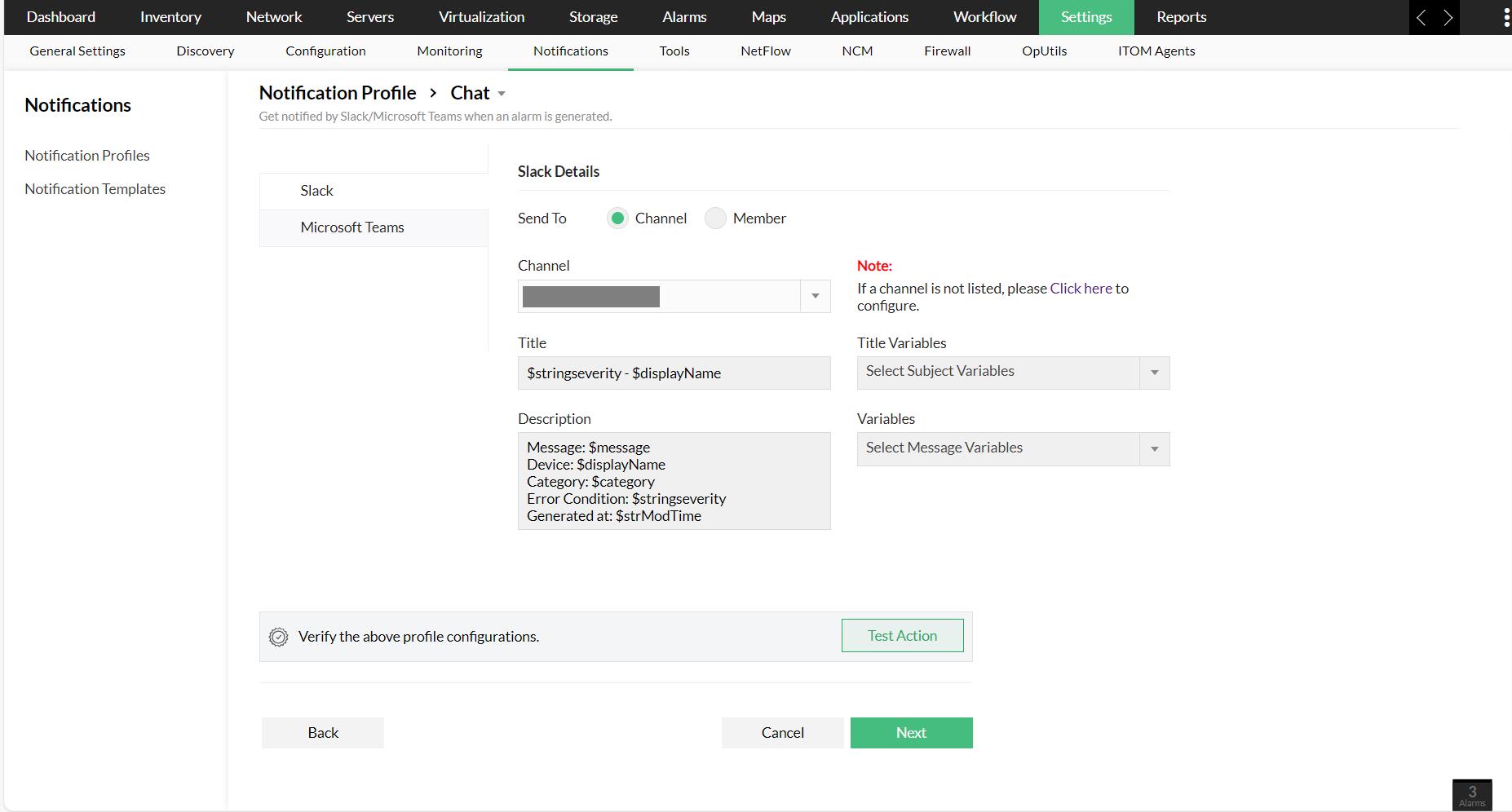
Todos os alertas gerados que atenderem aos critérios do "Chat Notification Profile" serão enviados ao Slack. Você pode configurar diferentes perfis de notificação conforme suas necessidades.
Configurando workflow
Você pode automatizar o envio de alertas para o aplicativo Slack configurando Workflows no OpManager.
- Certifique-se de que você configurou os canais necessários do seu workspace no OpManager, conforme mencionado acima.
- Clique em Workflow → New workflow. O Slack estará disponível em "External actions" no painel esquerdo da janela de configuração do workflow.
- Arraste e solte o Slack para redirecionar os alertas ao workspace do Slack após a definição do fluxo de trabalho.
Na próxima janela, especifique o canal/usuário, o título e o conteúdo da mensagem que deve ser enviada ao Slack.
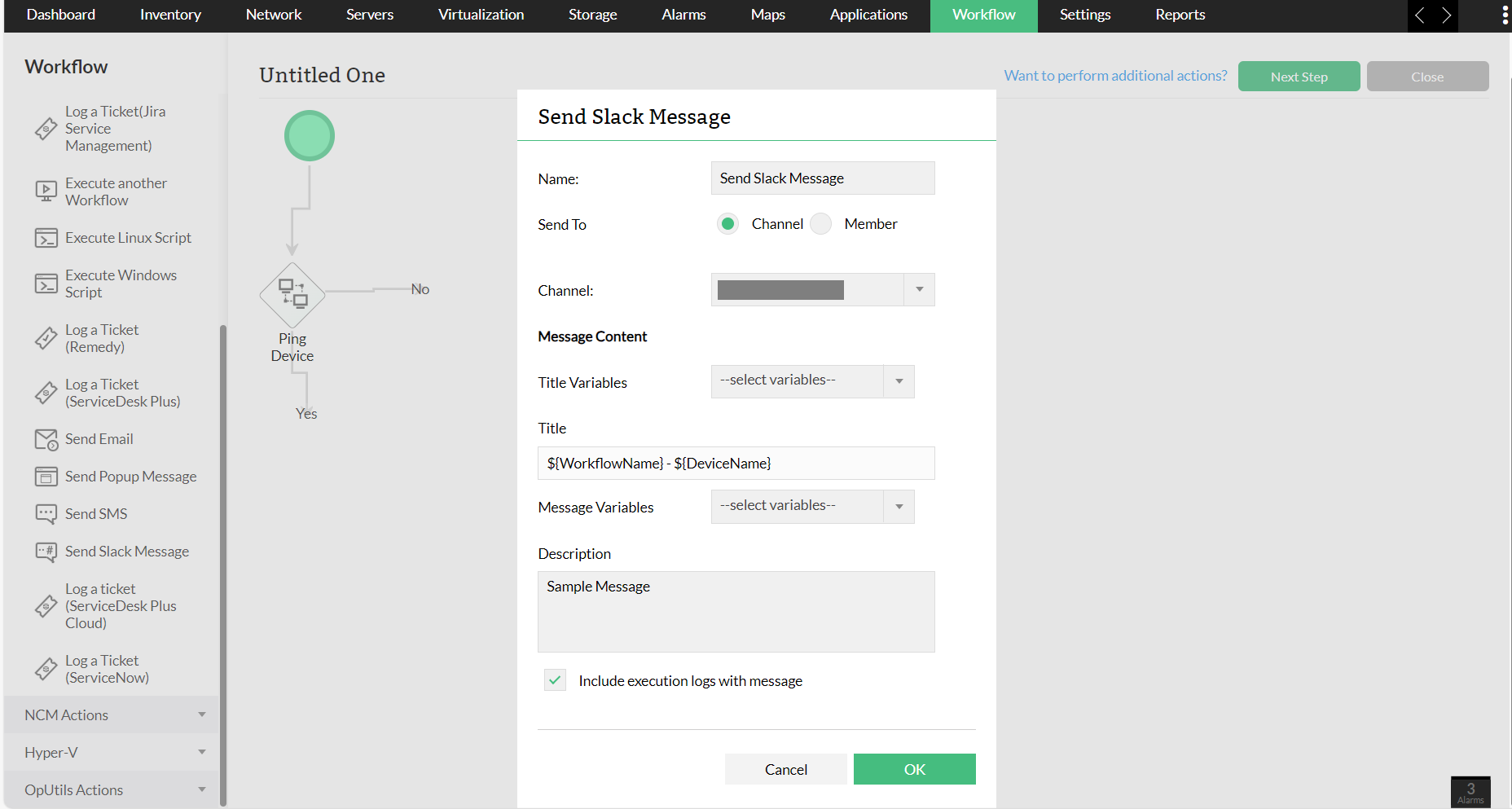
- As mensagens podem ser enviadas tanto para usuários individuais quanto para um canal por meio do Workflow.
- Todos os canais e membros presentes no seu workspace serão listados nos menus suspensos. Selecione o canal/usuário desejado, especifique o título e a descrição e clique em 'OK'.
- Defina os critérios necessários e agende o workflow clicando em 'Trigger' e salve a configuração.
- Os alertas serão redirecionados ao Slack com base na execução do workflow.