Configuração do MSSQL Server para o OpManager
Se você optar por usar o MSSQL como banco de dados backend para o OpManager, recomendamos fortemente a criação de uma conta separada para o OpManager no servidor de banco de dados MSSQL para garantir o funcionamento adequado. No entanto, se desejar prosseguir usando as credenciais da conta de servidor existente, você pode ignorar este procedimento de configuração e ir diretamente para a instalação.
Para as versões compatíveis do MSSQL, consulte aqui.
Observação: É altamente recomendado que você use o banco de dados MSSQL em ambiente de produção. Isso também oferece failover/alta disponibilidade.
- Configuração do MSSQL
- Configuração do MSSQL - Funções a serem selecionadas
- Etapas para configurar funções alternativas à função db_owner:
Configuração do MSSQL
Siga as etapas abaixo para configurar o MSSQL com o OpManager
Etapa 1:
Para garantir a comunicação adequada entre o servidor de banco de dados MSSQL e o OpManager, é necessário criar uma nova conta seguindo os passos abaixo:
- Abra o SQL Management Studio e faça login usando a sua conta de servidor (sa) / credenciais do Windows.
- Clique com o botão direito em Logins
- Selecione Novo Login
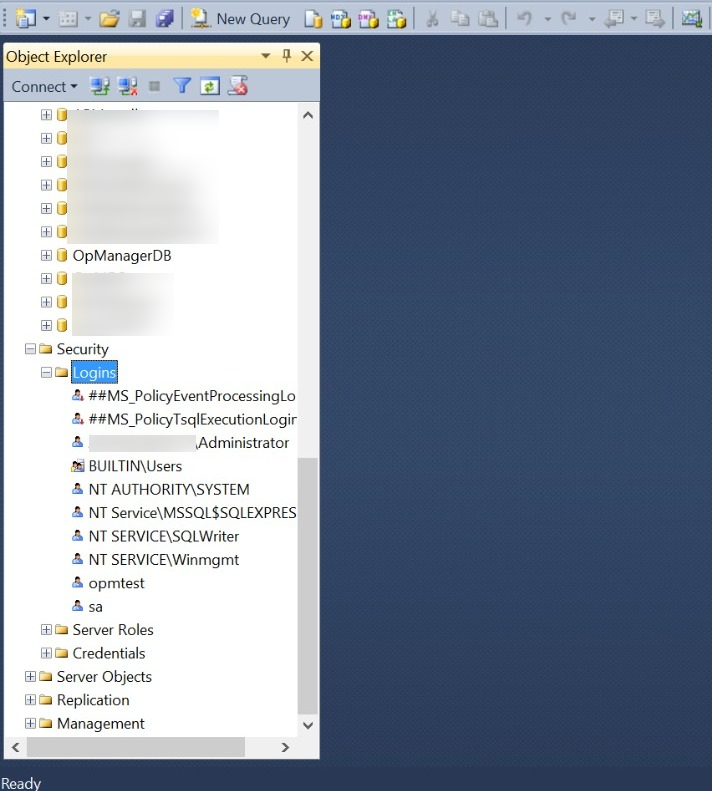
Etapa 2:
Selecione o tipo de Autenticação. Para autenticação do Windows, selecione e faça login usando suas credenciais de login do Windows. Para Autenticação do SQL Server, insira a senha. Em seguida, prossiga para a Etapa 3.
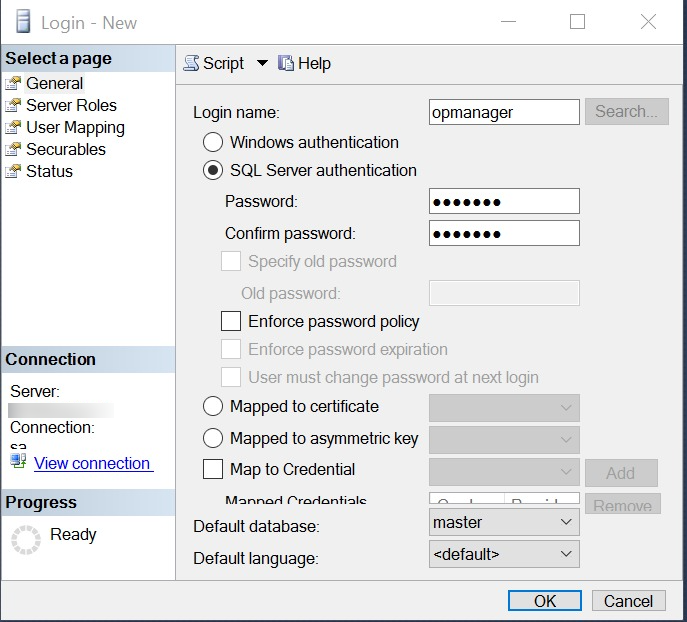
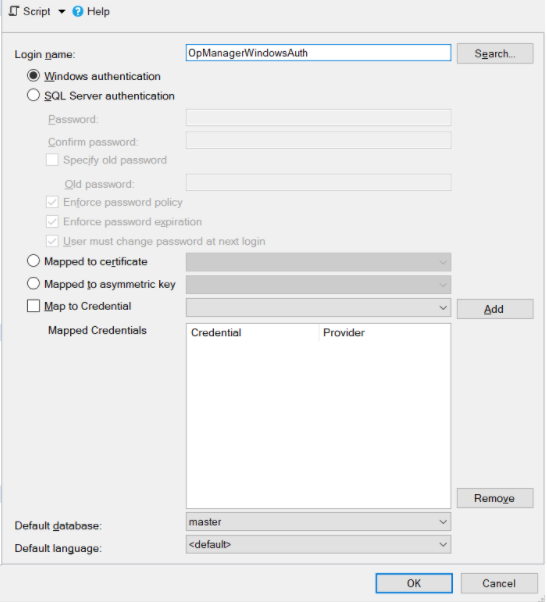
Etapa 3:
Clique em Server Role. Selecione as funções de servidor "dbcreator", "public" e "sysadmin".
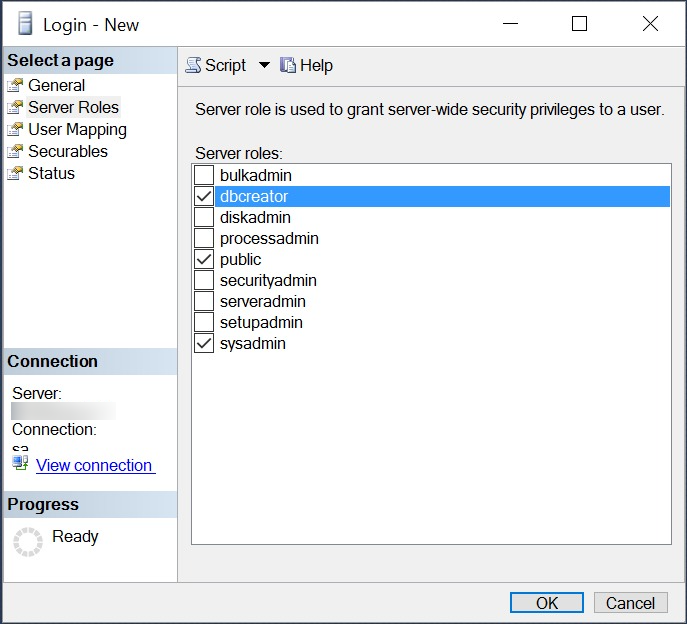
Etapa 4:
Clique em User Mapping. Faça o mapeamento deste login para "master" com a propriedade de função de banco de dados definida como "db_owner" e "public". Clique em OK.
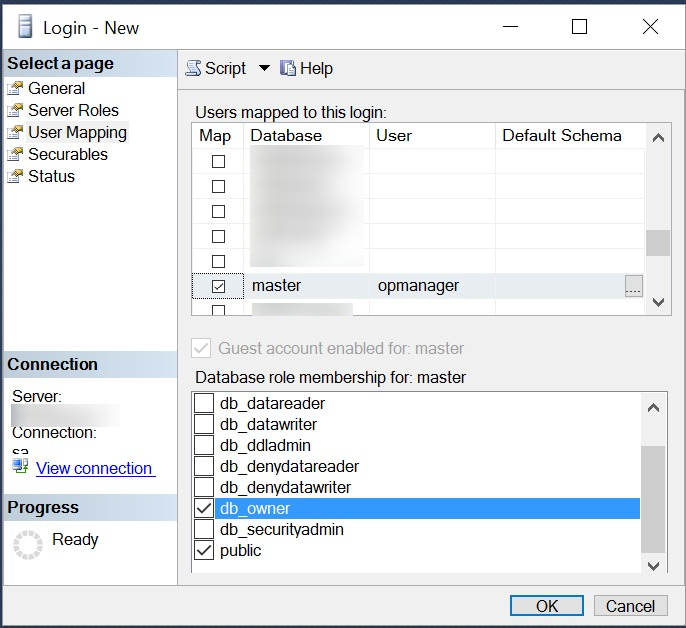
Configuração do MSSQL - Funções a serem selecionadas
A tabela abaixo apresenta os detalhes das funções necessárias para que um usuário seja configurado no OpManager para a Configuração do Banco de Dados MSSQL:
| Funções de BD | Funções de Servidor | Funções de UserMapping |
|---|---|---|
| BD Master | Public | Public |
| BD do OpManager - Instalação e Primeiro Início | db_creator, Public | db_owner, Public |
| BD do OpManager - Inícios Subsequentes | Public | db_owner, ou outras funções com o menor privilégio concedido |
Observação:
- As etapas abaixo não são aplicáveis para instalação e primeiro início, pois a função db_owner é obrigatória para estes casos.
- A análise de Desempenho do Sistema do banco de dados MSSQL [Support>SystemPerformance>MSSQL CPU Memory Utilization, MSSQL Query store, MSSQL database Info] requer a função sysadmin. Se a função sysadmin não for atribuída, a análise de Desempenho do Sistema não irá funcionar.
- Entre em contato com opmanager-support@manageengine.com para quaisquer dúvidas adicionais.
Etapas para configurar funções alternativas à função db_owner:
- Conecte-se ao SQL Server Management Studio.
- Na janela do Object Explorer, expanda a pasta Security -> Logins.
- Selecione o respectivo usuário. Clique com o botão direito sobre ele e escolha Properties.
- Vá para User Mappings.
- Selecione o banco de dados mapeado/a ser mapeado para o OpManager.
- Em Database role membership, escolha as funções abaixo:
db_datareader
db_datawriter,
db_ddladmin
db_backupoperator - Clique em OK.
- Clique com o botão direito no banco de dados mapeado/a ser mapeado para o OpManager e selecione New Query.
- Execute as consultas abaixo:
GRANT CONTROL ON SYMMETRIC KEY::[##MS_DatabaseMasterKey##] TO [user];>
GRANT CONTROL ON SYMMETRIC KEY::[MySymmetricKey] TO [user];
GRANT CONTROL ON CERTIFICATE::[Certificate] TO [user];
*substitua user pelo nome de usuário utilizado no OpManager. Ex: GRANT CONTROL ON SYMMETRIC KEY::[##MS_DatabaseMasterKey##] TO [opmuser];
Observação: Se você encontrar o erro "Cannot find the symmetric key" ou o erro "Cannot find the Certificate" , entre em contato com opmanager-support@manageengine.com.