Autenticação OAuth
OAuth é um método de autenticação seguro que usa um token de autenticação em vez de uma senha para conectar seu aplicativo à sua conta de usuário. Usando OAuth, os proprietários de recursos podem configurar permissões separadamente para cada cliente que solicita acesso ao mesmo recurso e também podem modificar/revogar o acesso a qualquer momento.
- Configurando o OpManager com o Google
- Configuração do Provedor OAuth
- Configuração do OAuth com a Microsoft
Para configurar o OpManager com o Google, é necessário criar ou registrar um aplicativo. Além disso, para adicionar e atualizar ações, é exigida a autenticação pelo provedor OAuth.
Configuração do OAuth com o Google
- Acesse o painel do Google Cloud Console.
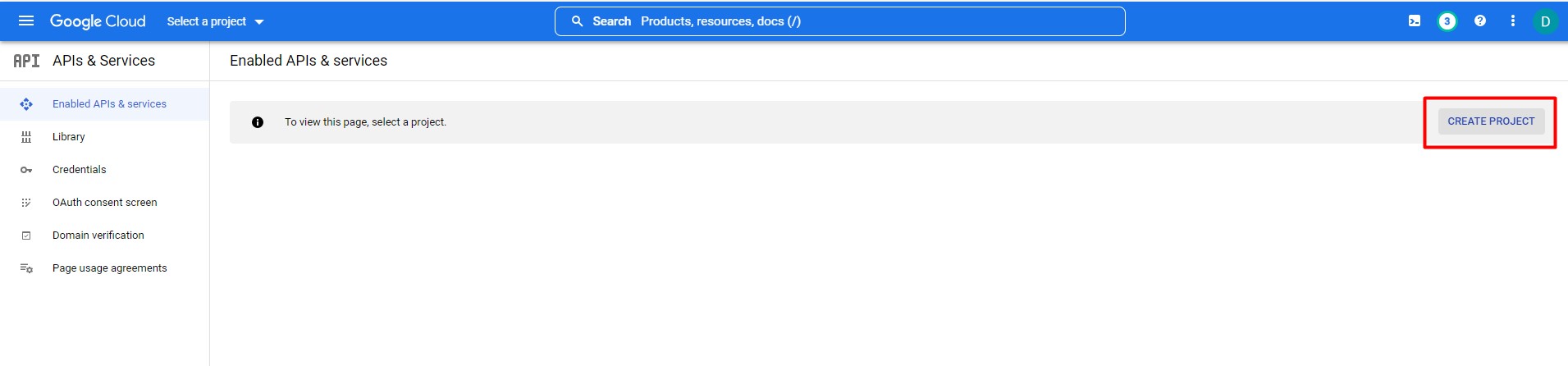
- Clique em Create project para criar um novo projeto.
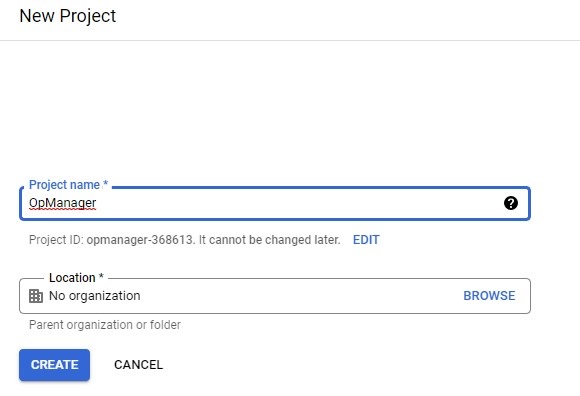
- Forneça um nome para o aplicativo e clique em Create; você será redirecionado para a página inicial do projeto.
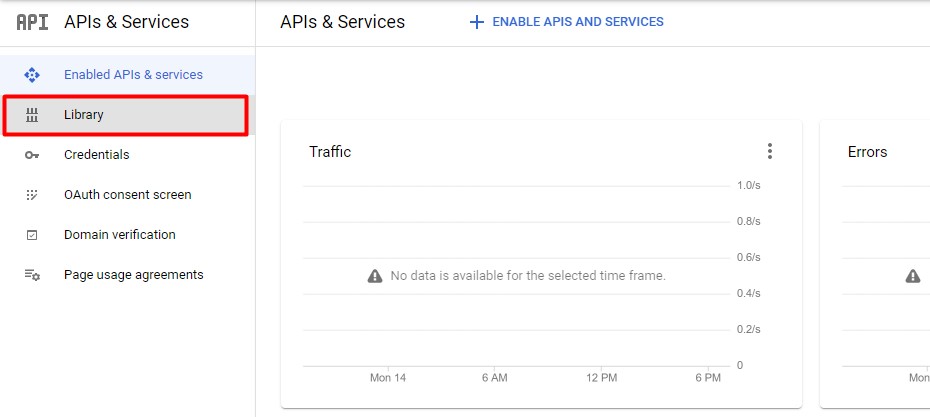
- Em seguida, vá para Library e procure pelas APIs/Services necessárias. Depois, ative (Enable) as APIs/Services.
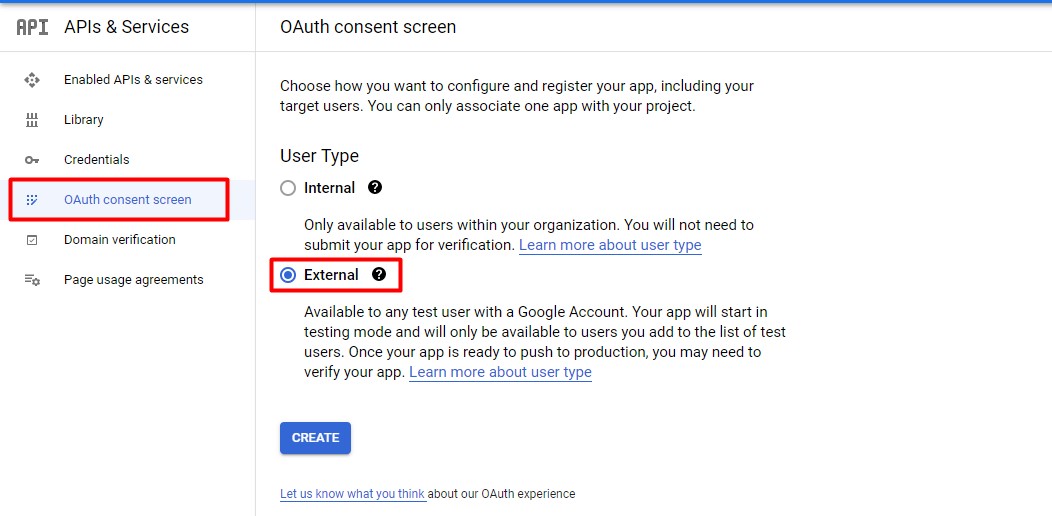
- Vá para a tela OAuth consent screen, selecione o tipo de usuário "External" e clique em Create.
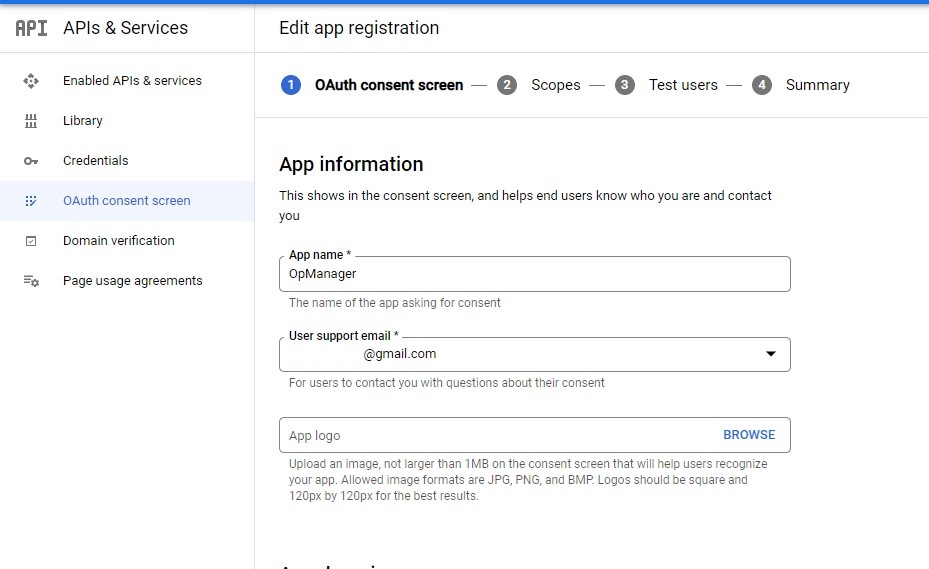
- Em App information, forneça App name, User support email, Developer contact information (campos obrigatórios) e outros campos necessários e clique em Save and continue.
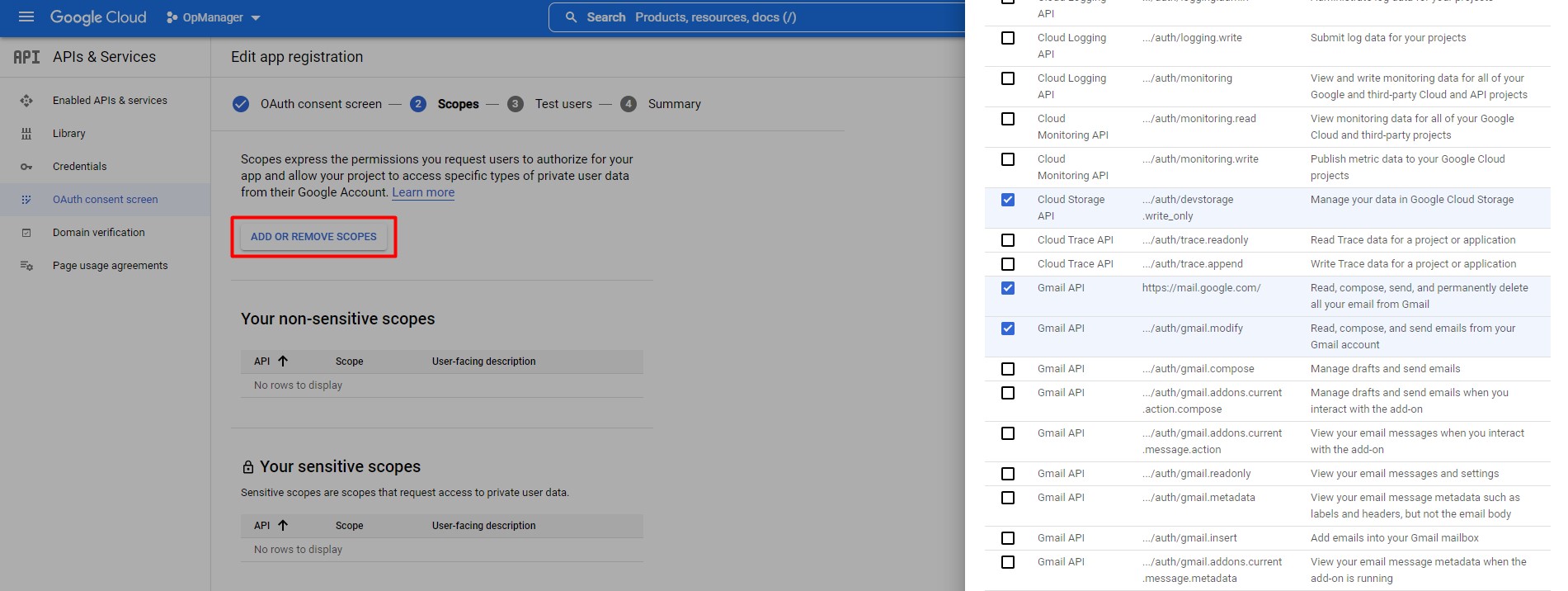
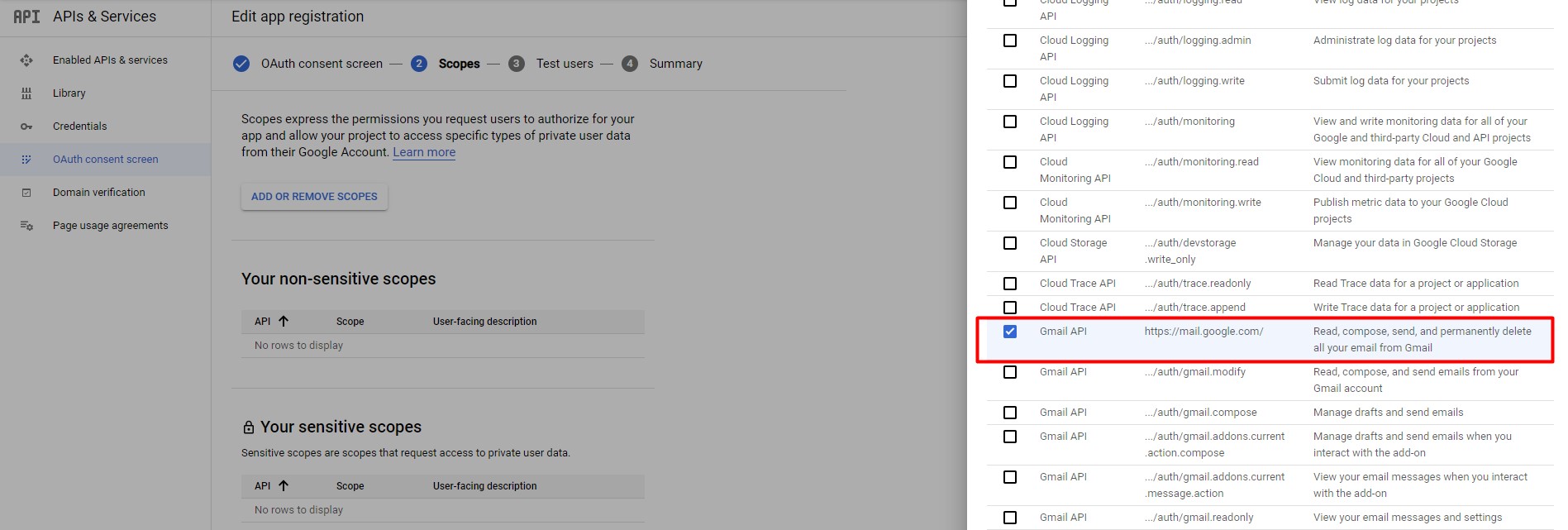
- Para configurar o Scope, clique em "Add or Remove Scopes". Se algum escopo específico não estiver disponível na lista, vá para Library, procure pela API específica e ative-a e, em seguida, tente adicionar o escopo.
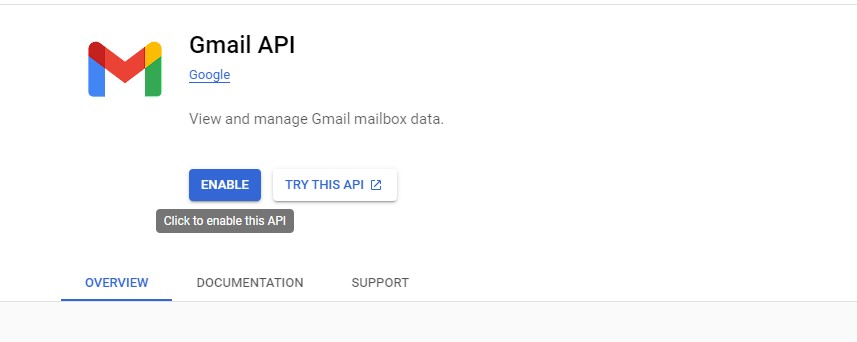
- Na API Library, pesquise por Gmail API e ative (Enable) essa API.
- Ao adicionar o escopo, adicione e use o escopo "https://mail.google.com" sob Gmail API.
- Para adicionar usuários que podem se autenticar por meio desse aplicativo, clique no botão "Add users" e adicione os usuários.
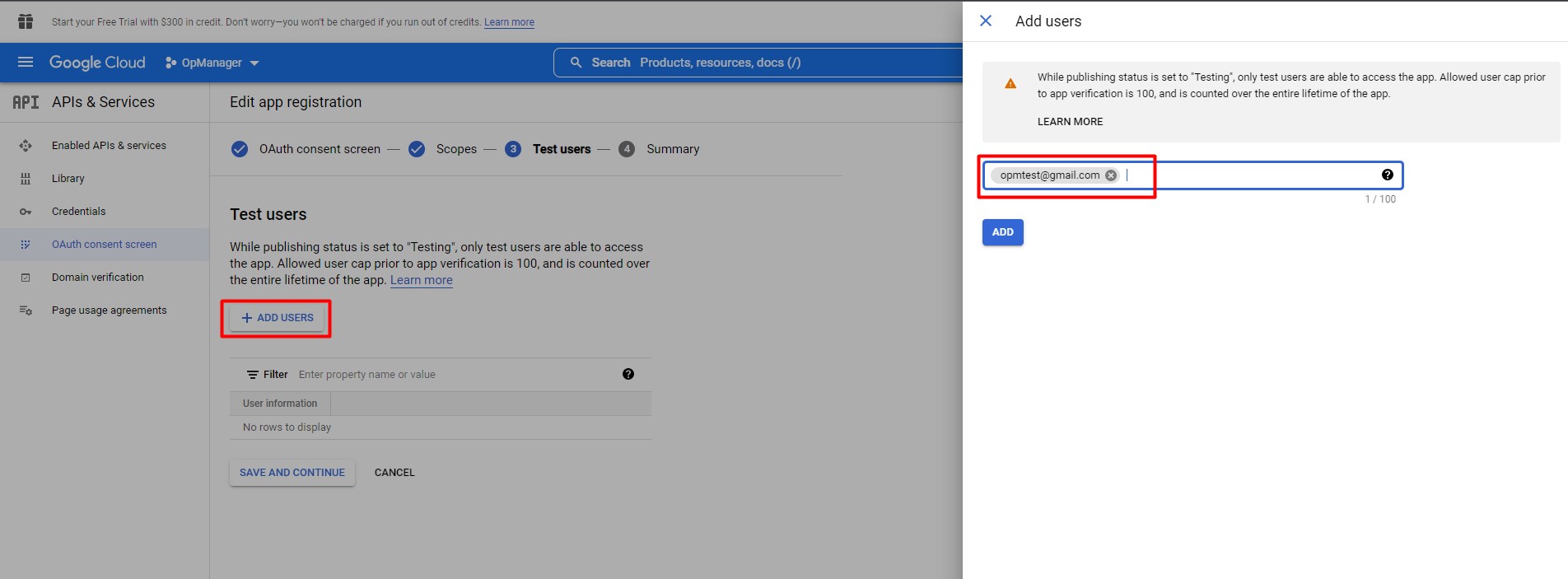
- Em seguida, clique em Save and Continue; será exibido o resumo do aplicativo criado.
- Após adicionar os detalhes do aplicativo, vá para Credentials e crie um novo OAuth client ID.
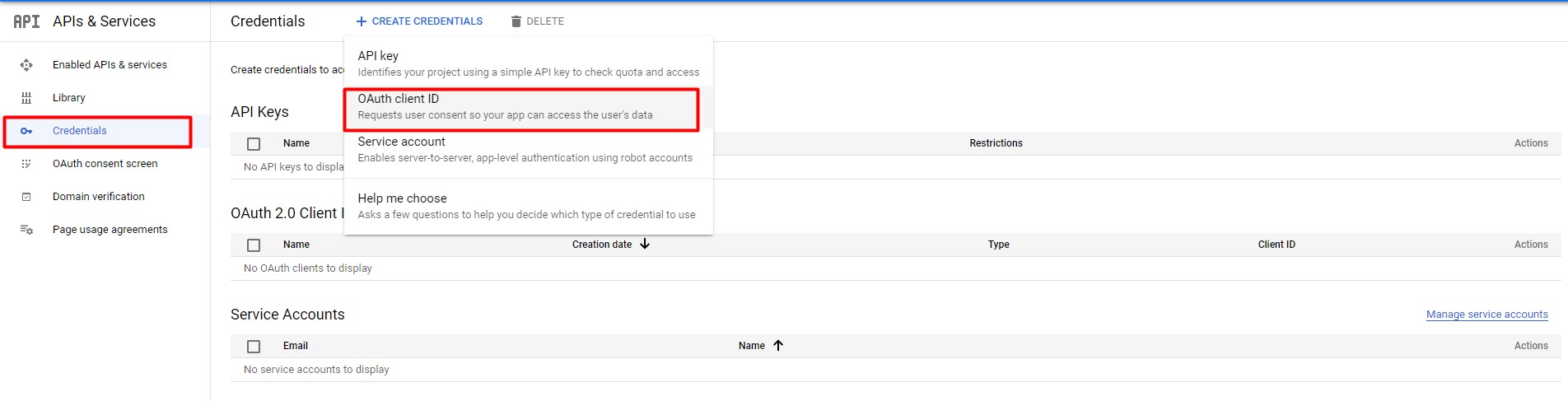
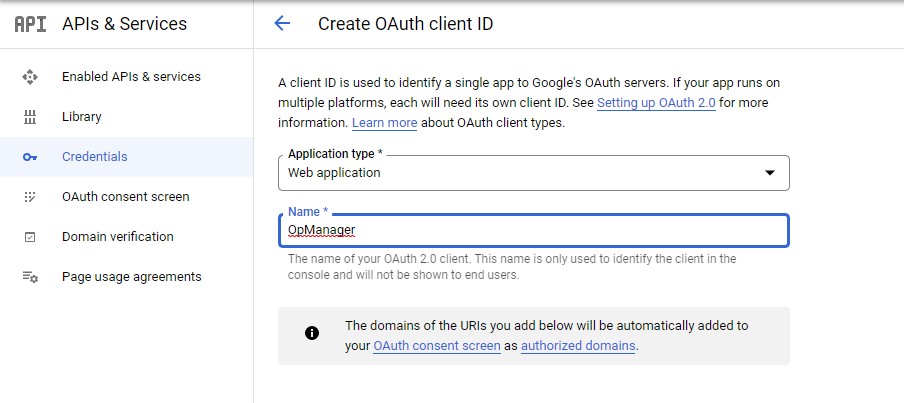
- Selecione o tipo de aplicativo como "Web application" e forneça um nome para ele.
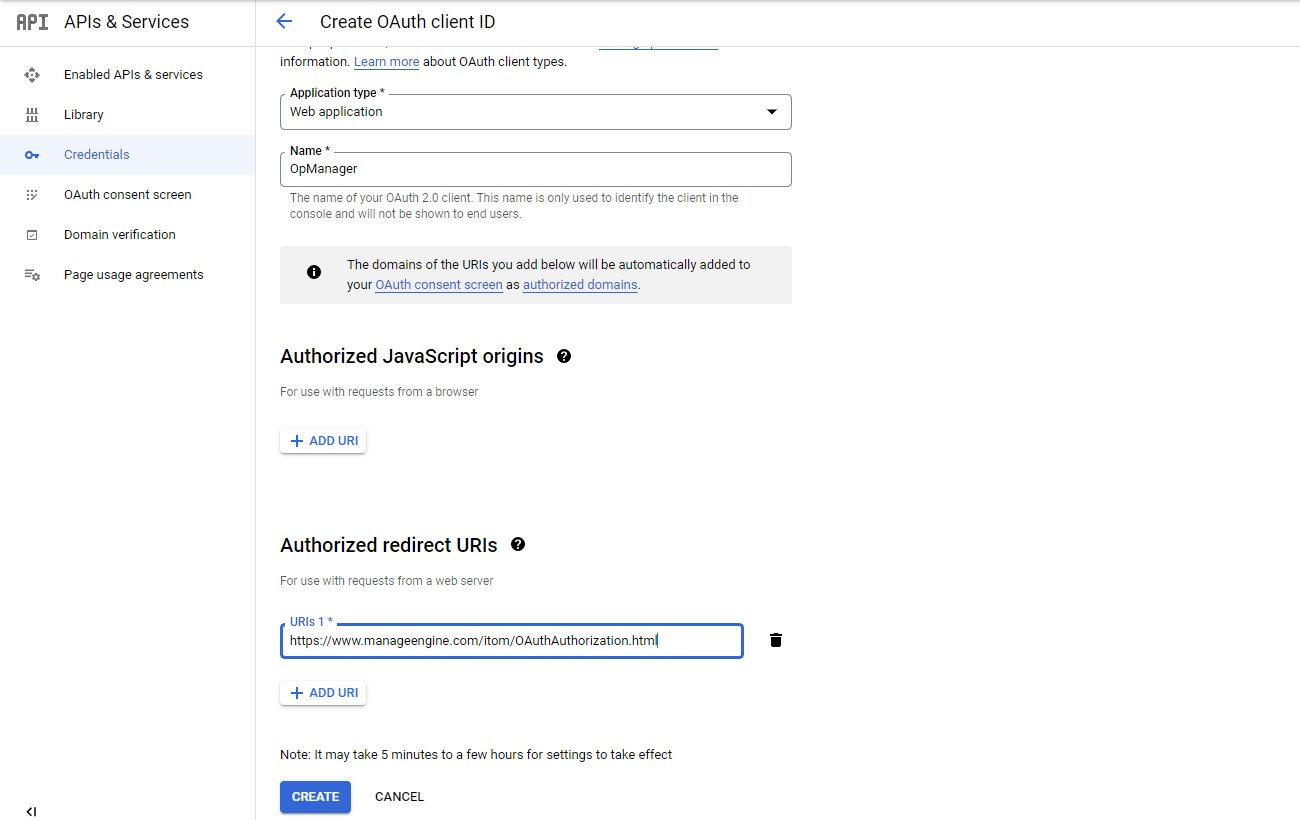
- Depois, adicione a redirect URL como "https://www.manageengine.com/itom/OAuthAuthorization.html" e clique em Create. Você também pode copiar a Redirect URL no console do OpManager -> página do provedor OAuth.
- Depois que as credenciais forem criadas, o Client ID e o Client secret serão exibidos na caixa de diálogo. Copie ambos os valores para configurar as definições do Provedor OAuth no Console do OpManager.
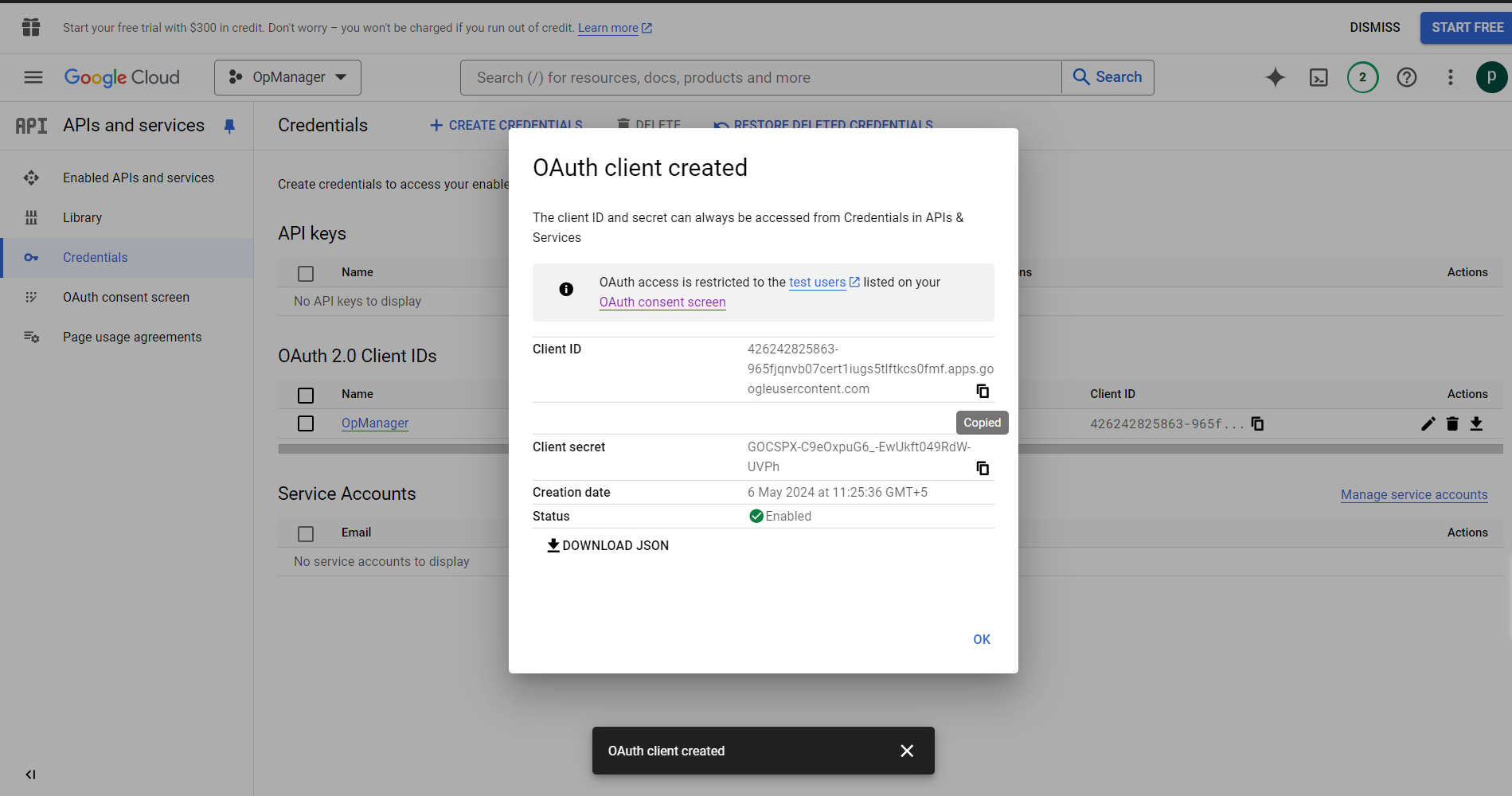
- Baixe o arquivo JSON; nele você encontrará o Authentication URL e o Token URL como auth_url e token_url, respectivamente. Copie esses valores para configurar as definições do Provedor OAuth no Console do OpManager.
Escopo recomendado para configurar o servidor de e-mail com OAuth
Configuração do Provedor OAuth
Depois de configurar o OAuth com o Google, abra o OpManager,
- Vá para Settings > General Settings > OAuth Provider - Add OAuth Provider
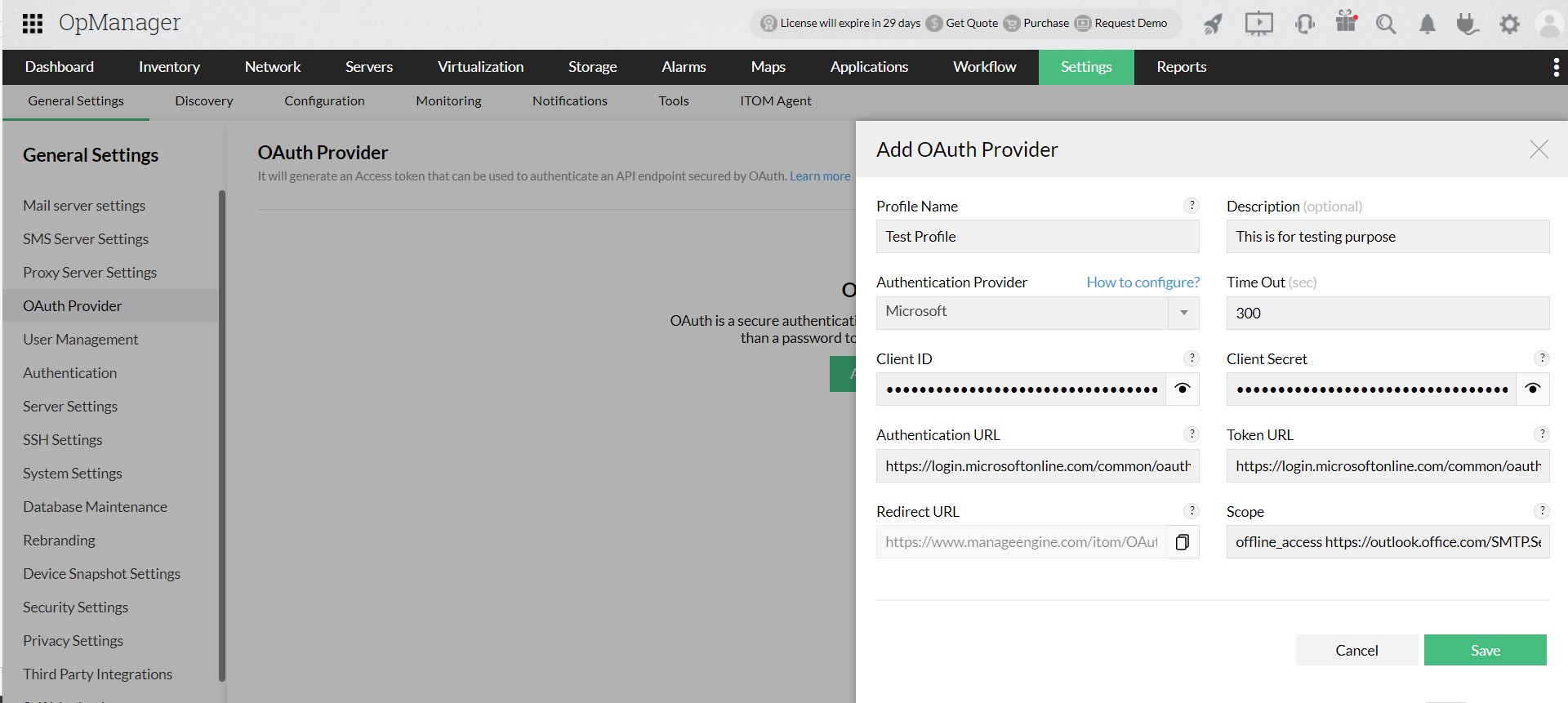
- Forneça as seguintes informações,
- Profile Name - Um nome de perfil exclusivo para cada perfil.
- Description - Descrição sobre o perfil OAuth.
- Authentication Provider - Nome do provedor OAuth - Google.
- Timeout - Tempo necessário para conectar com o provedor. Intervalo: 10—300 s.
- Client ID e Client Secret - Use os valores copiados do Passo 6 da configuração do OpManager com o Google.
- Authentication URL e Token URL - Use os valores copiados do Passo 6 da configuração do OpManager com o Google.
- Scope - Use os valores copiados neste passo da configuração do OpManager com o Google.
- Depois de fornecer as informações acima, salve. Você será redirecionado para a página de login do Google. Forneça o e-mail e a senha para entrar. Em seguida, clique em "Continue" para conceder o consentimento para acesso ao aplicativo.
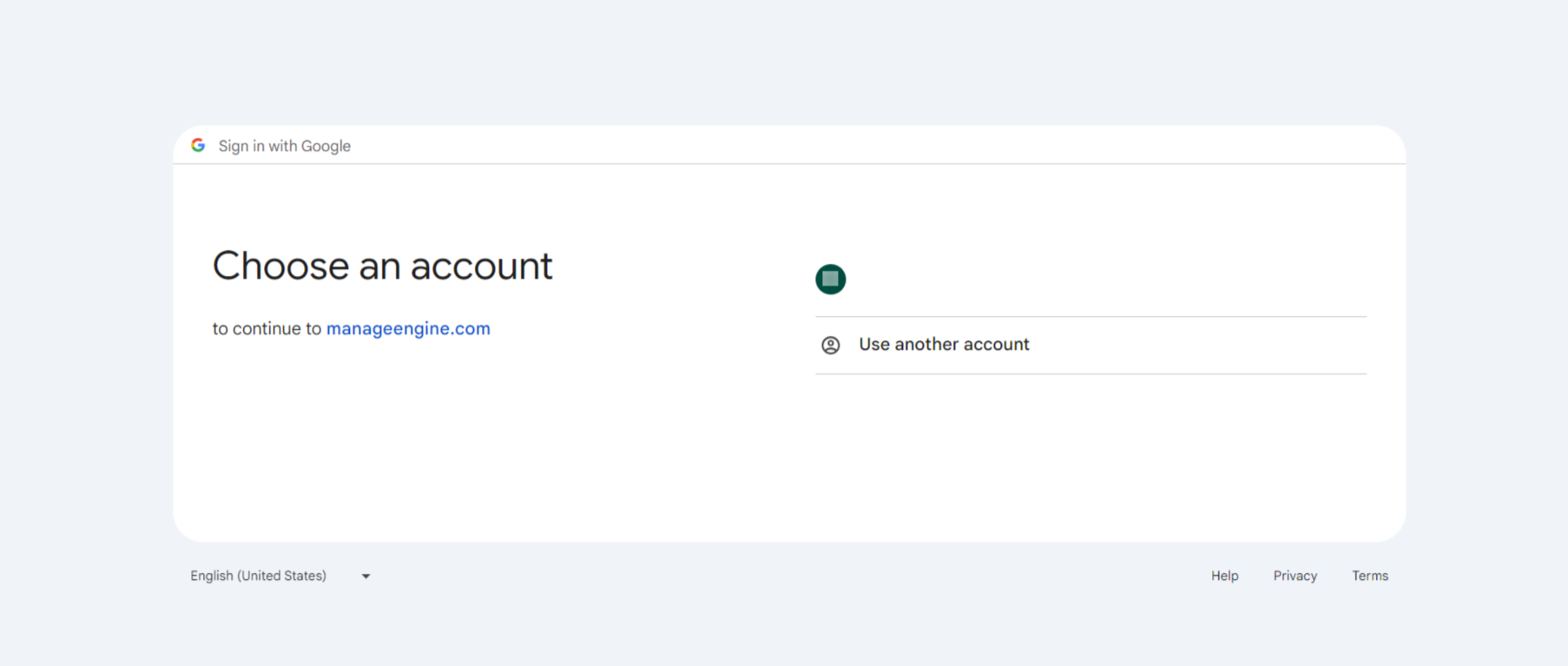
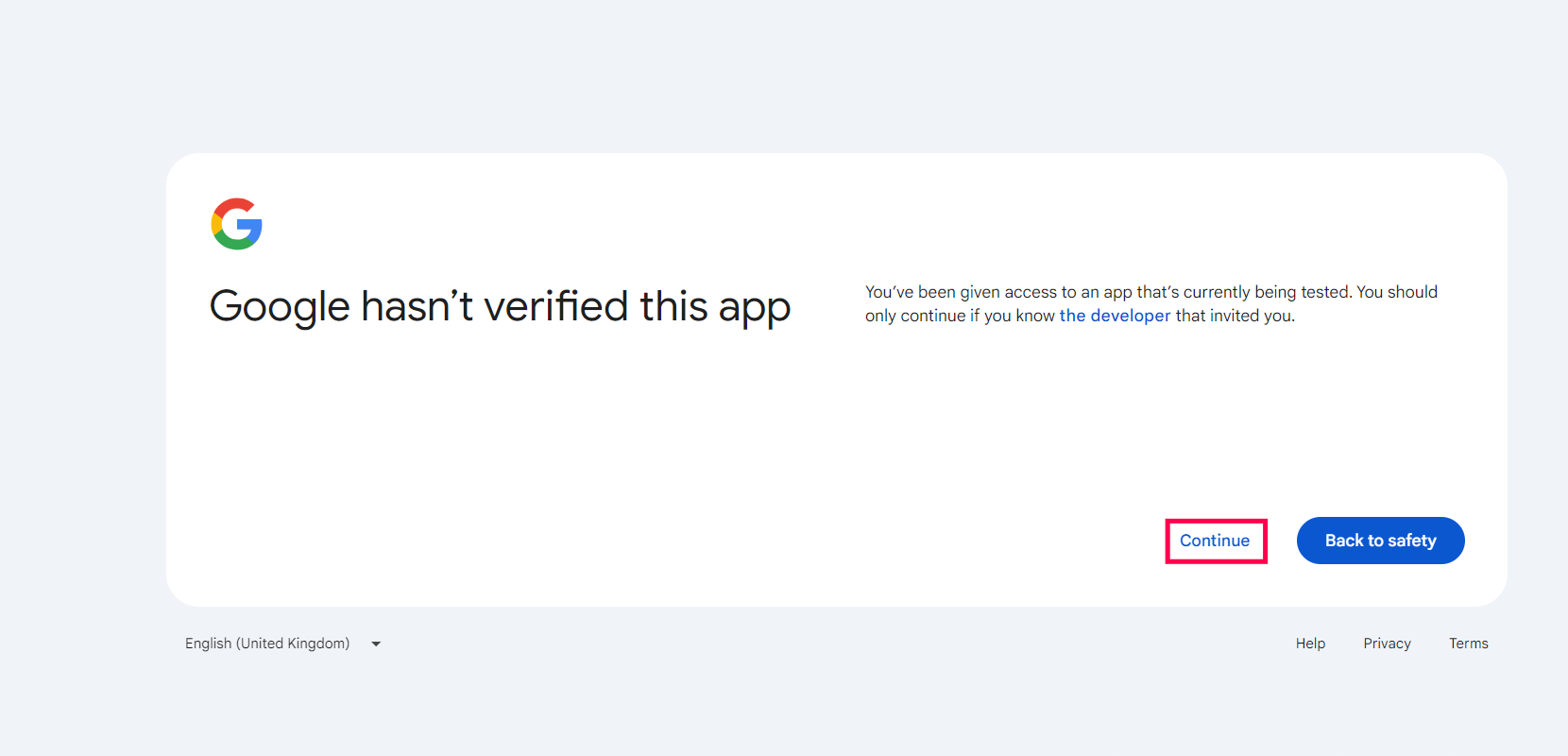
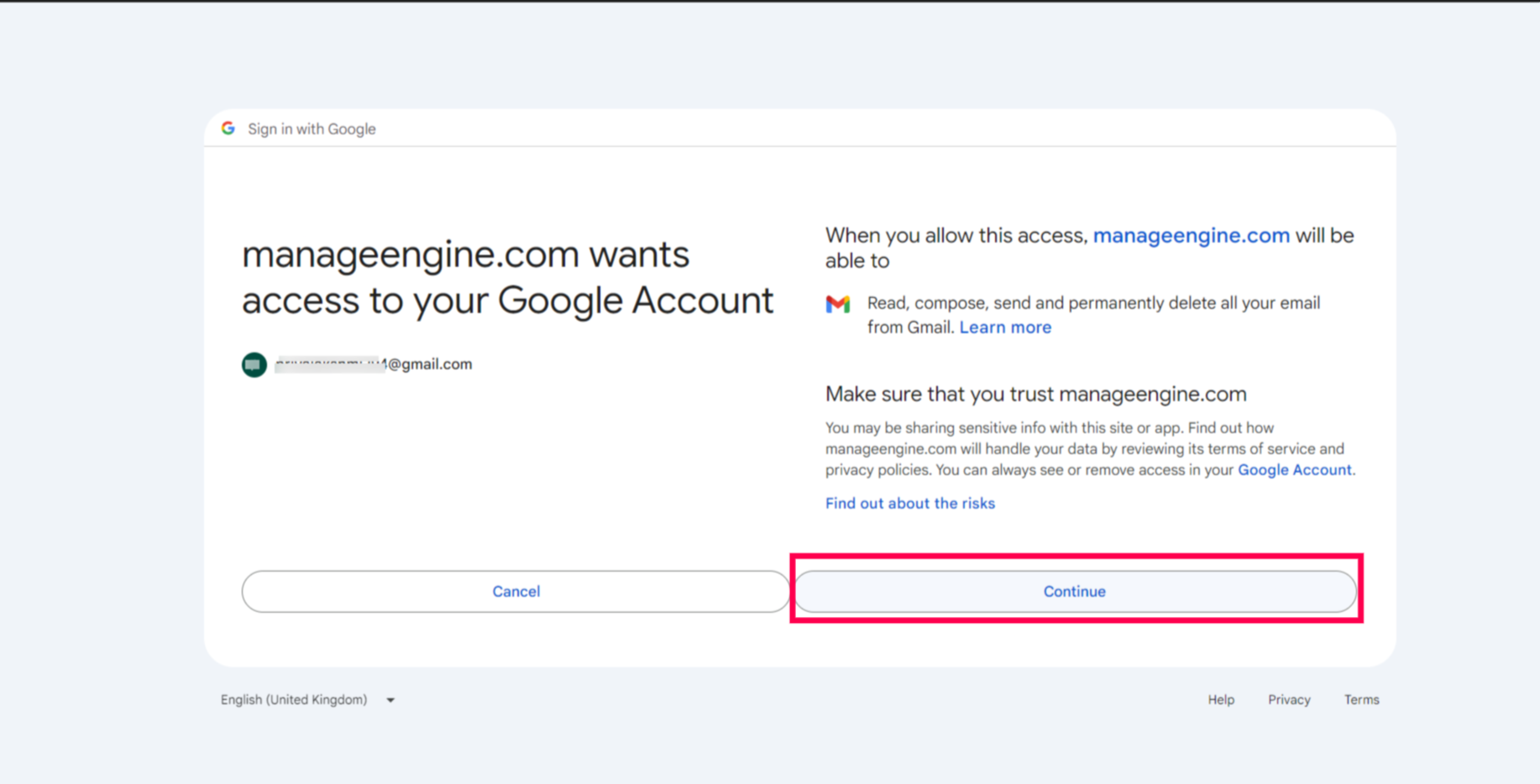
Observe que o Access Token será gerado para o e-mail fornecido aqui. Portanto, se esse Provedor OAuth for selecionado para Autenticação, certifique-se de usar o mesmo endereço de e-mail como nome de usuário.
Nota:
Agora que você adicionou com sucesso um Provedor OAuth, ele pode ser selecionado em Mail Server Settings para Autenticação por OAuth.
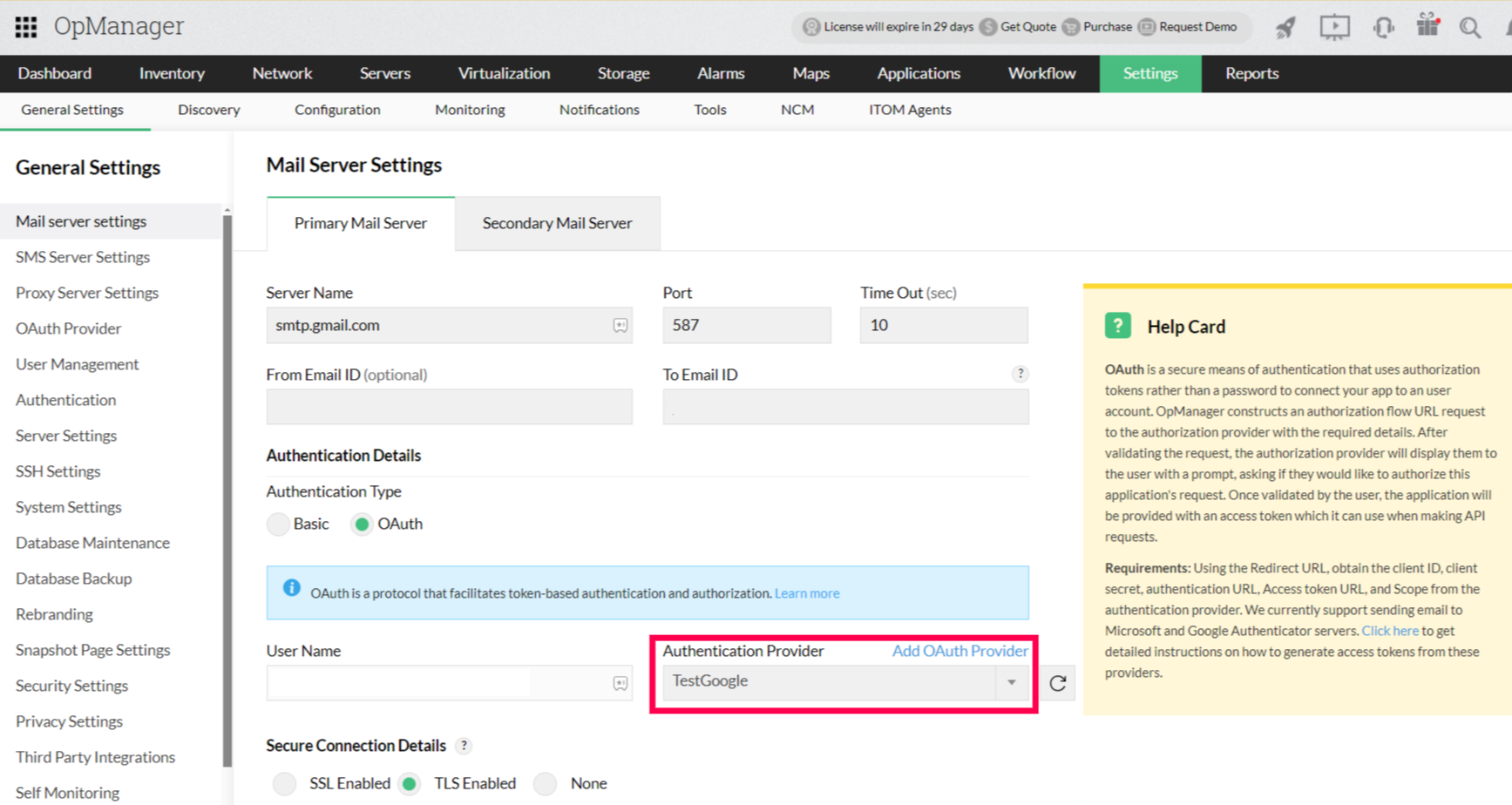
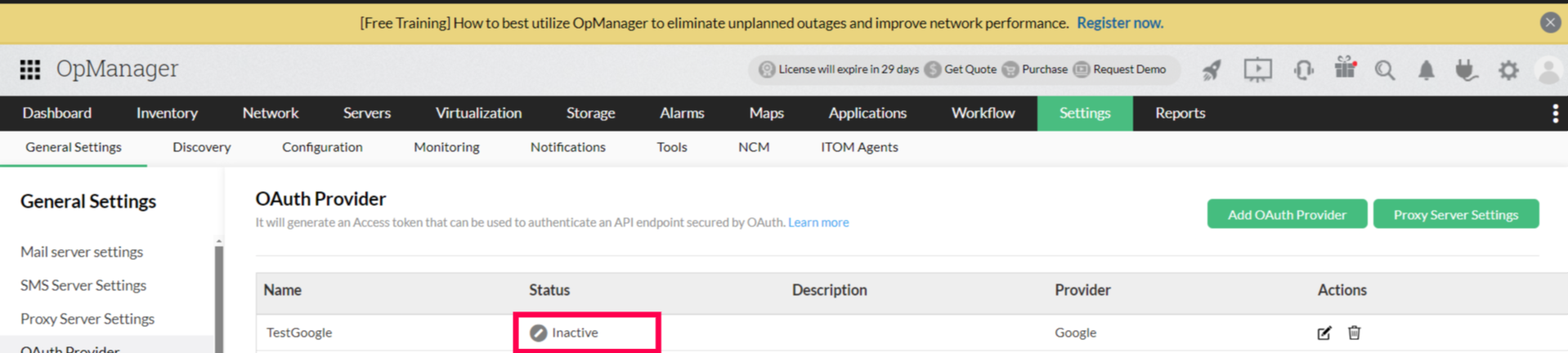
O status das definições do Provedor OAuth ficará como Inactive até que ele seja usado nas definições do servidor de e-mail.