Integração com o PagerDuty
Essa integração permite que o OpManager gerencie eventos de rede de forma centralizada em um único console. Quando o OpManager detecta alertas de rede, eventos correspondentes são registrados simultaneamente no PagerDuty. Isso ajuda a reduzir o tempo de inatividade e melhora o MTBF (Tempo Médio Entre Falhas) e o MTTR (Tempo Médio para Reparo), garantindo assim a confiabilidade da rede.
Na interface do PagerDuty
Na interface do OpManager
- Configurar as definições do PagerDuty no OpManager
- Configurar Perfis de Notificação
- Configurar Modelos de Notificação
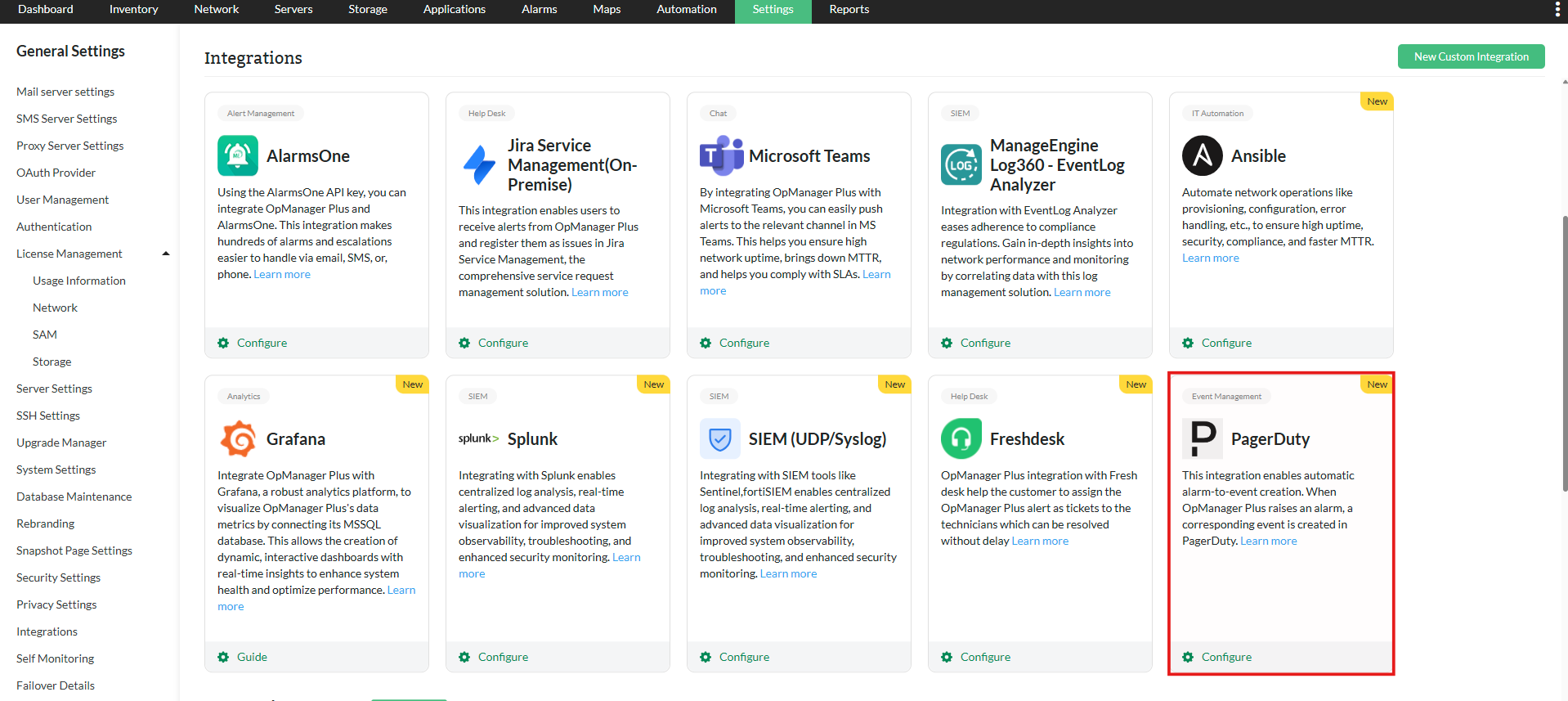
Criando um serviço no PagerDuty
Para integrar o OpManager ao PagerDuty, você precisa de uma chave de integração. Essa chave identifica e vincula, de forma exclusiva, o OpManager ao seu serviço no PagerDuty.
Siga as etapas abaixo para criar um novo serviço no PagerDuty e gerar a chave de integração:
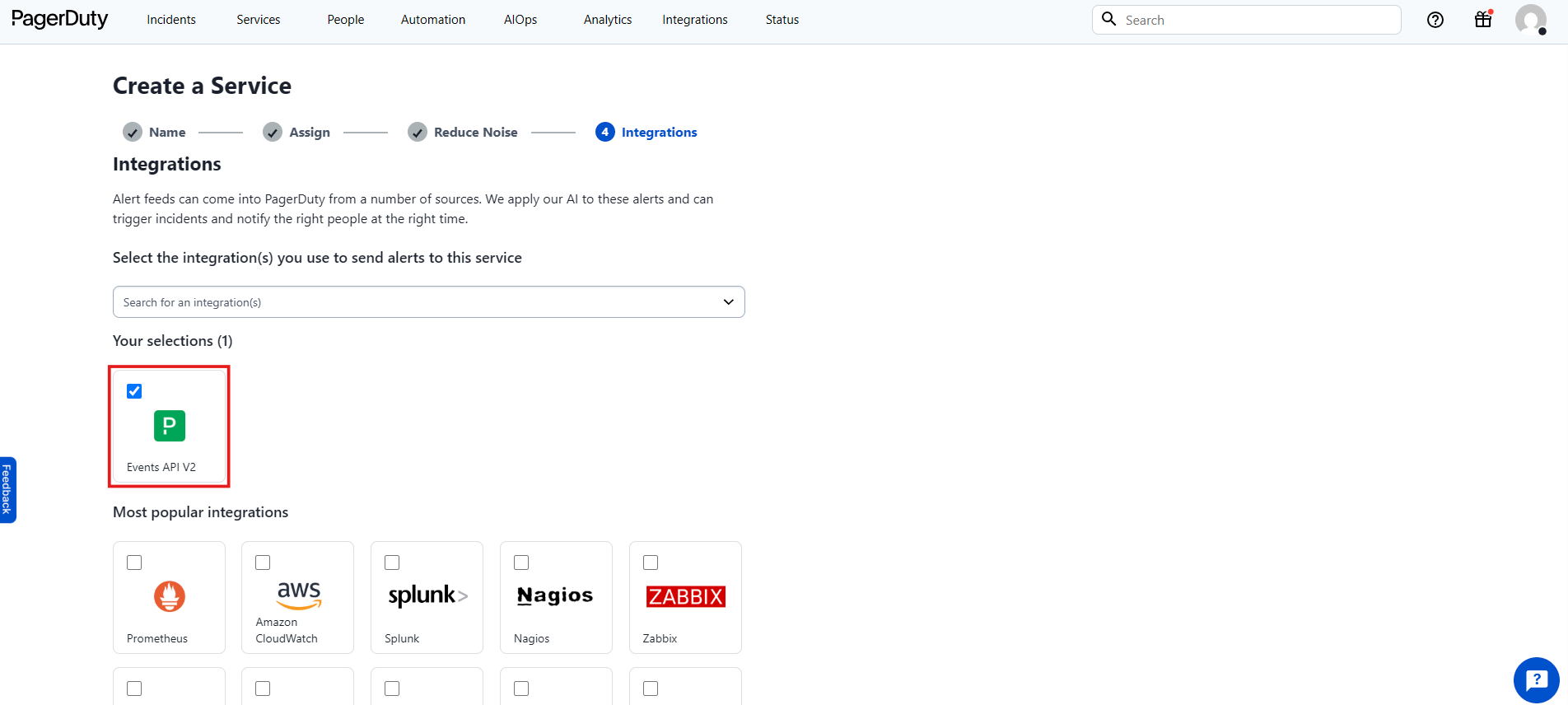
- Faça login na sua conta PagerDuty.
- Acesse Services → Service Directory → New Service.
- Insira um nome e uma descrição para o serviço.
- Crie uma nova política de escalonamento ou selecione uma já existente.
- Escolha suas opções preferidas de agrupamento inteligente de alertas e de alertas transitórios.
- Selecione Events API V2 e clique em Create Service.
- Após a criação do serviço, copie a Integration Key.
Para copiar a chave de integração de um serviço existente, siga as etapas abaixo:
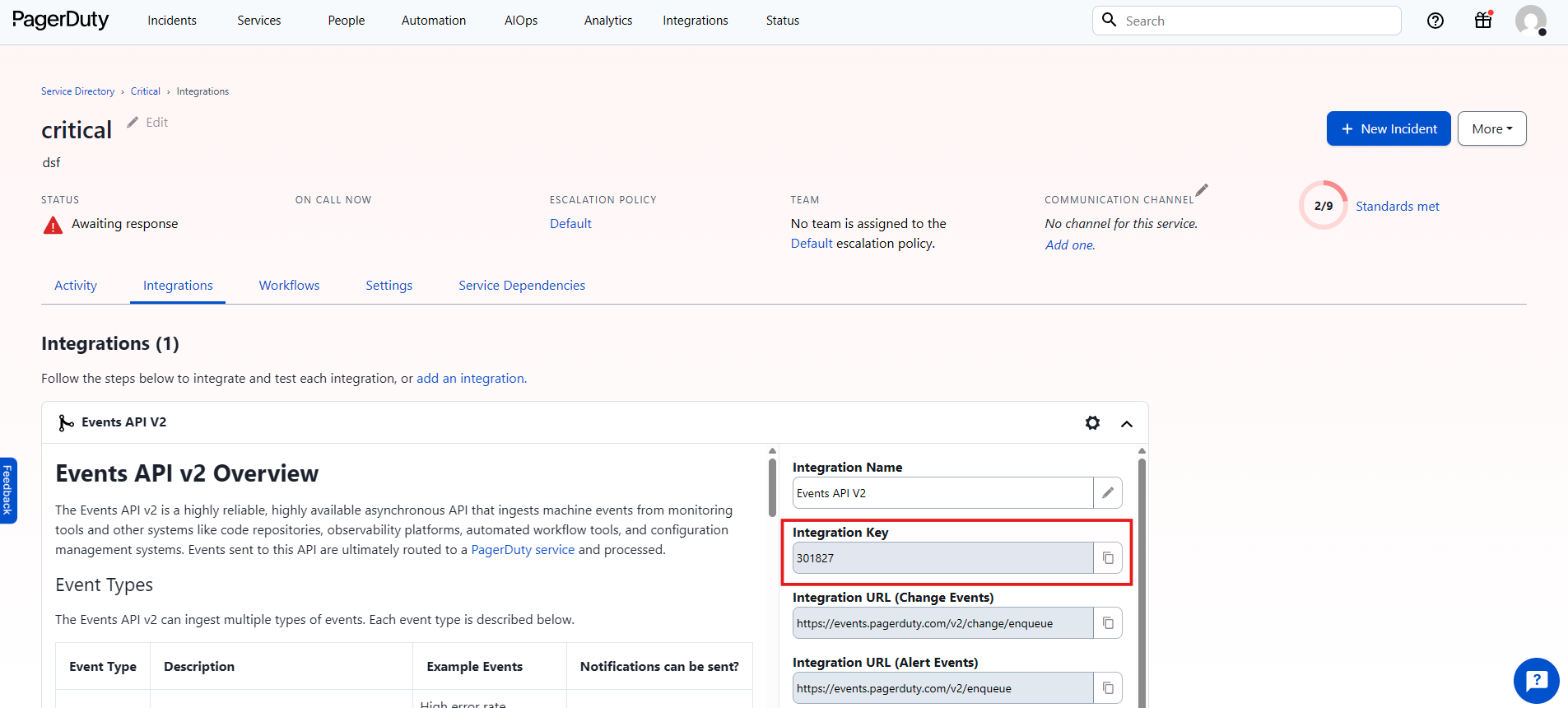
- Faça login na sua conta PagerDuty.
- Acesse Services → Service Directory.
- Selecione o serviço desejado listado em Total services.
- Clique em "More" e selecione View Integrations.
- Clique na lista suspensa Events API V2.
- Copie a Integration Key.
Configurando as definições do PagerDuty no OpManager
Depois de obter a chave de integração no PagerDuty, siga as etapas abaixo para concluir a integração no OpManager.
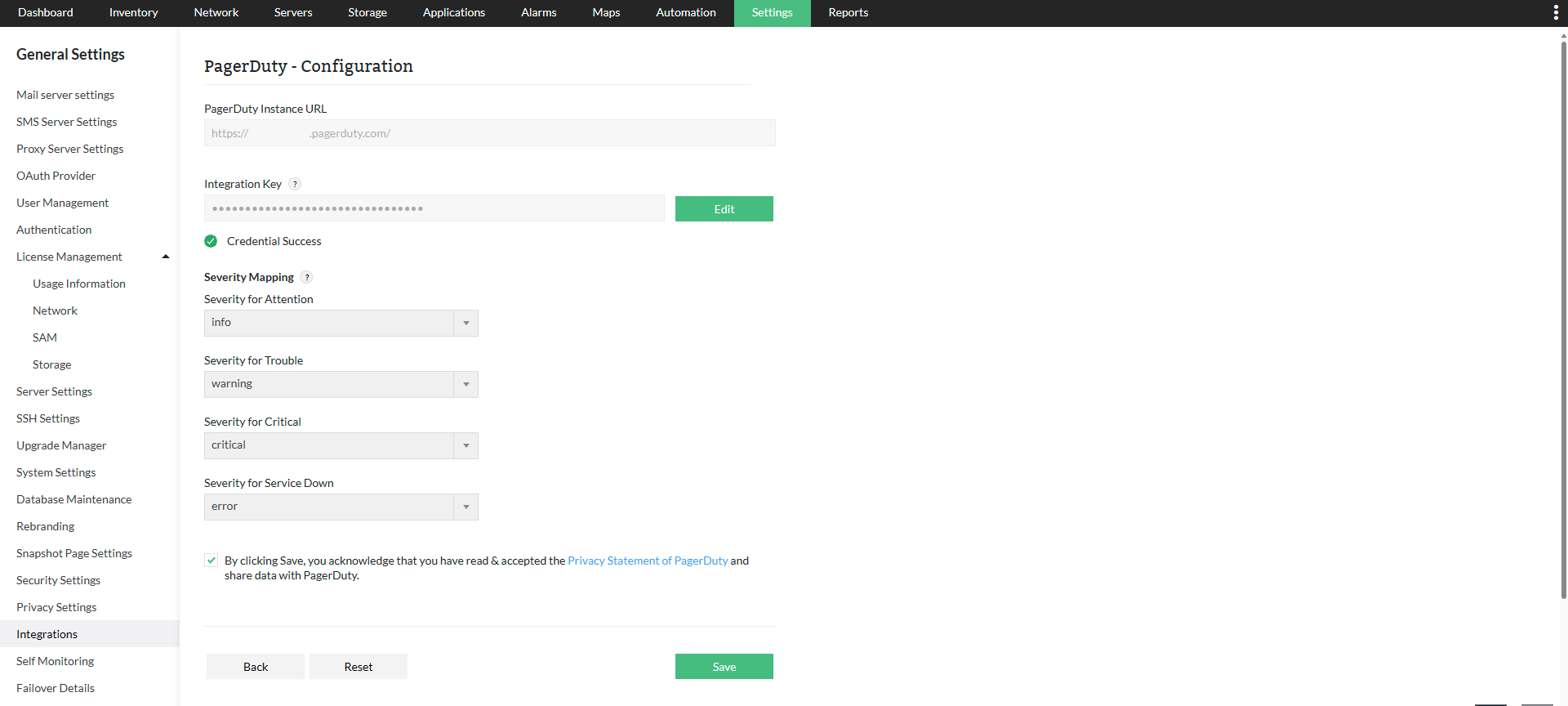
- Acesse Settings → General Settings → Integrations → PagerDuty → Configure.
- Informe a PagerDuty Instance URL.
- Cole a Integration Key copiada anteriormente.
- Clique em Validate para verificar a conexão.
- No OpManager, em Mapeamento de Severidade (Severity Mapping), selecione a severidade do PagerDuty correspondente à severidade do OpManager.
- Aceite os termos e condições.
- Clique em Save.
Configurando Perfis de Notificação
Depois que a integração estiver concluída, você poderá configurar Perfis de Notificação no OpManager para registrar tíquetes no PagerDuty.
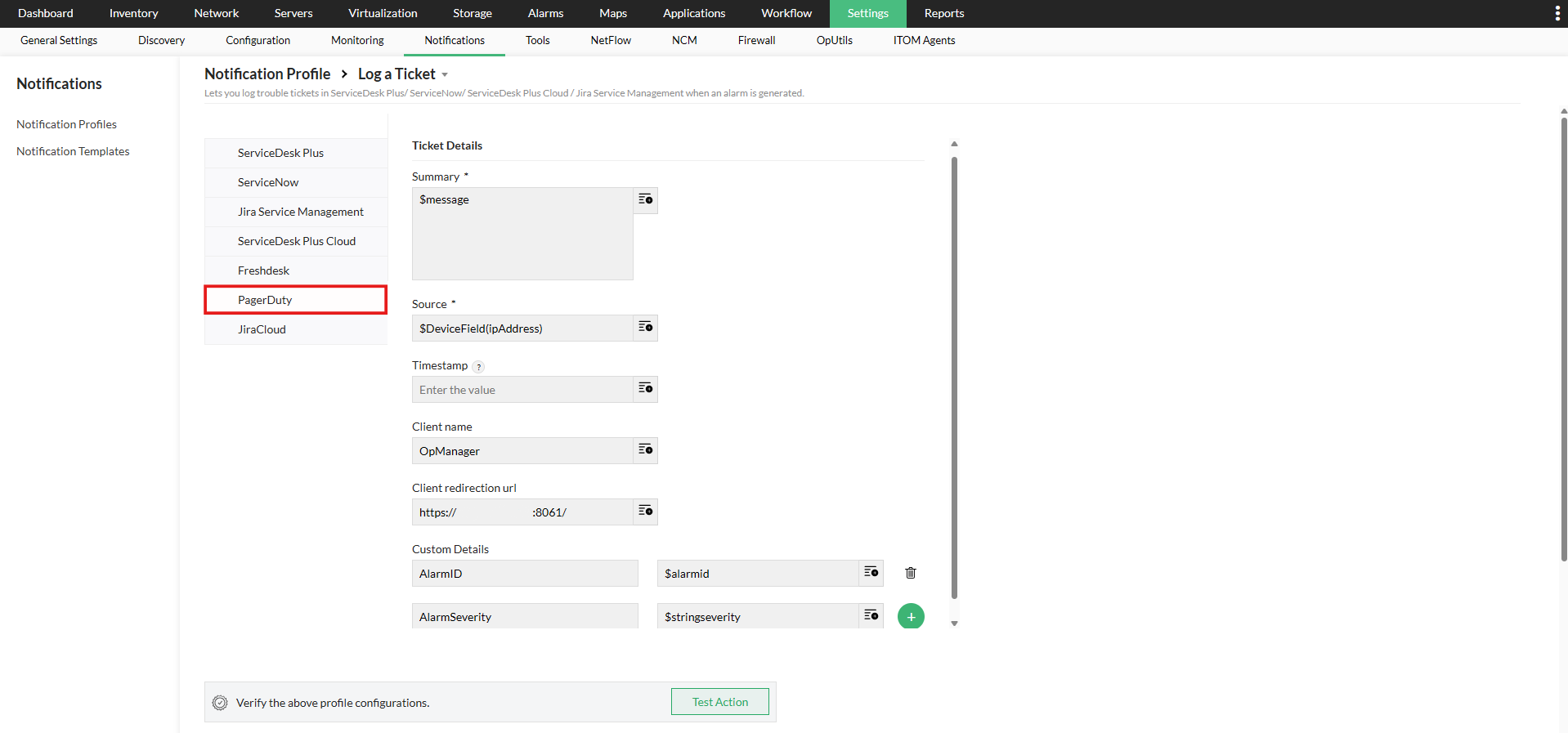
- Acesse Settings → Notifications → Notification Profiles → Add.
- Clique na opção Log a Ticket.
- Selecione PagerDuty no painel esquerdo.
- Preencha os campos necessários, como Resumo (Summary), Componente (Component), Nome do cliente (Client name), Campos personalizados (Custom fields) etc., e clique em Next.
- Clique aqui para saber mais sobre escolha de critérios, associação de dispositivos, aplicação de janela de tempo etc.
- Informe um nome para o perfil de notificação e clique em Save.
Configurando Modelos de Notificação
Para configurar modelos de notificação para a integração com o PagerDuty,
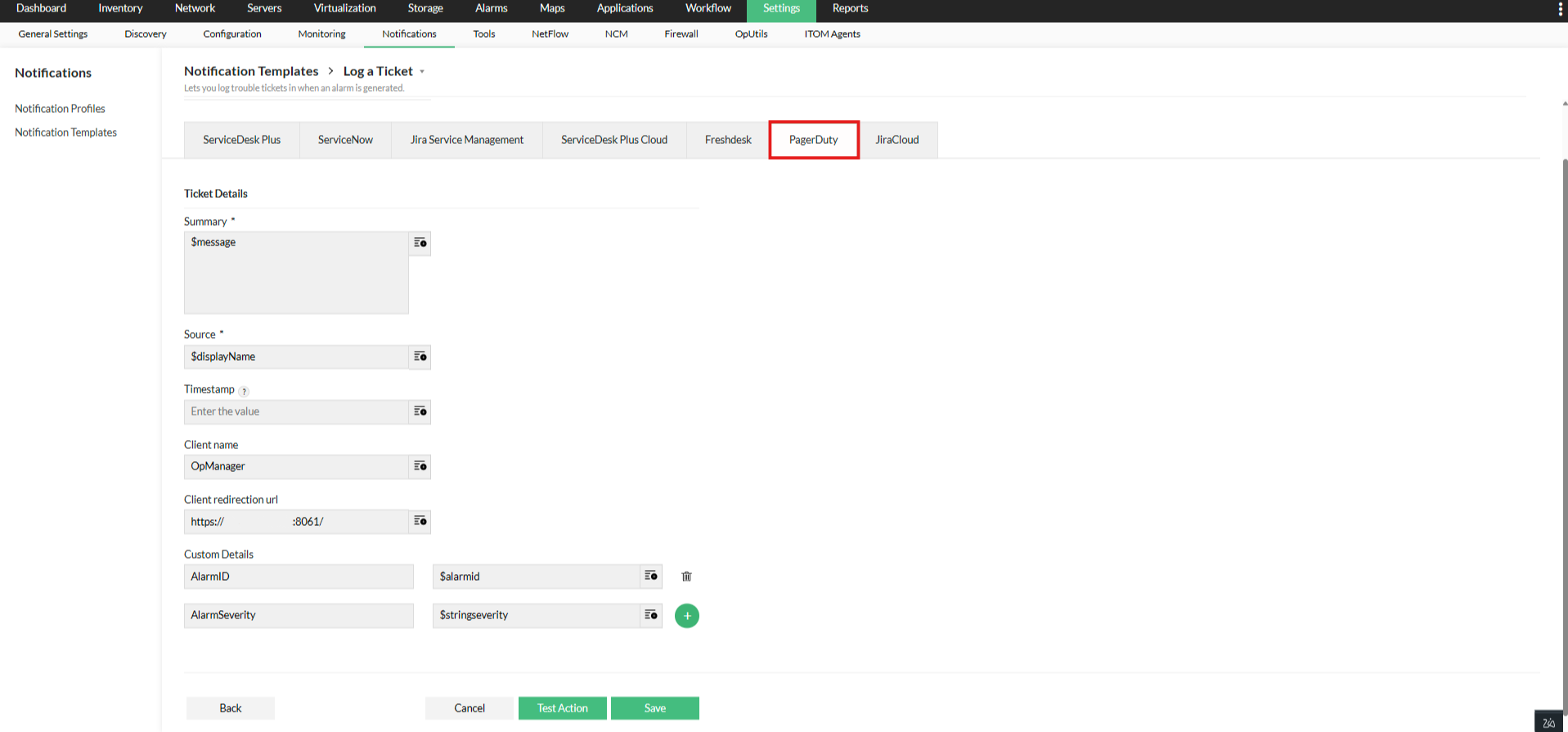
- Acesse Settings → Notifications → Notification Templates.
- Selecione Log a Ticket na lista suspensa.
- Escolha PagerDuty na lista de ferramentas disponíveis.
- Informe os detalhes necessários do tíquete.
- Informe um nome para o modelo e clique em Save.
Alertas do OpManager no PagerDuty
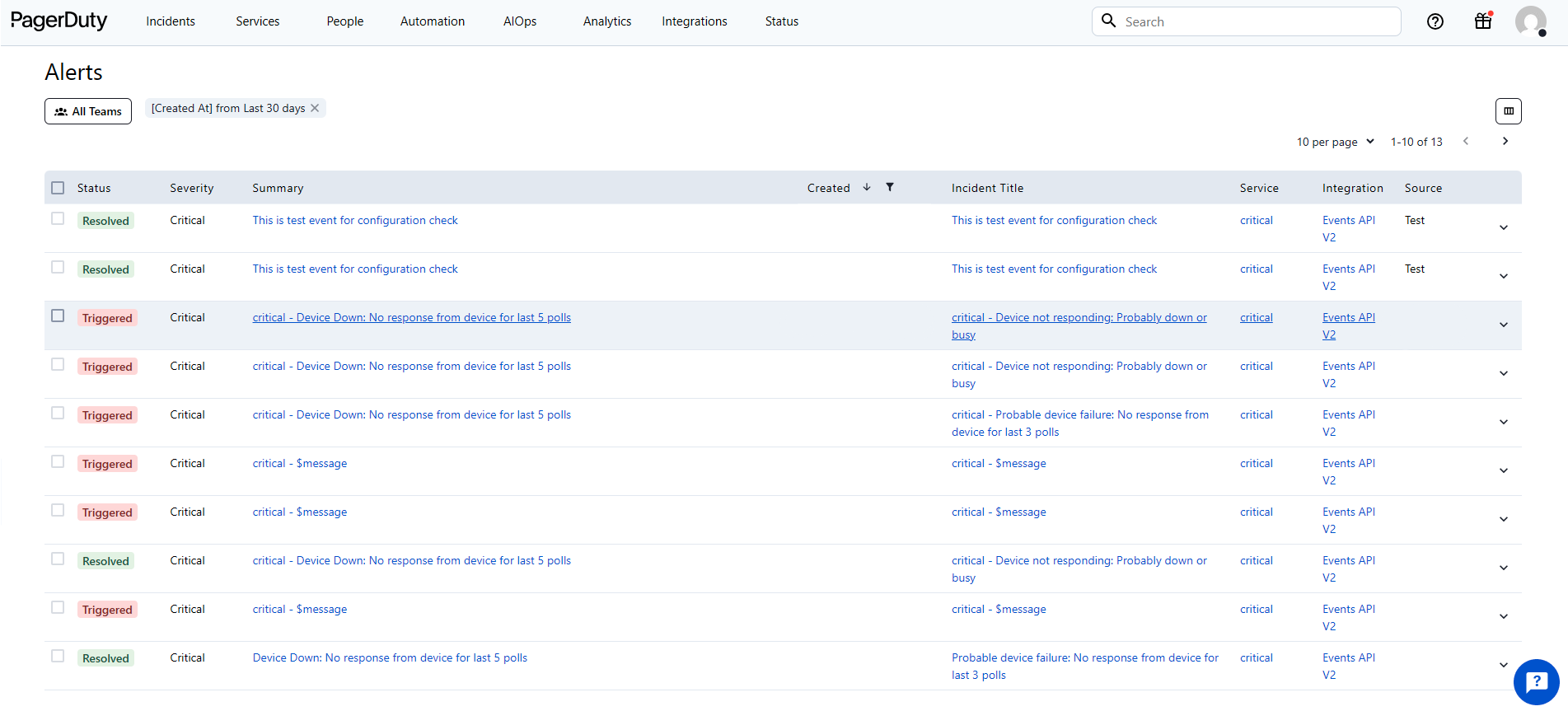
Observação:
- O carimbo de data/hora deve estar em um formato ISO 8601 válido.
- Use o seguinte formato: $strModTime(format:yyyy-MM-dd'T'HH:mm:ss,Asia/Kolkata).
- Os usuários podem modificar o fuso horário conforme necessário.