Como corrigir e resolver conflitos de endereço de IP
Sua rede está enfrentando erros de alocação de IP ou alguns usuários estão reclamando da perda de conectividade de rede? Temos uma boa notícia: Não, seu host ou servidor não está com vírus; ao contrário disso, ele encontrou um conflito de endereço de IP que está causando um problema de conectividade de rede e você pode corrigi-lo em minutos.
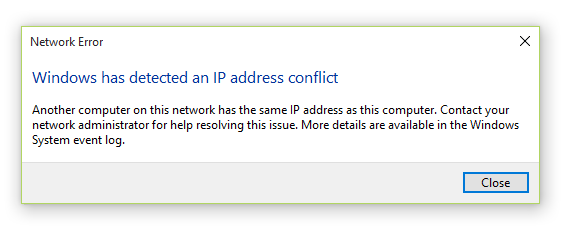
O Windows descreve abstratamente a causa desse erro na mensagem de erro de rede como: “Outro computador nesta rede tem os mesmos endereços de IP deste computador”. Isso significa que seu dispositivo está enfrentando um conflito de IP com outro dispositivo ou host em sua rede. É importante que você detecte e resolva conflitos de endereço de IP para garantir operações de rede sem problemas.
Nesta página, discutiremos:
O que é um conflito de endereço de IP?
Conflito de IP é um termo usado para indicar o estado de dois ou mais dispositivos na mesma rede ou sub-rede que estão tentando usar o mesmo endereço de IP. Isso pode fazer com que as comunicações destinadas a um host específico se confundam com outros hosts, pois ambos usam o mesmo IP. Para evitar essa situação, certos hosts perdem a conectividade de rede no caso de um conflito de IP.
Quais são as causas de um conflito de IP?
As causas comuns de conflitos de endereço de IP incluem:
- Alocação de IP estático
- Uso de diferentes estratégias de alocação
- Políticas de BYOD
- Problemas com o servidor DHCP
- Configurações de rede defeituosas
- Esgotamento do roteador ou modem
Alocação de IP estático:
A alocação de IP estático ocorre quando um administrador de rede configura manualmente os IPs para hosts ou dispositivos. É uma das principais causas do conflito de endereços de IP do Windows, que pode fazer com que dois dispositivos sejam configurados com o mesmo endereço de IP pelo administrador da rede. O uso de soluções ineficientes de gerenciamento de endereços de IP, como planilhas para gerenciamento de IP, pode levar a esse problema.
Uso de diferentes estratégias de alocação:
Empregar a alocação de endereços de IP estáticos e dinâmicos para configurar endereços de IP para dispositivos de rede pode levar a conflitos de IP. Por exemplo, um administrador de rede pode ter atribuído o endereço de IP 192.168.1.10 ao dispositivo A (alocação de IP estático), e um servidor DHCP (Dynamic Host Configuration Protocol), ou Protocolo de configuração de host dinâmico, operando nessa rede pode atribuir o mesmo endereço de IP a um dispositivo de rede solicitante (alocação dinâmica de IP); isso pode fazer com que dois dispositivos diferentes tenham o mesmo endereço de IP, causando conflito de IP na rede.
Políticas de BYOD:
Em grandes organizações que oferecem suporte às políticas BYOD (Bring Your Own Device), ou Traga seu próprio dispositivo, os conflitos de IP podem ocorrer quando dispositivos externos que entram na rede recebem um endereço de IP estaticamente atribuído. Por exemplo, um dispositivo configurado estaticamente com o endereço de IP 192.168.1.10 na rede doméstica, quando inserido na rede organizacional, continua usando o mesmo endereço de IP. Isso pode causar conflito de IP quando um dispositivo diferente dentro da organização recebe o mesmo endereço de IP.
Problemas com o servidor DHCP:
Usar um servidor DHCP eficaz em sua rede é importante para proteger seus dispositivos contra conflitos de IP. Servidores DHCP abaixo do padrão podem ter bugs que causam conflitos de IP devido à atribuição incorreta de endereços de IP a dispositivos de rede durante a alocação dinâmica de IP.
Configurações de rede defeituosas:
Erros humanos e falhas de configuração ao organizar e gerenciar infraestruturas de rede complexas, incluindo vários roteadores, adaptadores e modems, podem causar conflitos de IP.
Esgotamento do roteador ou modem:
O simples uso excessivo de roteadores e modems de rede em redes domésticas pode causar um conflito de endereço de IP devido a falhas operacionais.
Tipos de conflitos de IP e como corrigi-los
As correções de conflitos de endereço de IP dependem do que causou a ocorrência do conflito de endereço de IP em primeiro lugar. Por exemplo, se a causa do conflito de IP entre dois dispositivos for IPs estáticos inseridos manualmente, o conflito poderá ser resolvido alterando o endereço de IP de um dos dispositivos e reinicializando-o.
Há três tipos comuns de endereço de IP que podem ocorrer em redes corporativas.
- Conflitos gerados por servidores DHCP
- Conflitos entre o servidor DHCP e as alocações de IP
- Conflitos entre reserva de IP e alocação de IP
Conflitos gerados por servidores DHCP
Os servidores DHCP são responsáveis por atribuir automaticamente configurações de endereço de IP aos dispositivos, conhecidas como locação de IP, para permitir a conectividade de rede. Eles mantêm um log das informações de locação, mapeando o endereço de IP para o endereço MAC do dispositivo que o está acessando atualmente. Qualquer erro ou falha nesses registros pode resultar em um conflito de endereço de IP na rede.
Caso 1: Informações de locação do servidor
Quando o intervalo de endereços de IP de uma sub-rede é gerenciado por mais de um servidor DHCP, é importante garantir que as informações de locação de IP-MAC em todos os servidores DHCP dentro da sub-rede sejam consistentes. A inconsistência com o endereço MAC recuperado das informações de locação de dois servidores DHCP indica um conflito de endereço de IP na rede.
Caso 2: Sobreposição do escopo do servidor
Quando mais de um servidor DHCP gerencia o intervalo de endereços de IP de uma sub-rede, pode ocorrer sobreposição de escopo de endereço entre servidores DHCP, resultando em conflitos de endereço de IP.
Solução:
Para começar a resolver o conflito de endereço de IP, verifique o endereço MAC. Se o endereço MAC associado ao endereço de IP conflitante for o de um dispositivo ou host de rede, libere sua locação de DHCP configurando um endereço de IP estático, ajuste os escopos dos servidores DHCP para evitar sobreposições e configure o dispositivo ou host para usar um endereço de IP alocado dinamicamente para se conectar à rede.
Se o endereço MAC associado ao endereço de IP conflitante for o de uma porta de switch, bloqueie a porta temporariamente. Ajuste o escopo dos servidores DHCP para evitar sobreposições e, em seguida, desbloqueie a porta switch.
Conflitos entre o servidor DHCP e as alocações de IP
A reserva de endereços de IP permite que você destine um determinado IP em seu espaço de endereço para um host ou dispositivo de rede específico. Esses IPs reservados são configurados com o endereço MAC do dispositivo. Quando um servidor DHCP aloca esse endereço de IP para um dispositivo de rede diferente, a violação da reserva resulta em conflitos de endereço de IP.
Solução:
- Se o endereço MAC associado ao endereço de IP conflitante for o de um dispositivo ou host de rede, libere seu endereço de IP atual e configure manualmente o dispositivo com um endereço de IP disponível.
- Se o endereço MAC associado ao endereço de IP conflitante estiver conectado a uma porta switch, bloqueie a porta switch temporariamente. Libere o endereço de IP atual desse MAC, configure manualmente o dispositivo com um endereço de IP disponível e desbloqueie a porta switch.
Conflitos entre reserva de IP e alocação de IP
Caso 1: Reserva de IP e alocação de IP estático
Quando um endereço de IP reservado é alocado estaticamente para um dispositivo de rede diferente, a violação da reserva resulta em conflitos de endereço de IP.
Solução:
- Se o endereço MAC associado ao endereço de IP conflitante for o de um dispositivo ou host de rede, libere seu endereço de IP atual e configure manualmente o dispositivo com um endereço de IP disponível.
- Se o endereço MAC associado ao endereço de IP conflitante estiver conectado a uma porta switch, bloqueie a porta switch temporariamente. Libere o endereço de IP atual desse MAC, configure manualmente o dispositivo com um endereço de IP disponível e desbloqueie a porta switch.
Caso 2: Reserva de IP e registros do servidor DHCP
Os IPs reservados geralmente são associados ao endereço MAC para o qual estão reservados no sistema de gerenciamento de endereços de IP. Os conflitos de endereço de IP ocorrem quando há uma diferença entre os endereços MAC e as locações de DHCP com endereços MAC reservados rastreados pelo sistema de gerenciamento de endereços de IP.
Solução:
- Verifique se o MAC conflitante recebeu um endereço de IP estático. Se sim, configure o MAC para obter o endereço de IP dinamicamente dos servidores DHCP.
- Inspecione os logs do servidor DHCP em busca de discrepâncias.
- Se o endereço MAC associado ao endereço de IP conflitante estiver conectado a uma porta switch, bloqueie a porta switch temporariamente. Libere o endereço de IP atual desse MAC, configure manualmente o dispositivo com um endereço de IP disponível e desbloqueie a porta switch.
Etapas de configuração manual
Você pode configurar manualmente a alocação de IP de dinâmica para estática ou vice-versa em seus dispositivos de rede seguindo estas etapas.
Para configurar um endereço de IP estático:
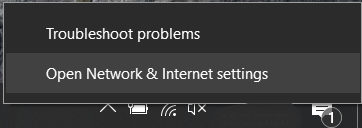
Etapa 1: Clique com o botão direito do mouse no ícone de acesso à Internet na barra de tarefas e clique em Abrir configurações de rede e Internet.
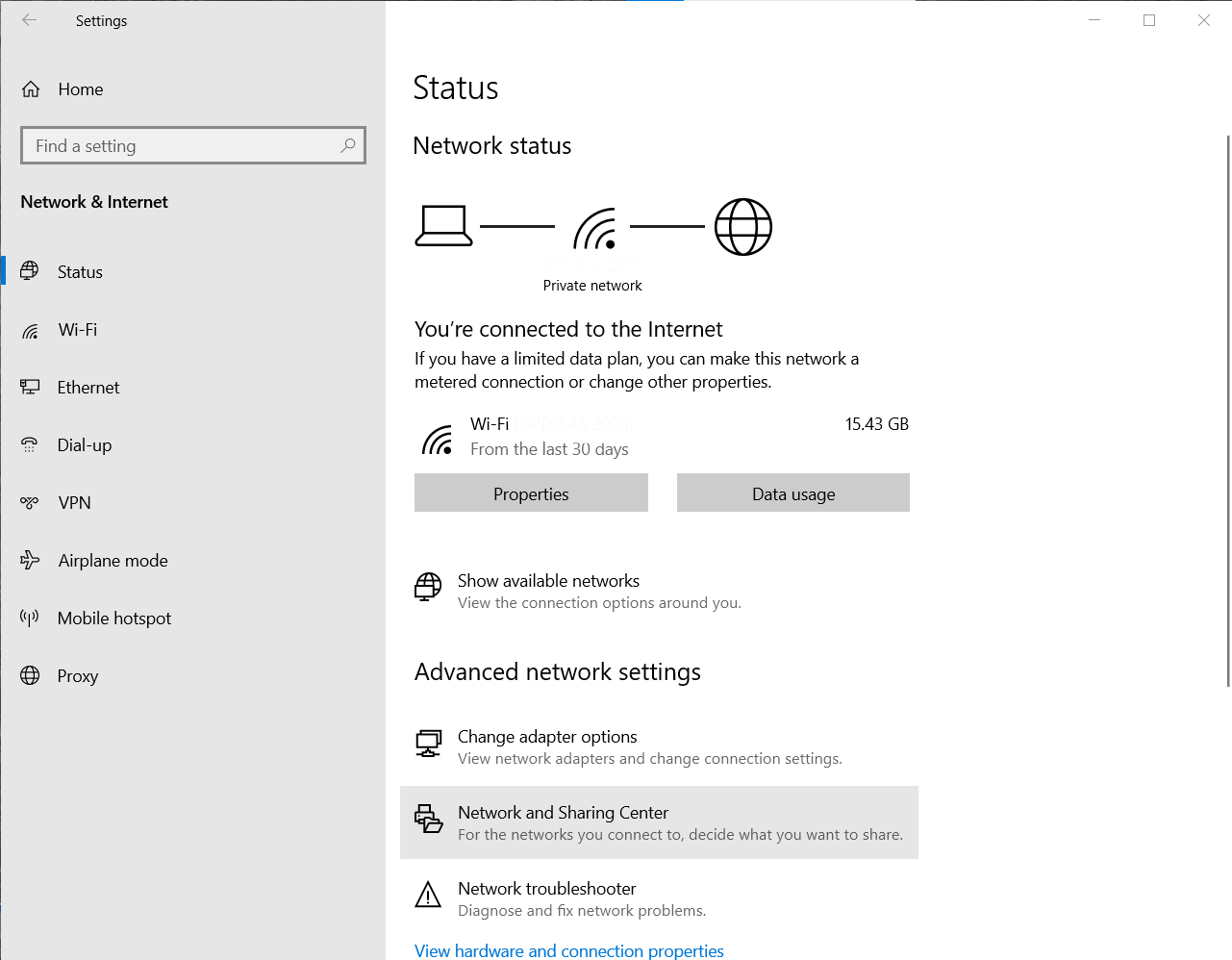
Etapa 2: Clique na opção Central de Rede e Compartilhamento, que abre o console da Central de Rede e Compartilhamento.
Etapa 3: Clique no campo Conexões, que exibe as informações gerais sobre sua conexão.
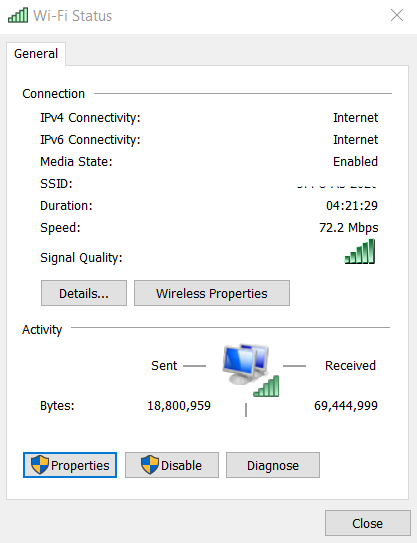
Etapa 4: Clique em Propriedades e, em seguida, clique duas vezes no campo Protocolo de Internet Versão 4 (TCP/IPv4).
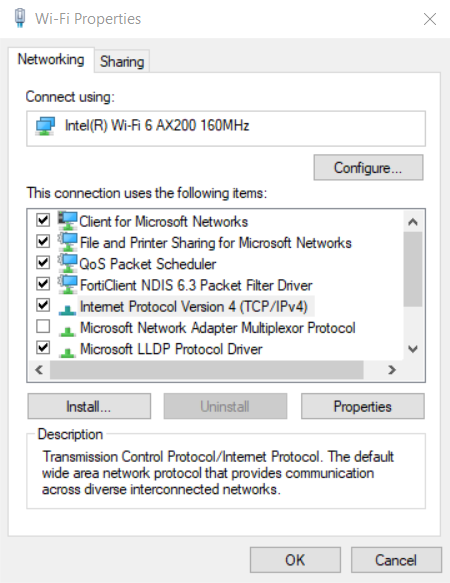
Etapa 5: Selecione Usar o seguinte endereço de IP e insira um endereço de IP.
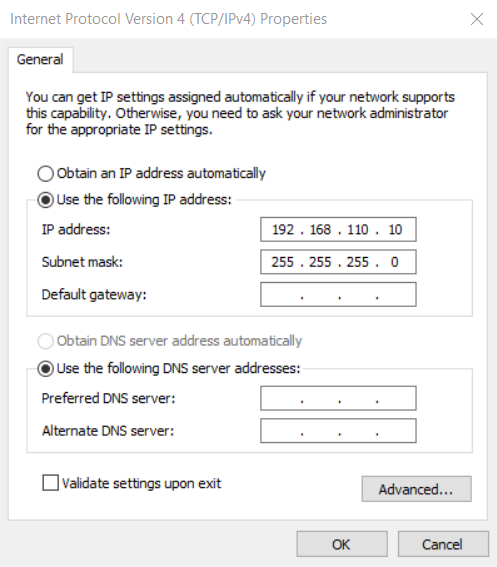
Etapa 6: Pressione Tab e o campo Máscara de sub-rede será preenchido automaticamente. Pressione OK e feche todas as guias.
Etapa 7: Reinicie seu dispositivo e tente se conectar à rede agora. Seu dispositivo agora se conectará à rede usando o endereço de IP recém-atribuído até que ele seja alterado.
Para ativar o endereçamento IP dinâmico para seu dispositivo, siga as etapas abaixo:
Etapa 1: Clique com o botão direito do mouse no ícone de acesso à Internet na barra de tarefas e clique em Abrir configurações de rede e Internet.
Etapa 2: Clique na opção Central de Rede e Compartilhamento, que abre o console da Central de Rede e Compartilhamento.
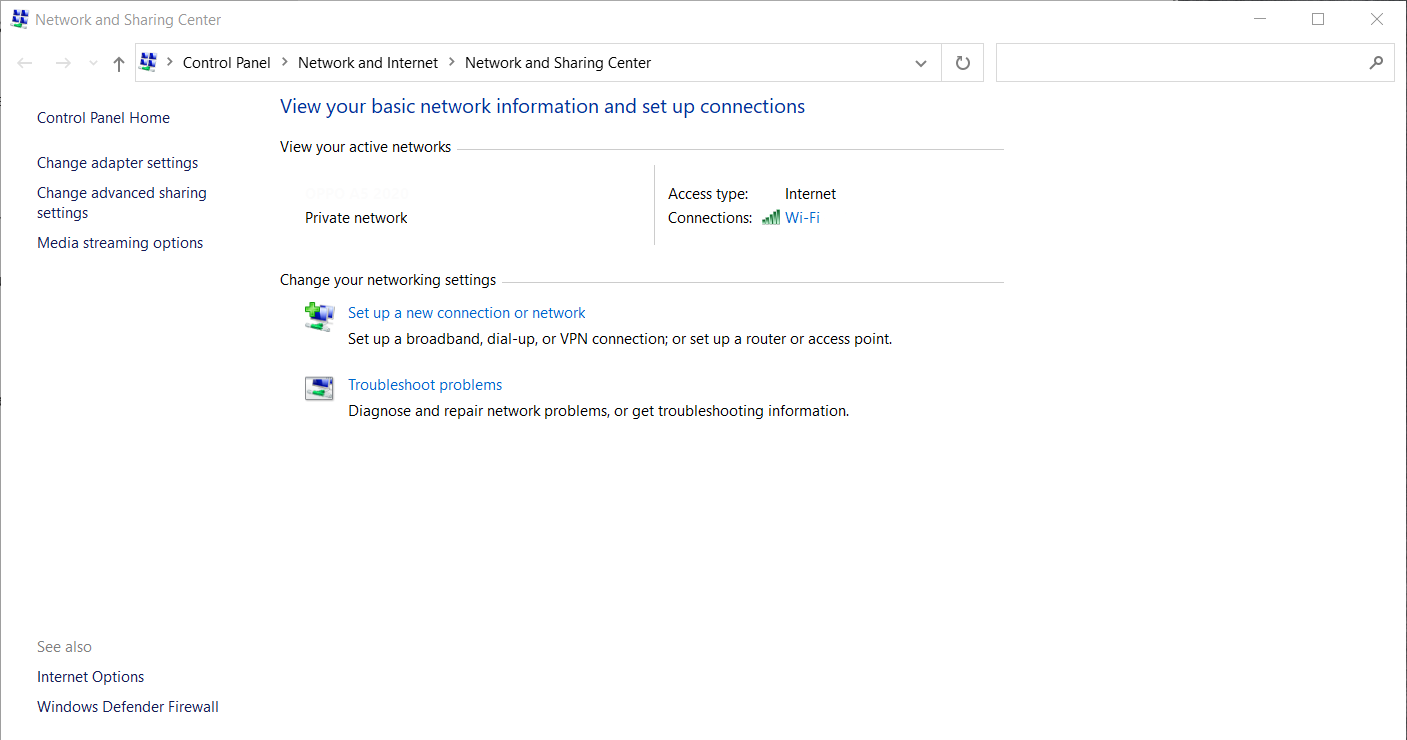
Etapa 3: Clique no campo Conexões, que exibe as informações gerais sobre sua conexão.
Etapa 4: Clique em Propriedades e clique duas vezes no campo Protocolo de Internet Versão 4 (TCP/IPv4).
Etapa 5: Selecione as opções Obter um endereço de IP automaticamente e Obter um endereço de servidor DNS automaticamente e clique em OK.
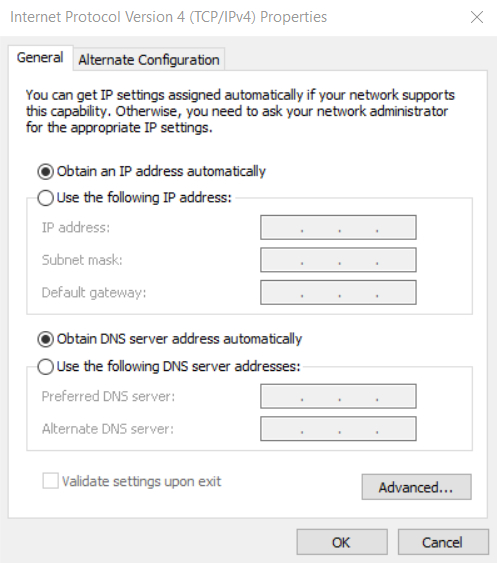
Etapa 6: Feche todas as guias e reinicie o dispositivo.
Tente se conectar à sua rede novamente.
Liberando uma locação de IP e renovando um endereço de IP
Usando esse método, você pode liberar manualmente o endereço de IP atual e solicitar um novo endereço de IP para seu dispositivo de rede a partir do roteador ou servidor.
Nota: Para usar esse método, você precisará ser um usuário local com direitos administrativos.
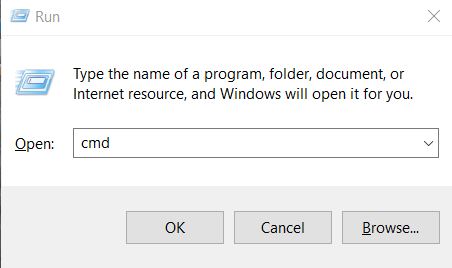
Etapa 1: No menu Iniciar, pesquise cmd ou prompt de comando. Isso abre uma interface de linha de comando.
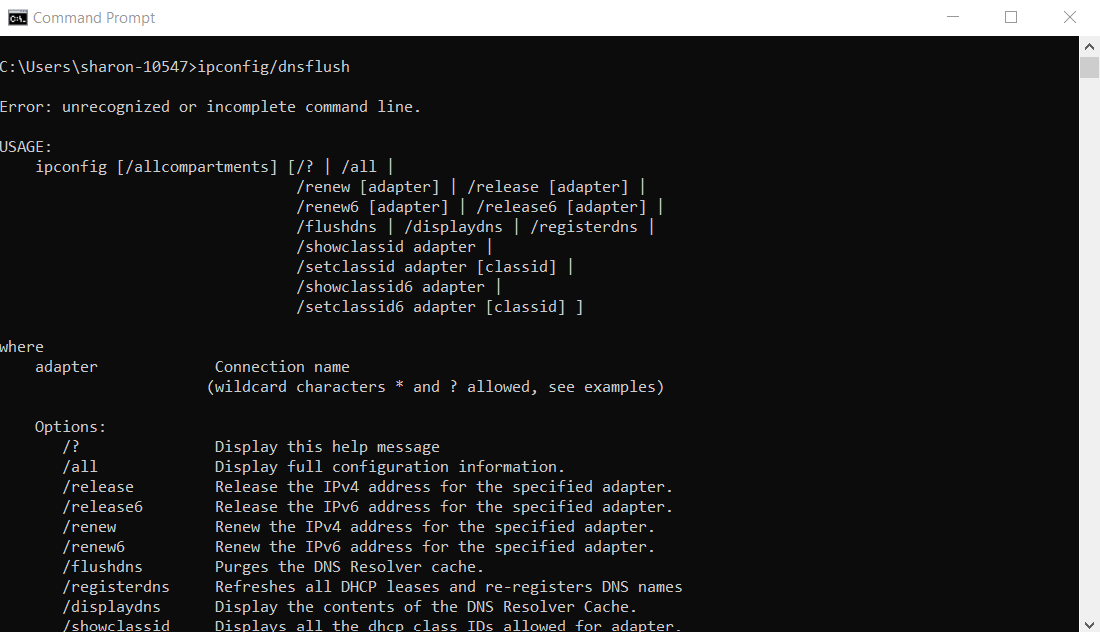
Etapa 2: Digite o comando ipconfig/flushdns e pressione Enter. Isso atualiza as configurações de DNS do seu dispositivo.
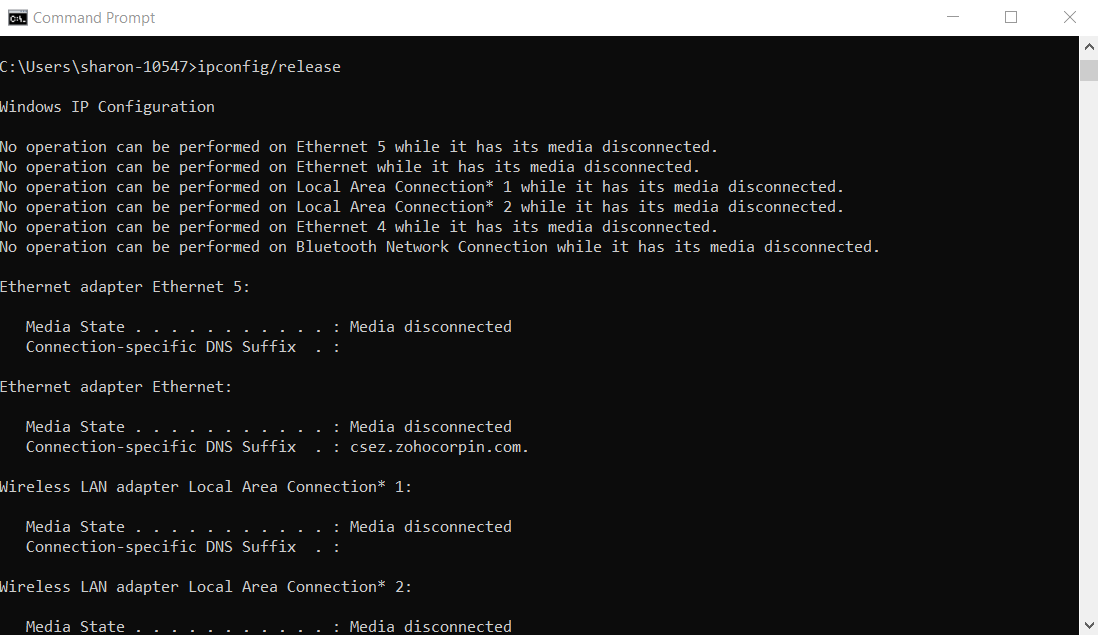
Etapa 3: Em seguida, digite o comando ipconfig/release e pressione Enter. Isso libera a locação do seu endereço de IP atual de volta para o servidor/provedor de serviços DNS.
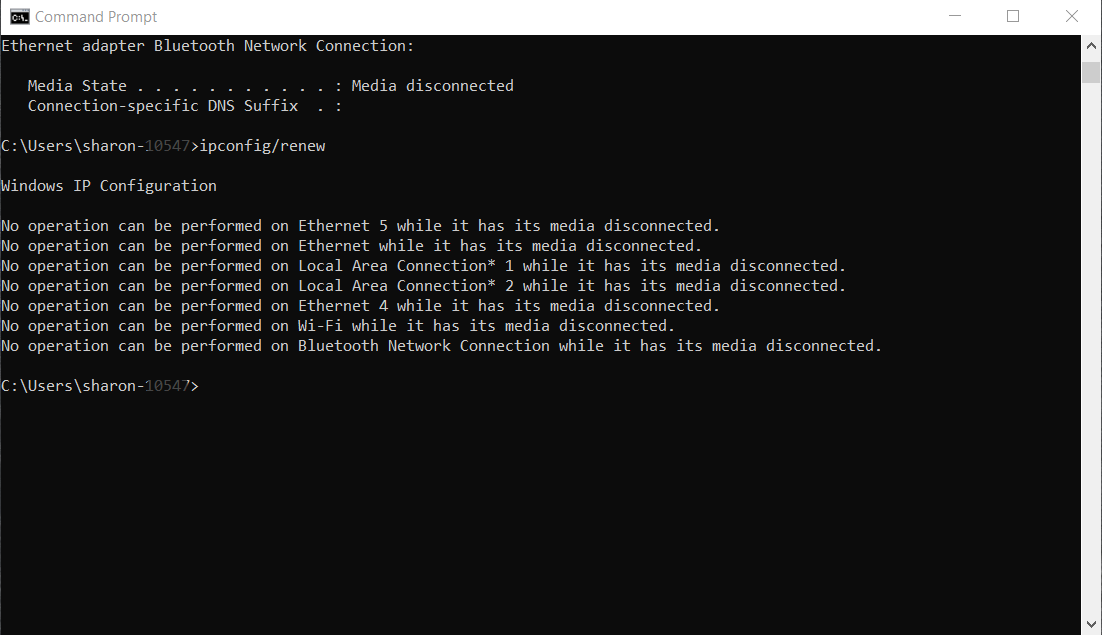
Etapa 4: Agora, digite o comando ipconfig/renew e pressione Enter. Isso solicita um novo endereço de IP para seu dispositivo de rede.
Etapa 5 (opcional): Digite o comando ipconfig e pressione Enter para ver os detalhes da nova configuração IP alocada dinamicamente ao seu sistema.
Etapa 6: Reinicie seu dispositivo.
Ao usar um novo endereço de IP para se conectar à rede, você pode corrigir se o Windows detectou um erro de rede de conflito de endereço de IP.
Como evitar que o Windows tenha detectado um erro de conflito de endereço de IP
Os conflitos de endereço de IP de rede se tornaram um problema comum com o crescimento das redes. Eles podem causar um custoso tempo de inatividade da rede quando não são resolvidos, especialmente em redes de grande escala ou de nível organizacional.
Três maneiras comuns de contornar conflitos de IP incluem:
- Monitorar e examinar continuamente as alocações de endereços de IP para evitar duplicações.
- Garantir o funcionamento adequado dos componentes da rede, como roteadores e modems.
- Verificar bugs em servidores DHCP que possam resultar em conflitos de IP.
Não é possível executar uma rede sem conflitos de IP com soluções ou planilhas internas de gerenciamento de IP, pois elas não ajudam na detecção de conflitos de endereços de IP. Isso requer uma solução especializada, como o OpUtils, para gerenciar e solucionar problemas de espaço de endereço de IP, resolver conflitos de endereço de IP e garantir uma infraestrutura de rede sólida.
OpUtils: Detecte conflitos de IP com uma solução avançada de gerenciamento de endereços de IP
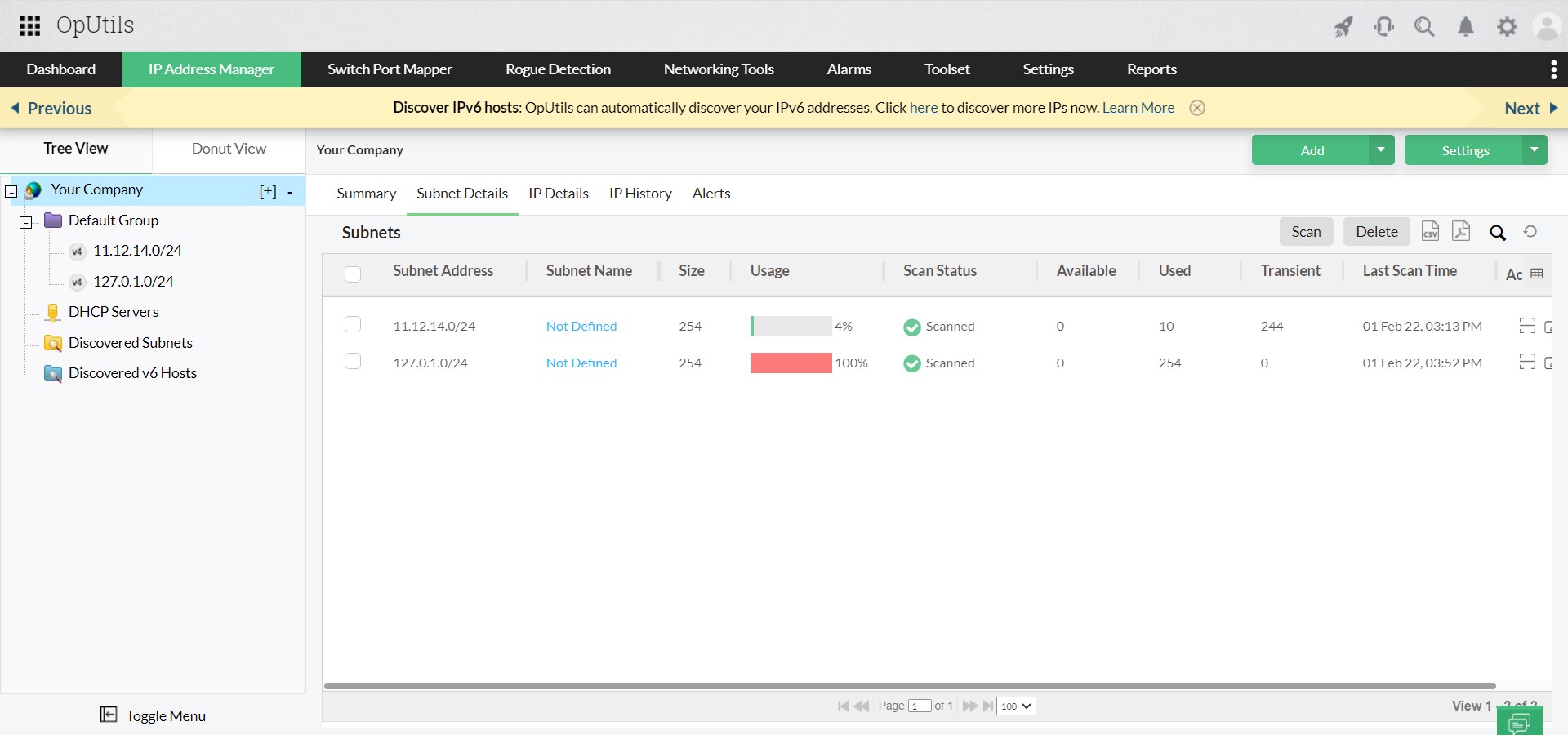
O gerenciador de endereços de IP do OpUtils da ManageEngine o ajuda a descobrir, escanear e rastrear o espaço de endereço de IPv4 e IPv6 de sua rede com facilidade. Sendo uma solução proativa de monitoramento de endereços de IP, o OpUtils oferece várias opções de alerta para detectar instantaneamente quaisquer problemas emergentes com a utilização de IP e sub-rede da sua rede. O OpUtils pode alertá-lo por e-mail ou syslog sobre a detecção de um conflito de IP em sua rede. Você pode correlacionar a breve overview de alertas do OpUtils, incluindo a natureza do conflito de IP, como se o IP fosse alocado dinamicamente, com os dados exibidos pelo Gerenciador de Endereços IP, para resolver efetivamente o conflito de endereço de IP.
O OpUtils da ManageEngine é uma solução confiável de gerenciamento de endereços de IP e mapeamento de portas switch que permite que os administradores de rede monitorem e evitem proativamente problemas de rede, como conflitos de IP. Equipado com mais de 30 ferramentas de rede, o OpUtils auxilia na solução eficiente de diversos problemas de rede.
Explore todos os recursos avançados e ferramentas de IP que o OpUtils tem a oferecer. Interessado em ver como o OpUtils funcionará para você? Faça o download de um teste gratuito de 30 dias agora. Você também pode agendar uma demo online com um especialista no produto que terá prazer em responder às suas perguntas sobre o OpUtils.
Detecção de conflitos de IP facilitada com o OpUtils
Experimente o OpUtils gratuitamente hoje