Software de acesso remoto para Linux
Equipar seus administradores de TI com o melhor software de área de trabalho remota para Linux é essencial. Aqui está o motivo? O Linux é um sistema operacional gratuito e de código aberto que oferece um kernel de software incrivelmente flexível e personalizável. Devido à sua natureza de código aberto, o Linux é considerado um dos sistemas operacionais mais seguros do mercado. Ele conta com uma comunidade global de usuários que revisam o código e garantem que não haja nenhuma porta dos fundos presente. Essa é uma das razões pelas quais o Linux é o terceiro sistema operacional mais popular, atrás apenas do Windows e do Mac. [Confira também como a conexão de área de trabalho remota é simplificada para computadores Windows e Mac com o Remote Access Plus]
O Linux também oferece uma grande variedade de distribuições (distros) que combinam diferentes kernels, utilitários de shell e gerenciadores de pacotes para fornecer conjuntos de recursos distintos para diferentes usuários. No entanto, quando se trata de gerenciar áreas de trabalho remotas Linux, os técnicos de TI enfrentam dificuldades para alinhar os dispositivos e garantir conexões remotas sem interrupções. Para acessar um dispositivo Linux remotamente, é necessário contar com um software externo — e o Remote Access Plus, confiado por mais de 10. 000 clientes, será a solução de área de trabalho remota ideal para o seu ambiente Linux.
Por que você precisa de um software de área de trabalho remota para Linux?
Recurso integrado
O sistema operacional Linux não fornece nenhum software integrado para acessar outros dispositivos remotamente. Quando se trata do Windows e da Apple, eles possuem suas próprias aplicações exclusivas de área de trabalho remota que tornam o acesso remoto mais fácil e contínuo.
Instruções enganosas
Em comparação com outros sistemas operacionais, a interface e o workflow no Linux são mais complexos. Não é viável simplesmente instruir o usuário final a solucionar os problemas, pois ele pode não compreender a terminologia técnica. Os administradores precisam entrar em ação e resolver os problemas.
Incompatibilidade
Vários arquivos podem não ser acessíveis em um dispositivo Linux, e esses arquivos podem conter informações importantes. O usuário final não conseguirá prosseguir sem a ajuda de um administrador.
47% dos desenvolvedores profissionais utilizam sistemas operacionais baseados em Linux, e para socorrê-los em momentos de problemas de TI, é essencial que o administrador tenha um software de área de trabalho remota para Linux.
Principais recursos do Remote Access Plus:
O melhor software de área de trabalho remota para Linux
Solução de problemas remota simplificada
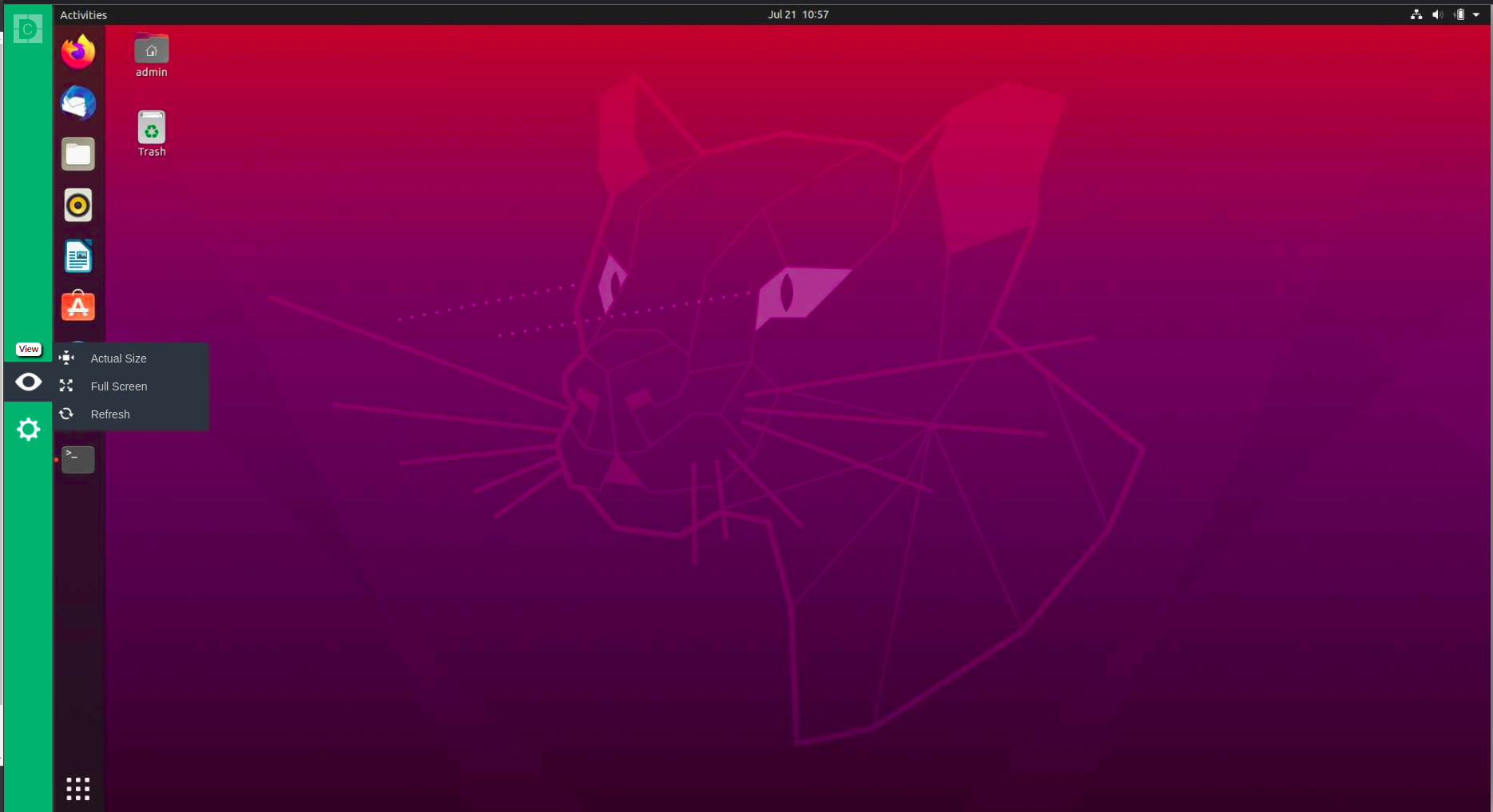
A partir do console web do Remote Access Plus, clique no botão Conectar correspondente ao dispositivo Linux para iniciar rapidamente uma sessão remota. Por meio dessa sessão remota, os administradores podem solucionar os problemas de forma simples, sem confundir o usuário final nem complicar o processo.
Desligamento de qualquer lugar
De uma só vez, com a ajuda do recurso de desligamento remoto, é possível reduzir os gastos com consumo de energia em uma organização de TI. Se necessário, o processo de reinicialização também pode ser agendado para ocorrer automaticamente após atualizações de patches e softwares.
Suporte multiplataforma
Com o Remote Access Plus, os administradores podem acessar remotamente um dispositivo Linux a partir de um dispositivo Windows, Mac ou Linux. Além disso, os administradores podem baixar a aplicação móvel do Remote Access Plus em seus celulares e acessar o dispositivo Linux a partir dela.
Personalizar
Com base nas necessidades da sua organização, você pode mudar o logotipo, o nome da empresa e até mesmo adicionar um link para o seu site no console do Remote Access Plus e na interface do usuário final. Navegue até Admin -> Global Settings -> Rebranding o console web para personalizar conforme suas necessidades.
Como funciona a área de trabalho remota no Linux?
Quando você inicia uma sessão remota, não é um vídeo ao vivo que é transmitido. A tela que é exibida para você é uma coleção de capturas de tela que são registradas a cada fração de segundo. Os comandos que você envia pelo teclado e mouse são capturados e transferidos continuamente. Com a ajuda do Remote Access Plus, você poderá configurar as resoluções de tela para reduzir o consumo de largura de banda.
Como acessar uma máquina Linux remotamente?
O Remote Access Plus da ManageEngine é um software de acesso remoto corporativo que ajuda os técnicos de TI a acessarem e solucionarem problemas em computadores remotos, independentemente do sistema operacional. Ele vem com ferramentas de compartilhamento de área de trabalho remota de última geração para permitir um acesso contínuo a outras máquinas.
Veja como você pode se conectar a uma área de trabalho remota Linux com o Remote Access Plus em três passos simples:
Configurando o Remote Access Plus
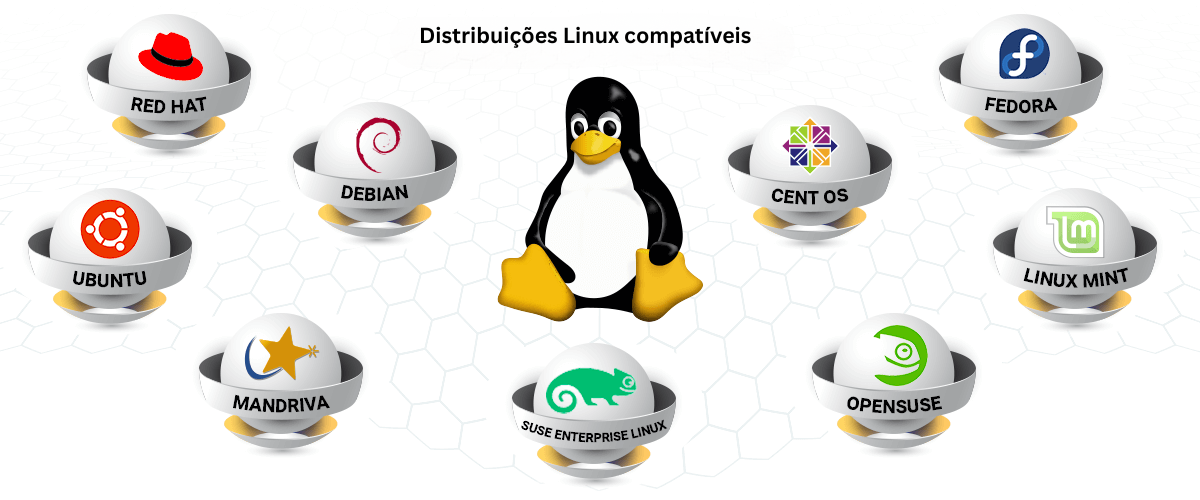
O primeiro passo é configurar o Remote Access Plus baixando o servidor do produto. O Remote Access Plus oferece suporte a todas as principais distribuições Linux, desde Ubuntu, Debian, RHEL, CentOS e Fedora até Mandriva.
Adicionando grupos de trabalho e domínios
O próximo passo é adicionar grupos de trabalho ou domínios. Após o download da aplicação, o Remote Access Plus busca todos os domínios e grupos de trabalho disponíveis na rede em Admin > Configurações do Computador > Domínios > Domínios Descobertos. Você pode adicionar a partir da lista de domínios e grupos de trabalho detectados automaticamente ou procurar domínios manualmente em Admin > Scope of Management > Domains > Add Domain.
Você pode detectar automaticamente os grupos de trabalho ou procurá-los manualmente em Admin > Scope of Management > Workgroups > Add Workgroup.
Iniciando a conexão de área de trabalho remota com Linux
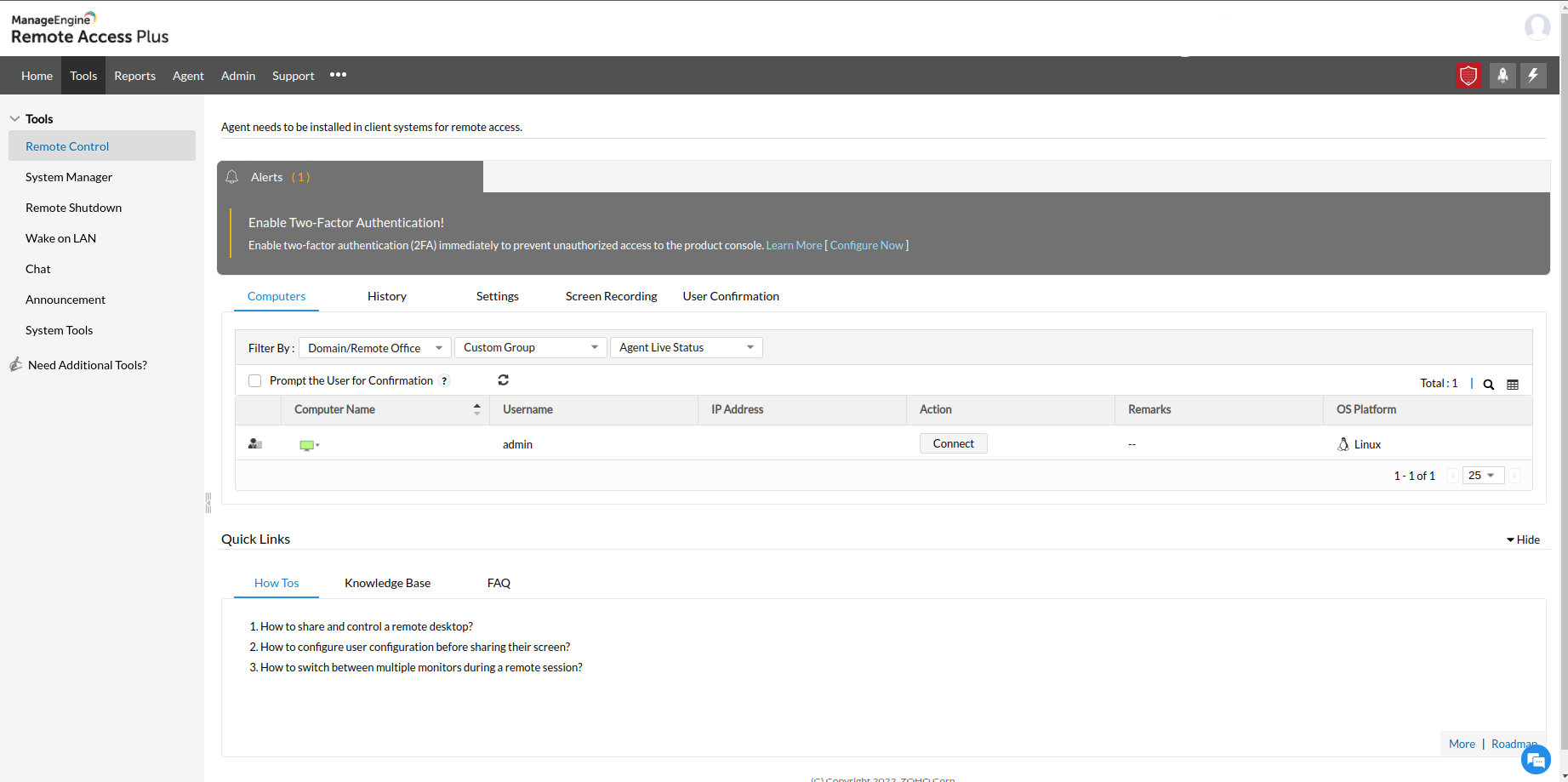
A etapa final é garantir que as portas TCP estejam configuradas conforme detalhado nas instruções da seção de pré-requisitos desta página. Em seguida, você pode estabelecer uma nova conexão de área de trabalho remota pela página inicial do console web, inserindo o nome do computador no campo de pesquisa. Se você estabeleceu recentemente uma conexão remota com o computador, pode navegar até a visualização 'Recent sessions' (Sessões recentes) para acessá-lo novamente com facilidade.
Você também pode navegar até Tools -> Remote Control. A lista de computadores gerenciados será exibida ali. Clique no botão 'Connect ' (Conectar) correspondente ao computador Linux para iniciar a sessão remota.
Perguntas frequentes sobre o software de área de trabalho remota para Linux
1. O que é a área de trabalho remota no Linux?
Área de trabalho remota no Linux é a capacidade de um software acessar e controlar remotamente um computador que utiliza um sistema operacional baseado em Linux. Como o Linux é de código aberto, poucas soluções oferecem suporte a esse recurso. Mas com o Remote Access Plus, você pode gerenciar e controlar mais de 5 diferentes distribuições de dispositivos Linux.
2. Existe área de trabalho remota no Linux?
Os sistemas operacionais Linux não possuem uma solução nativa de acesso à área de trabalho remota. No entanto, ferramentas inovadoras como o nosso Remote Access Plus permitem que os técnicos se conectem remotamente a dispositivos Linux de forma simples, oferecendo compatibilidade com Windows, Mac, Linux e plataformas móveis.
3. O que faz um software de área de trabalho remota para Linux?
Conecte-se, gerencie, monitore, diagnostique e ofereça suporte remoto a dispositivos com Linux de qualquer lugar com praticidade.
O software de área de trabalho remota para Linux permite que os usuários acessem e controlem um ambiente de área de trabalho ou servidor Linux remotamente a partir de outro computador ou dispositivo. Essas soluções de software geralmente permitem que os usuários visualizem a interface da área de trabalho da máquina remota, interajam com aplicações, transfiram arquivos e realizem tarefas administrativas como se estivessem fisicamente presentes no local remoto.
4. Acessar áreas de trabalho Linux remotamente é seguro?
Sim! O Remote Access Plus integra perfeitamente protocolos avançados de autenticação e criptografia, garantindo um alto nível de segurança.Saiba mais
5. A área de trabalho remota para Linux é gratuita?
Sim. Explore nossa edição gratuita do software e escolha a versão ideal, feita sob medida para atender às necessidades específicas da sua organização e ambiente... Compare as edições
6.Posso acessar áreas de trabalho Linux remotamente a partir do Windows/Mac?
Sim. Você pode facilitar uma compatibilidade multiplataforma sem complicações usando o software Remote Access Plus, garantindo conexões perfeitas com dispositivos Linux a partir de sistemas Windows e Mac independentemente da sua localização.
7. Benefícios do software de acesso remoto para Linux
- Acesse uma área de trabalho remota Linux não monitorada de qualquer lugar.
- Reduza a complexidade na solução de problemas.
- Obtenha controle total sobre qualquer computador Linux gerenciado.
- Visualize uma área de trabalho Linux a partir de outra máquina Linux ou por meio de dispositivos Mac, Windows, Android e iOS.
- Colabore com especialistas em Linux e reduza o tempo de solução de problemas.
8. Como escolher o melhor software de área de trabalho remota para Linux?
Alguns dos recursos que você deve considerar antes de escolher um software de área de trabalho remota para Linux são:
- Certifique-se de que o software de controle remoto ofereça suporte multiplataforma.
- Procure por recursos de segurança, como criptografia de ponta a ponta.
- Personalização de desempenho para reduzir o consumo de largura de banda.
- E, mais importante, verifique se o preço vale pelos recursos oferecidos
Experimente e gerencie seus dispositivos Linux com a versão de teste gratuito do Remote Access Plus!