Melhor software de acesso remoto para Mac
O software de área de trabalho remota para Mac está se tornando cada vez mais essencial para empresas que utilizam computadores e notebooks Mac. Com o aumento do trabalho remoto, administradores de TI e organizações precisam de uma maneira segura de acessar e resolver problemas, lidar com tarefas urgentes e monitorar o status das estações de trabalho remotas. Para facilitar a colaboração à distância, o software precisa oferecer conexões remotas fluidas entre diferentes sistemas operacionais. Encontrar um software que ofereça suporte ao acesso remoto em Mac pode ser desafiador, mas com o Remote Access Plus, você pode acessar computadores Mac com segurança e praticidade com apenas um clique.
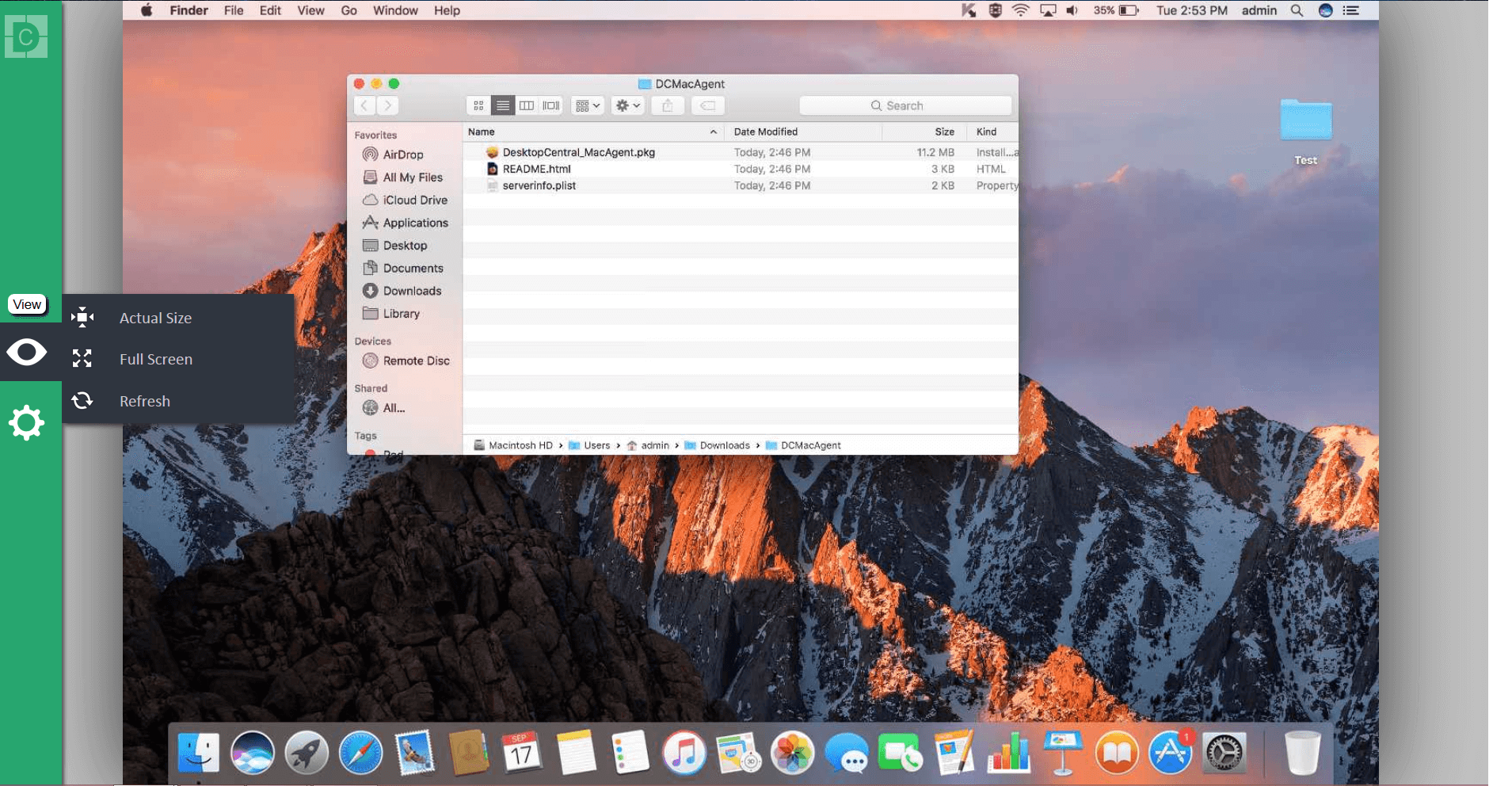
O Remote Access Plus é uma ferramenta poderosa desenvolvida para que administradores de TI solucionem facilmente problemas em computadores Mac à distância. Ele utiliza um inteligente sistema cliente-servidor para oferecer recursos avançados de controle remoto e auxiliar na solução de problemas complexos. Com essa solução prática, gerenciar áreas de trabalho remotas em Mac se torna muito mais fácil.
Vamos explorar alguns dos recursos incríveis que fazem do Remote Access Plus a principal escolha para o gerenciamento de área de trabalho remota em Mac.
Principais recursos do Remote Access Plus — O melhor software de acesso remoto para Mac:
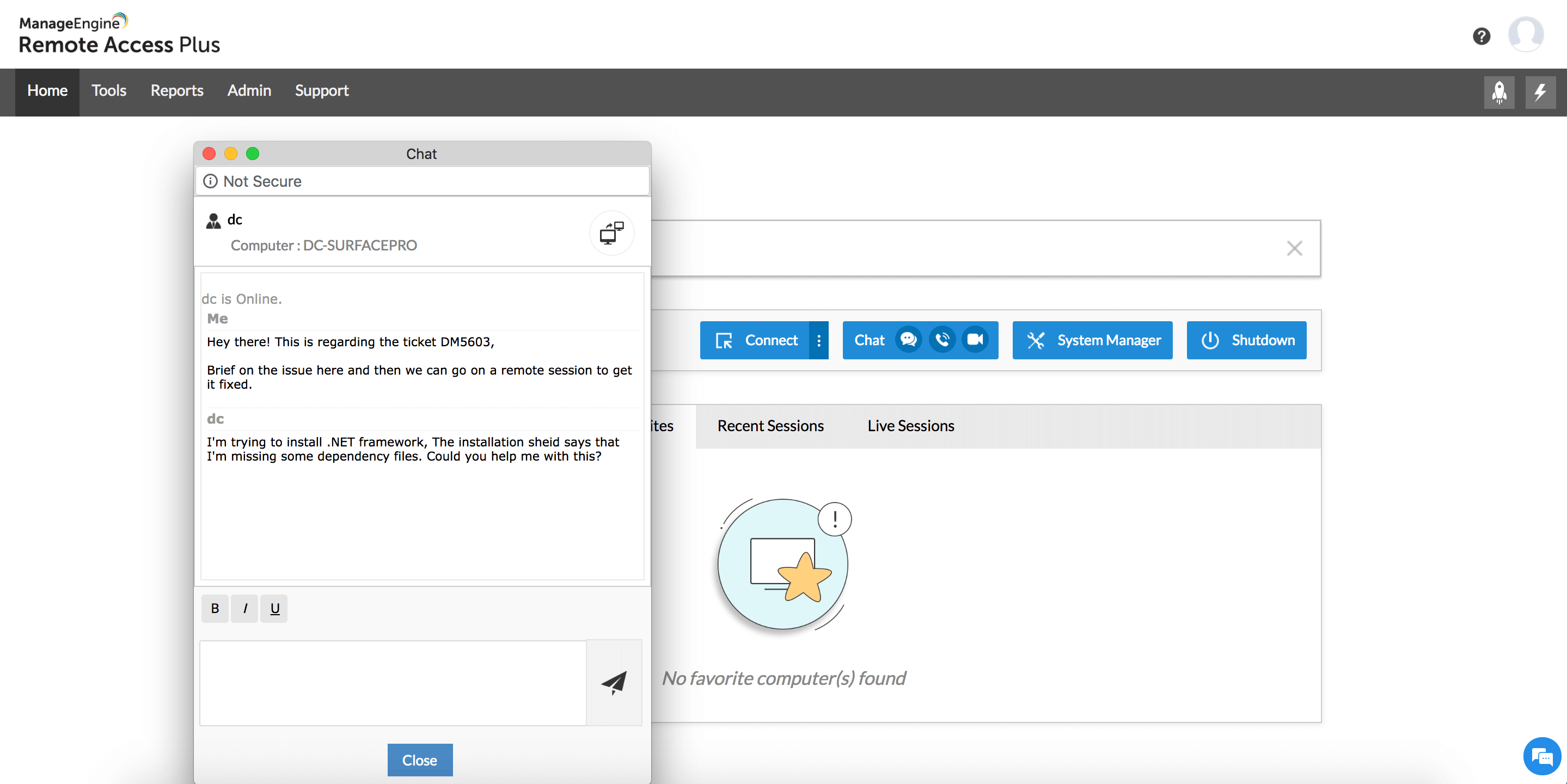
Suporte integrado a chat de voz/vídeo/texto
Um simples toque permite uma comunicação fácil com a equipe de suporte durante uma sessão remota, facilitando para os técnicos a coleta rápida de informações cruciais e a oferta de soluções mais eficazes para os problemas. Essa abordagem simplificada oferece uma maneira prática de buscar assistência e acelerar a resolução de problemas.
Solução de problemas colaborativa
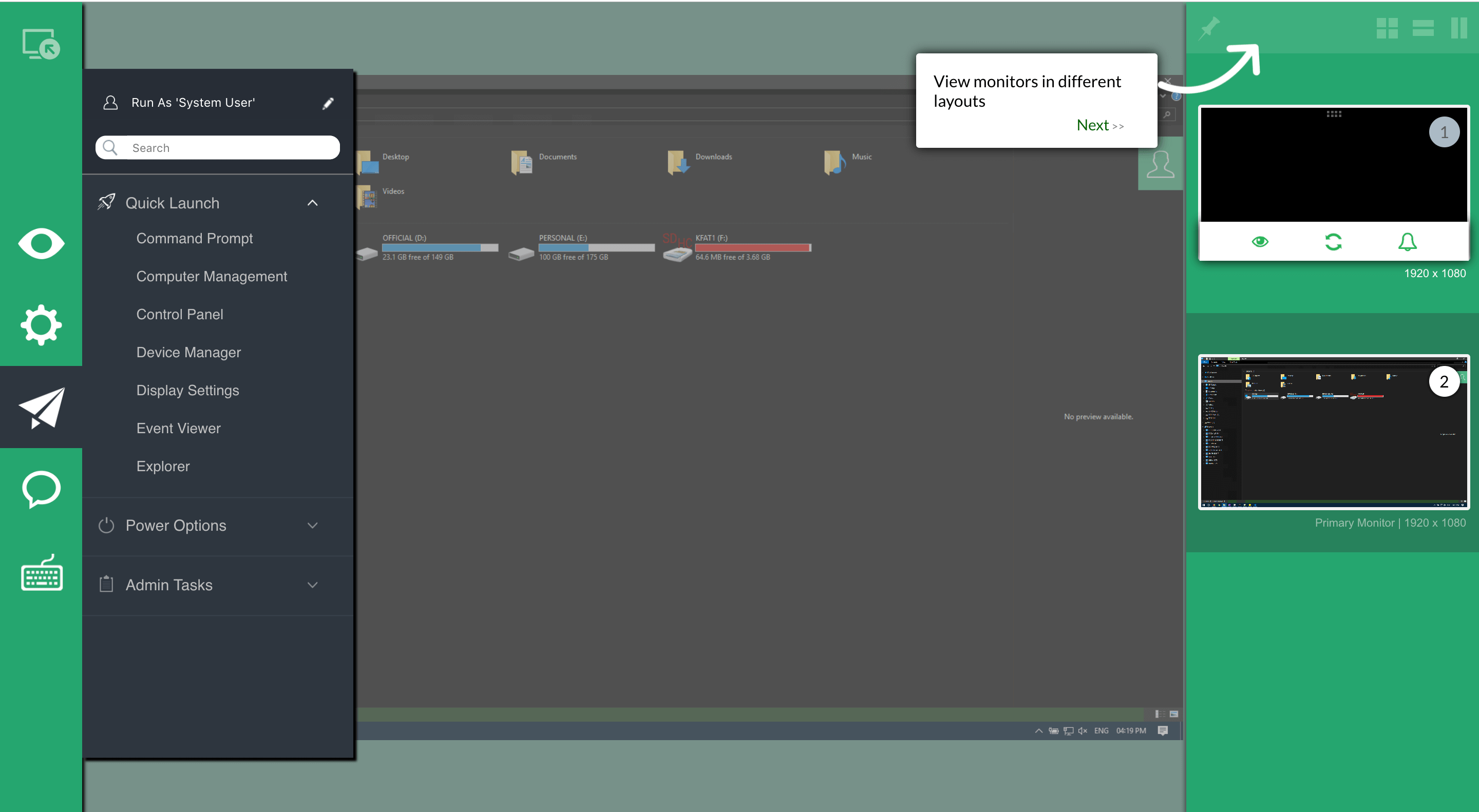
Colaborar como uma equipe te dá o poder de superar os desafios mais difíceis. Aproveitando o controle remoto do Mac por meio do Remote Access Plus, você adquire a notável capacidade de se unir rapidamente a outros técnicos em uma sessão remota. Isso possibilita uma colaboração fluida, permitindo que vocês trabalhem juntos na identificação de soluções e na resolução até mesmo dos problemas mais complexos.
Segurança e privacidade aprimoradas
O Remote Access Plus foi desenvolvido com foco na segurança e na confiabilidade da sua organização. Nosso objetivo é oferecer uma forma segura e confiável para que você acesse seus sistemas remotamente. Com o Remote Access Plus, você pode facilmente notificar seus usuários sobre conexões remotas, garantindo transparência e tranquilidade. Também oferecemos um recurso útil que escurece o monitor do computador acessado, adicionando uma camada extra de privacidade e segurança. Fique tranquilo, suas informações confidenciais estão protegidas com nossa avançada criptografia AES de 128 bits,garantindo que sua privacidade permaneça intacta.
Gerenciador de arquivos remoto
O Remote Access Plus é uma solução avançada de área de trabalho remota que oferece muito mais do que apenas capacidades básicas de transferência de arquivos. Ele permite mover arquivos e pastas com facilidade entre o seu computador e outro remoto. Mas isso não é tudo! Com o Remote Access Plus, você conta com recursos adicionais que tornam o gerenciamento de arquivos muito mais fácil. Por exemplo, você pode controlar quem tem acesso a arquivos específicos com base em suas funções. Você também pode transferir vários arquivos de uma vez, economizando tempo e esforço. E a melhor parte? Você pode criar, renomear ou excluir arquivos e pastas sem precisar compartilhar sua tela. O Remote Access Plus oferece a você o poder de gerenciar seus arquivos de forma eficiente e segura.
Suporte multiplataforma
Muitas empresas utilizam dispositivos com diferentes sistemas operacionais. É por isso que é importante escolher um software de acesso remoto que funcione bem em diferentes plataformas. Por exemplo, digamos que você precise resolver um problema em um computador Mac, mas está usando um dispositivo Windows. Ter um software de acesso remoto que ofereça compatibilidade multiplataforma seria a solução ideal para resolver o problema remotamente.
Como acessar e controlar um Mac remotamente a partir de qualquer dispositivo?
Com o Remote Access Plus, você pode solucionar problemas de qualquer dispositivo com facilidade, independentemente do sistema operacional, acessando-o remotamente a partir do seu Mac.
Siga estes três passos simples para iniciar uma conexão remota com uma área de trabalho Mac:
Etapa 1: Configurando o Remote Access Plus
- Vamos começar configurando o Remote Access Plus no seu sistema. Comece baixando a solução local (on-premises).
- Se preferir a edição em nuvem, basta se inscrever.
- Seja qual for a sua escolha, edição local ou em nuvem, configurar o Remote Access Plus é fácil graças à sua interface simples e amigável.
Etapa 2: Adicionando grupos de trabalho e domínios
Para melhorar sua experiência de acesso remoto, você pode adicionar grupos de trabalho ou domínios à sua aplicação. Veja como você pode fazer isso:
- Após baixar a aplicação, vá para a aba Agent ->Domainonde você encontrará uma lista de domínios detectados disponíveis em sua rede.
- Você tem duas opções para adicionar domínios. Primeiro, você pode selecionar a partir dos domínios descobertos automaticamente. Alternativamente, você pode buscar domínios específicos manualmente indo em 'Agent', depois Scope of Management, seguido de Domains. Clique no botão Add Domain " para continuar.
- Da mesma forma, você pode adicionar grupos de trabalho à sua aplicação. Você pode deixar a aplicação detectar automaticamente os grupos de trabalho ou procurá-los manualmente. Para fazer isso, vá em 'Agent', depois 'Scope of Management' clique em 'Domains'. A partir daí, clique em Add Domain e escolha Workgroup no Tipo de Rede
- Para habilitar o acesso remoto ao seu computador Mac, você precisa instalar um lightweight agent. Basta seguir este link para obter instruções detalhadas passo a passo.
Etapa 3: Iniciando a conexão de área de trabalho remota no Mac
- Certifique-se de configurar as portas TCP conforme descrito na seção "pré-requisitos" desta página.
- Depois disso, você pode conectar-se remotamente ao seu computador acessando a página inicial do console web e digitando o nome do computador na caixa de pesquisa.
- Se você se conectou remotamente ao computador recentemente, pode acessá-lo rapidamente novamente indo para a visualização 'Recent sessions' (Sessões recentes).
 Anna S,
Linhas Comerciais
Software de acesso remoto perfeito. Solução perfeita para solucionar problemas de qualquer computador desktop remotamente.
 Jorge V,
Analista de sistemas
O software é tudo o que eu procurava: um programa fácil de usar que permite o controle remoto do computador sem supervisão.
Mais recursos relacionados ao Remote Access Plus
6 razões para escolher o ideal para você - Software de acesso remoto
A 3 passos de sua área de trabalho remota

O conceito de área de trabalho remota para Mac

Uma visão completa sobre área de trabalho remota
Perguntas frequentes sobre software de acesso remoto para Mac
1. O que é uma área de trabalho remota para Mac?
Área de trabalho remota para Mac é um software prático que permite acessar e resolver problemas no seu dispositivo Mac de qualquer lugar. Não se limita apenas a computadores — você pode usá-lo em qualquer dispositivo, independentemente da plataforma. Portanto, não importa onde você esteja, poderá se conectar a uma máquina com sistema operacional Mac e resolver problemas remotamente.
2. O que faz um software de área de trabalho remota para Mac?
A área de trabalho remota para Mac permite que você acesse e controle um computador Mac a partir de outro local. Ela permite que você veja tudo na tela do Mac remoto e execute ações como se estivesse sentado bem na frente dele.
3. Existe área de trabalho remota no Mac?
Sim! O Mac possui seu próprio software de área de trabalho remota para acessar e controlar outros dispositivos Mac remotamente. No entanto, se você precisa gerenciar e solucionar problemas em diferentes tipos de sistemas operacionais, como Windows e Linux, a partir de um dashboard único e conveniente, vale a pena experimentar o Remote Access Plus. Ele permite que você acesse e controle facilmente dispositivos remotos de diferentes tipos, tornando suas tarefas mais simples e eficientes.
4. Qual solução de acesso remoto está integrada ao macOS?
O macOS inclui uma solução de acesso remoto integrada chamada "Compartilhamento de Tela". Esse recurso permite que os usuários se conectem e controlem outro Mac na mesma rede. O Compartilhamento de Tela utiliza o protocolo VNC (Virtual Network Computing) para acesso remoto.
5. Por que você precisa de um software de área de trabalho remota para Mac?
Você sabia que o macOS é o segundo sistema operacional mais popular do mundo, logo após o Microsoft Windows? Ele ganhou popularidade graças ao seu design elegante e à confiabilidade, o que o torna uma das principais escolhas para muitas empresas que executam operações críticas.
No entanto, quando se trata de gerenciar uma rede de computadores Mac dentro de uma organização, pode ser um desafio devido a problemas de compatibilidade com determinados softwares. Felizmente, existe uma solução chamada Remote Access Plus que oferece um recurso fantástico: área de trabalho remota. Isso significa que você pode se conectar facilmente a computadores com qualquer sistema operacional, incluindo Mac, facilitando o gerenciamento da sua rede de Macs e garantindo a produtividade. E o melhor de tudo: você pode experimentar gratuitamente!
6. Posso me conectar a áreas de trabalho Mac a partir do Windows/Linux?
Com certeza! Com o Remote Access Plus, você pode se conectar facilmente ao seu computador Mac a partir de qualquer dispositivo Windows ou Linux. Ele oferece uma experiência fluida e fácil de usar, permitindo que você acesse seu Mac remotamente sem complicações.
7. Acessar o Mac remotamente é seguro?
O Remote Access Plus garante segurança e proteção aprimoradas ao combinar vários métodos de autenticação, como MFA e SSO. Isso significa que você tem uma camada extra de segurança ao acessar suas sessões remotas. Além disso, todos os dados transferidos durante essas sessões e armazenados no servidor do produto são altamente criptografados, garantindo que suas informações permaneçam seguras. Saiba mais
8. O software de acesso remoto para Mac é gratuito?
Com nossa edição gratuita, você pode aproveitar o acesso completo a até 10 dispositivos Mac sem nenhuma taxa de assinatura. Não se preocupe em perder recursos avançados ou melhorias, pois tudo estará disponível para você nesta edição. Então, vá em frente e explore sem medo!
9. Como funciona o acesso remoto no Mac?
O "dispositivo remoto Mac" permite que você veja o que está acontecendo na sua tela a partir de outro computador. Você pode controlar o dispositivo remoto usando o computador visualizador, e tudo o que fizer no visualizador acontecerá no dispositivo remoto. A área de trabalho remota do Mac utiliza o protocolo VNC (Virtual Network Computing), permitindo que os usuários acessem e controlem um computador Mac de um local remoto. A configuração envolve habilitar recursos como Compartilhamento de Tela, e a autenticação requer um nome de usuário, senha e, opcionalmente, uma senha VNC para maior segurança. Seja na rede local ou pela Internet, os usuários podem iniciar conexões usando um cliente VNC, obtendo acesso em tempo real à área de trabalho remota do Mac. Essa configuração promove a colaboração, permitindo que vários usuários trabalhem juntos para resolver problemas ou fornecer suporte técnico de forma segura. A criptografia garante a integridade da conexão de área de trabalho remota, tornando a área de trabalho remota do Mac uma solução eficiente e segura para diversos fins.
10. Como usar a área de trabalho remota no Mac?
Para obter acesso remoto e controle sobre seu dispositivo Mac a qualquer hora e de qualquer lugar, basta instalar um lightweight component. Siga o link fornecido para instruções passo a passo sobre como fazer isso. Aproveite a conveniência e a flexibilidade de gerenciar seu dispositivo com facilidade!
11.Quais são os benefícios do software de acesso remoto para Mac?
- Solucione problemas no seu Mac facilmente de qualquer lugar.
- Simplifique a solução de problemas no Mac com a área de trabalho remota para Mac, grave sessões remotas e treine novos técnicos para a resolução de problemas futuros.
- Conecte diferentes sistemas operacionais e supere problemas de compatibilidade.
- Acesse arquivos no seu dispositivo Mac com facilidade.
- Economize tempo e aumente a produtividade da sua organização minimizando a solução de problemas.
12. Como escolher o software de acesso remoto para Mac ideal?
- É importante que o software de área de trabalho remota para Mac tenha recursos robustos de segurança para manter seu computador protegido.
- Ele deve funcionar em diferentes plataformas para que você possa usá-lo independentemente do dispositivo que tiver.
- Você deve conseguir se conectar a várias sessões remotas simultaneamente, facilitando o gerenciamento.
- O software deve oferecer suporte aos sistemas operacionais Mac, como Monterey, Big Sur, Catalina e outras versões principais.