Desktop remoto multimonitor
A funcionalidade de desktop remoto multimonitor é um recurso exclusivo desenvolvido para detectar e gerenciar múltiplos monitores conectados a um mesmo PC remoto. Com essa capacidade, você pode alternar entre as telas ou visualizá-las simultaneamente em uma única interface.
Imagine o seguinte: se o usuário final estiver trabalhando com vários monitores no desktop, você poderá solucionar problemas sem interromper suas atividades. É possível executar tarefas em qualquer uma das telas enquanto ele continua trabalhando em outra.
Principais recursos do nosso desktop remoto multimonitor
Capacidade multimonitor:
Experimente a solução de problemas em desktops remotos com vários monitores através do Remote Access Plus. Controle todos os monitores conectados ao computador remoto com o suporte integrado. O Remote Access Plus garante um processo ágil e eficiente para gerenciar vários monitores em sessões de desktop remoto. Aproveite os recursos avançados para solucionar problemas e controlar computadores remotos com múltiplos monitores sem esforço.
Inicialização de sessão remota:
Ao iniciar uma sessão, o Remote Access Plus detecta automaticamente todos os monitores vinculados ao dispositivo do cliente e os lista, oferecendo uma visão completa do ambiente multimonitor.
Flexibilidade de controle do administrador
O administrador pode alternar facilmente entre cada monitor ou controlá-los simultaneamente usando o recurso de conexão a múltiplos monitores do desktop remoto, assegurando total autonomia na resolução de problemas.
Como usar o desktop remoto com vários monitores?
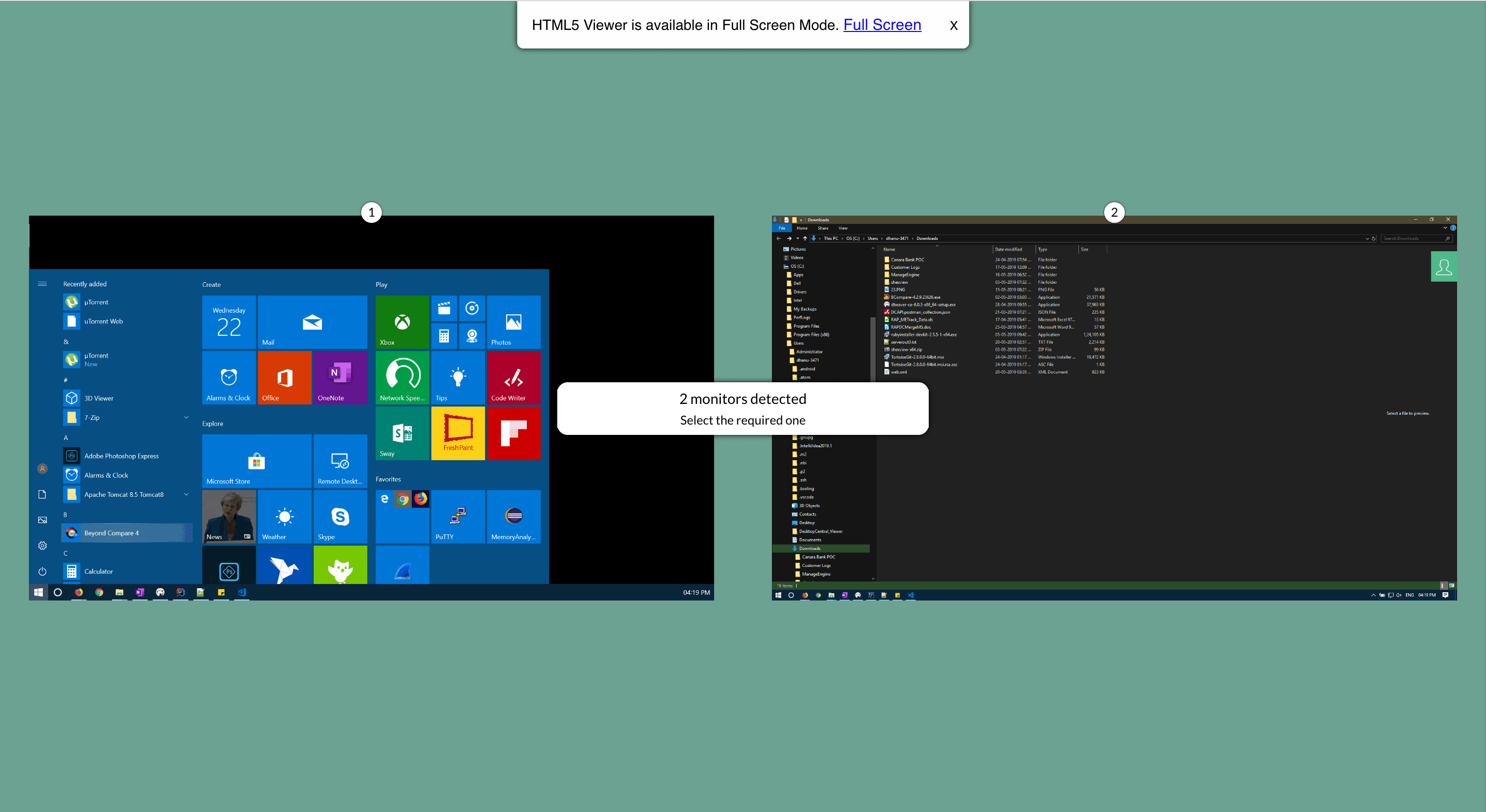
1. Detecte e visualize múltiplos monitores instantaneamente
- Inicie uma conexão remota com um dispositivo que possua mais de um monitor.
- O Remote Access Plus identifica automaticamente todas as telas disponíveis e as exibe no console do produto.
2. Gerencie vários monitores
- Clique no monitor que deseja acessar.
- Os demais monitores aparecem em um painel horizontal ou vertical, conforme sua configuração.
- Durante a sessão remota, basta clicar em qualquer outro monitor para obter acesso imediato à tela.
3. Capacidades adicionais
- É possível manter uma tela fixa durante toda a sessão remota.
- Técnicos recebem alertas instantâneos ao detectar ações em outros monitores.
- Sessões multimonitor são gravadas automaticamente se a captura de tela estiver habilitada.
- Você também pode detectar e alternar entre monitores pela aplicação móvel.
- Vários técnicos podem colaborar e acessar multiplas telas ao mesmo tempo.
Saiba mais sobre como gerenciar sessões de desktop remoto multimonitor.
Sessões de desktop remoto multimonitor
Desenvolvedores, analistas e profissionais de TI costumam trabalhar com vários monitores conectados a seus laptops ou desktops. Dessa forma, eles realizam múltiplas tarefas com mais eficiência. Como administrador de sistemas, quando você acessa remotamente um dispositivo com múltiplas telas, qual delas aparecerá para você?
O Remote Access Plus oferece um recurso integrado e altamente flexível de desktop remoto multimonitor. Você obtém acesso instantâneo a todas as telas da máquina remota em um único console e pode alternar entre elas sempre que precisar, sem interrupções.
Perguntas frequentes sobre o desktop remoto multimonitor
1. O que é o desktop remoto multimonitor?
Essa tecnologia permite acessar e controlar, à distância, um computador equipado com vários monitores. Você pode visualizar cada tela de forma independente ou conjunta, garantindo uma experiência remota fluida e adaptável, ideal para multitarefa e solução de problemas em várias telas.
2. É possível usar vários monitores com desktop remoto?
Sim! O Remote Access Plus suporta sessões multimonitor completas. Com o recurso "Layout do cliente", o administrador vê e gerencia todas as telas remotas ao mesmo tempo.
3. Por que você precisa de um software de desktop remoto multimonitor?
Um software de desktop remoto projetado para múltiplos monitores é indispensável quando os usuários conectam mais de uma tela aos seus dispositivos. Para o administrador de TI, é fundamental obter uma visão completa de todos os monitores e entradas nos endpoints, o que otimiza o fluxo de trabalho e reduz significativamente o tempo de solução de problemas.
4. O desktop remoto multimonitor é seguro?
Com o Remote Access Plus, você pode iniciar conexões multimonitor de forma criptografada e confiável, garantindo que qualquer problema seja resolvido em questão de minutos.
5. Existe um desktop remoto multimonitor gratuito?
Sim. O Remote Access Plus oferece um teste gratuito de 30 dias.
6. Como funciona um software de desktop remoto multimonitor?
Ao iniciar uma sessão remota, o dispositivo do usuário final transmite informações sobre o número de monitores conectados ao servidor central. Após o estabelecimento bem-sucedido da sessão, o servidor central identifica todos os monitores e os exibe no console do produto.
7. Como navegar entre vários monitores no desktop remoto?
- Sempre que você assume o controle remoto de um computador conectado a vários monitores, o Remote Access Plus exibe as informações de cada tela conectada ao dispositivo cliente.
- A partir daí, você escolhe o monitor com o qual deseja trabalhar, chamado monitor ativo.
- Em seguida, use o ícone multimonitor para alternar entre as telas conforme sua necessidade.
8. Quais são os benefícios de usar um software de desktop remoto multimonitor?
- Você obtém visão completa e acesso a todos os dispositivos remotos.
- Pode realizar atividades de solução de problemas sem interromper o trabalho dos usuários finais.
- Visualiza todos os monitores em um dashboard.
- Alterna rapidamente entre diferentes telas durante as sessões remotas.
9. Como escolher o melhor software de desktop remoto para múltiplos monitores?
Seu software de desktop remoto multimonitor deve:
- Oferecer suporte multiplataforma sem falhas.
- Permitir a troca intuitiva entre monitores.
- Estar em conformidade com as políticas e regulamentações da organização.
- Ser flexível para se adaptar ao seu ambiente de TI.