Gerenciador de dispositivos remoto
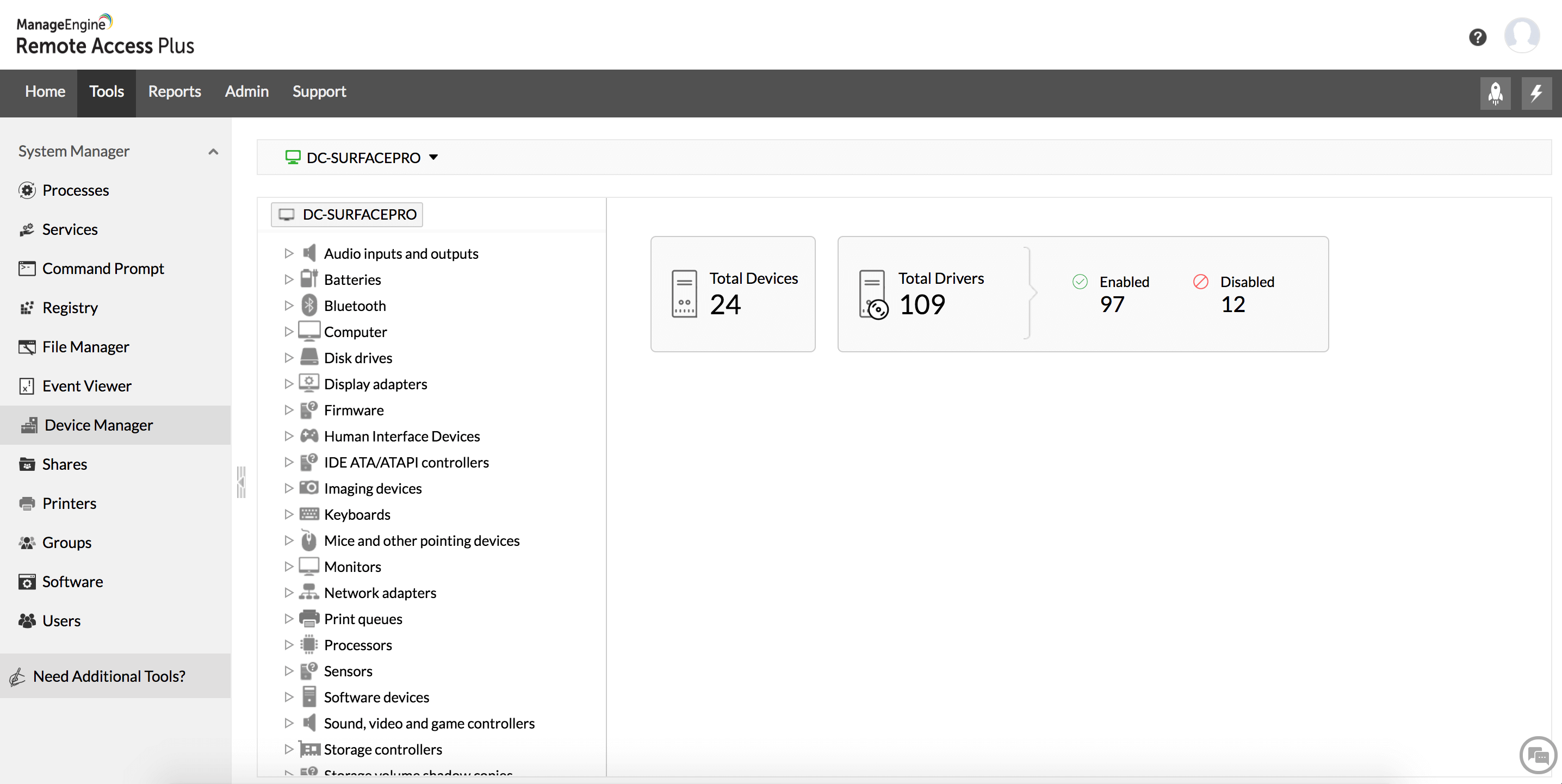
Obtenha uma visão completa do inventário de hardware e drivers dos endpoints na sua rede com o gerenciador de dispositivos remoto. O Remote Access Plus renderiza o gerenciador de dispositivos completo de computadores remotos com Windows e permite desabilitar ou verificar o estado de funcionamento de hardware e drivers diretamente no console web.

Capacidades da ferramenta gerenciador de dispositivos remoto do Remote Access Plus
Acesse o Gerenciador de Dispositivos remotamente e descubra como gerenciar de forma eficiente o hardware dos seus endpoints:
- Obtenha detalhes completos sobre o hardware instalado e os drivers presentes em qualquer computador remoto.
- Desative drivers com falhas ou não utilizados para liberar espaço no sistema.
- Resumo abrangente do total de drivers habilitados e desabilitados no computador.
- Verifique instantaneamente o estado de funcionamento de cada driver.
- Visualize especificações detalhadas, como tipo de dispositivo, fabricante, GUID e outras informações de todos os drivers.
- Qualquer ação realizada no gerenciador de dispositivos remoto não interrompe o usuário final e ocorre de forma silenciosa.
- Os drivers incluem entradas e saídas de áudio, Bluetooth, câmeras, firmware, baterias e muito mais.
Como acessar o gerenciador de dispositivos remotamente?
O Remote Access Plus permite acessar o gerenciador de dispositivos de um computador gerenciado sem iniciar uma sessão remota. Siga estes passos:
- Abra o console web do Remote Access Plus.
- Na página inicial, pesquise o computador cujo gerenciador de dispositivos você deseja acessar.
- Passe o cursor sobre o nome do computador e clique em Gerenciador de sistema.
- Na lista de opções exibida, selecione Gerenciador de dispositivos
- Uma nova janela abrirá exibindo o gerenciador de dispositivos do computador correspondente.
Método alternativo:
- Abra o console web do Remote Access Plus.
- Acesse Ferramentas -> Gerenciador de sistema.
- Na lista de computadores gerenciados, clique em Gerenciar na coluna Ações do computador desejado.
- Na lista de opções exibida, selecione Gerenciador de dispositivos.
- Uma nova janela abrirá exibindo o gerenciador de dispositivos do computador correspondente.
Perguntas frequentes sobre o gerenciador de dispositivos remoto no Windows 10
O que é o gerenciador de dispositivos remoto?
O gerenciador de dispositivos é uma aplicação que apresenta uma visão completa do hardware conectado a um computador. O gerenciador de dispositivos remoto permite acessar esse recurso em um computador remoto sem precisar abrir a área de trabalho à distância.
Por que preciso de um gerenciador de dispositivos remoto?
Ambientes de TI contam com grande quantidade de computadores e laptops. Para um administrador, monitorar o hardware de cada endpoint pode ser um desafio. O gerenciador de dispositivos remoto simplifica essa tarefa ao oferecer acesso ao gerenciador de dispositivos de todos os endpoints a partir de um único console.
O gerenciador de dispositivos remoto é seguro?
O gerenciador de dispositivos remoto do Remote Access Plus se comunica por meio de um canal criptografado e os dados são altamente protegidos. Portanto, é seguro usá-lo para solucionar problemas de endpoints rapidamente!
O gerenciador de dispositivos remoto é gratuito?
Sim. Você pode acessar o gerenciador de dispositivos remoto sem custo. Nossa edição gratuita oferece acesso liberado a todas as ferramentas de solução de problemas. Explore
Como o gerenciador de dispositivos remotos funciona?
A partir do gerenciador de dispositivos do Windows, você visualiza todos os detalhes de hardware do computador. Ao acessar o gerenciador de dispositivos de um dispositivo específico, as informações de hardware são recuperadas e exibidas no seu console.
Benefícios do gerenciador de dispositivos remoto
- Otimize o processo de gerenciamento de hardware corporativo a partir de um console unificado.
- Em questão de minutos, tenha acesso completo a todos os drivers internos e externos disponíveis nos endpoints.
- Habilite e desabilite hardware e drivers com um único clique.
- Acesse o gerenciador de dispositivos de qualquer computador Windows gerenciado, mesmo fora da rede corporativa.