Configurações de Backup
O recurso Configurações de Backup pode ser usado para fazer backup automático do banco de dados PostgreSQL integrado do ADSelfService Plus em intervalos especificados. Para isso:
- Faça login no portal administrativo do ADSelfService Plus e navegue até Admin > Product Settings > Backup Settings.
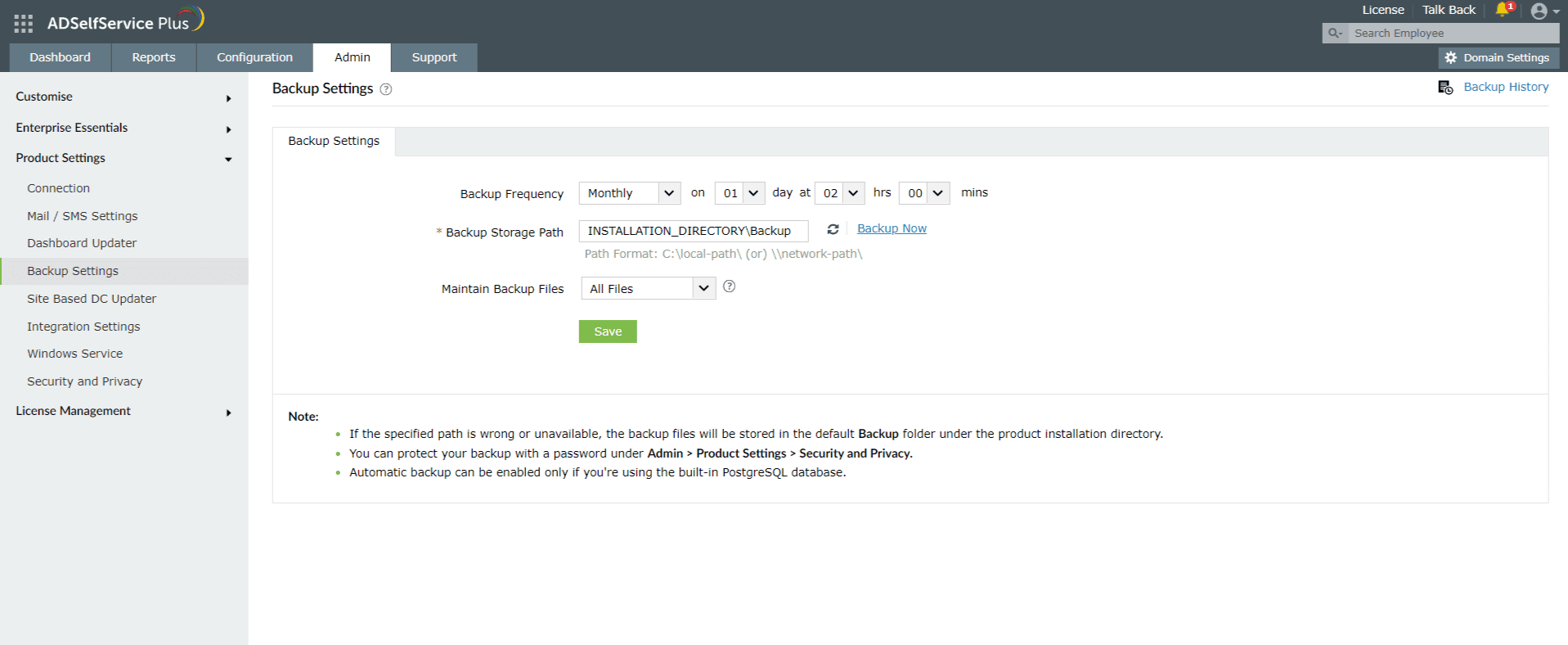
- Em Frequência de Backup, agende o horário e a frequência do seu backup automático.
- No campo Caminho de Armazenamento do Backup, especifique o local onde deseja que o backup do banco de dados seja armazenado.
- Use o menu suspenso Manter Arquivos de Backup para ativar a limpeza automática definindo o período de retenção dos arquivos de backup com base no número de arquivos ou na idade dos arquivos (em dias).
- Clique em Salvar Configurações.
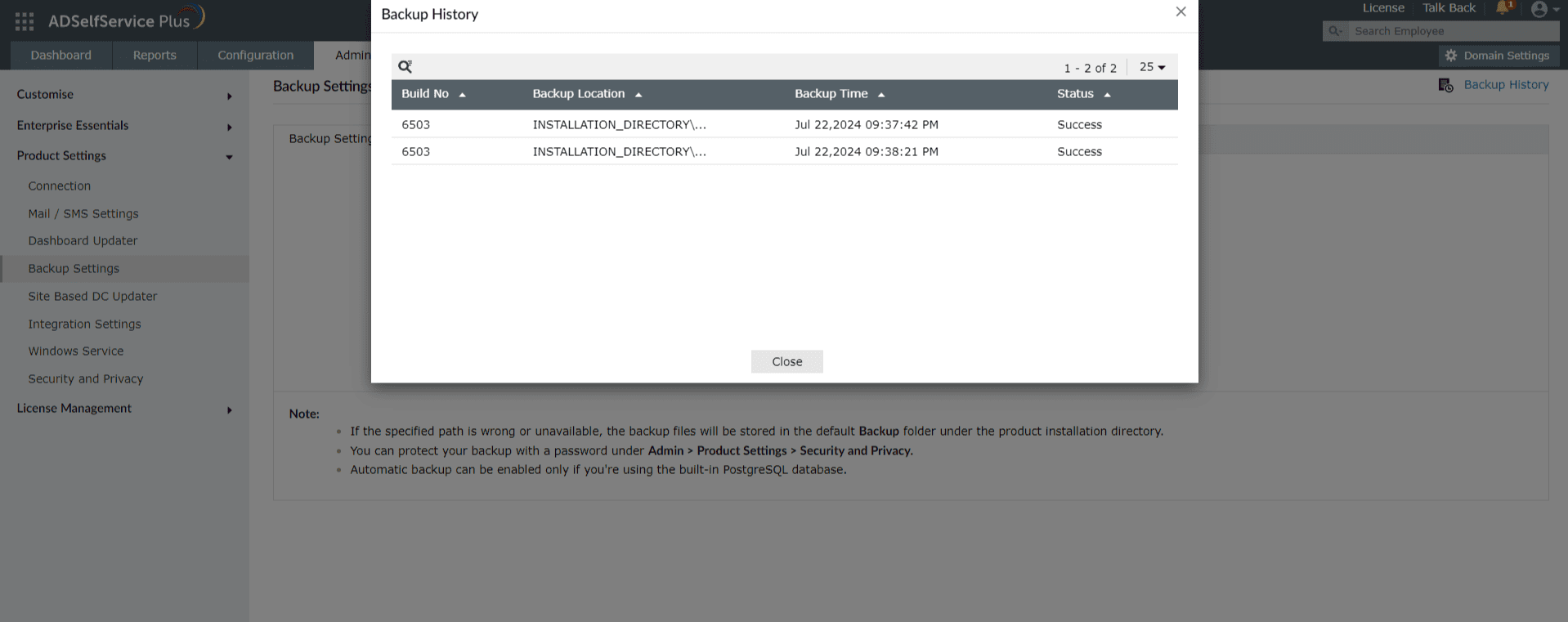
Para fazer um backup imediatamente, clique no link Backup Now. Você pode visualizar o status, local e carimbo de data/hora dos backups anteriores clicando em Histórico de Backup no canto superior direito da página.
Nota: Você pode proteger seu backup com uma senha em Admin > Product Settings > Security and Privacy.
Para fazer backup manualmente do banco de dados do ADSelfService Plus, siga estes passos.
Ambientes de failover de serviço
- Alta Disponibilidade : Se você ativou esta opção, poderá fazer backup do ADSelfService Plus somente quando o servidor primário estiver ativo. Se o produto estiver rodando no servidor secundário, será necessário iniciar o servidor primário. O botão Backup Now e o Backup Scheduler funcionarão apenas no servidor primário.
- Balanceamento de Carga: Se você ativou esta opção, a opção Backup Now funcionará apenas a partir da URL do nó primário. Será necessário acessar o servidor primário usando a URL do hostname em vez da URL de acesso para realizar operações de backup.
Migrando para um banco de dados externo
Se necessário, você pode migrar os dados do banco de dados PostgreSQL interno do ADSelfService Plus para um banco de dados PostgreSQL externo ou banco de dados MS SQL. Para um passo a passo do processo de migração do banco de dados, consulte este guia.
Nota: Não é suportado fazer backup do ADSelfService Plus a partir de um banco de dados externo.
Restaurando o banco de dados a partir do backup
- Execute o Prompt de Comando como administrador.
- Navegue até a pasta \bin (por padrão: C:\Program Files\ManageEngine\ADSelfService Plus\bin) usando o comando cd.
- Agora, execute o seguinte comando para restaurar o banco de dados a partir do backup:
restoreDB.bat compressed_file_name.zip -p Exemplo: restoreDB.bat 081224-1547.zip -p
Nota: O arquivo de backup compactado pode ser encontrado no Backup Storage Path especificado pelo administrador ao configurar as definições de backup.
- The password for the database backup file will be one of the following:
- Senha padrão: Esta é a string invertida do nome do arquivo. Para o nome de arquivo mencionado acima, a senha seria "7451-422180".
- Senha configurada pelo administrador: Esta é a senha personalizada que foi configurada no portal do administrador antes de criar o backup do banco de dados. A opção Change Password For Database Backup Files está localizada em Admin > Product Settings > Security and Privacy > Privacy Settings.
- Se você esqueceu a senha do arquivo de backup, mas tem acesso ao diretório de instalação do ADSelfService Plus, a senha criptografada pode ser obtida no arquivo customer-config.xml (\conf\customer-config.xml), e você pode contatar support@adselfserviceplus.com para descriptografá-la.
- Caso contrário, o backup ficará inacessível e um novo backup terá que ser criado.
Não encontrou o que procura?
-
Visite nossa comunidade
Publique suas perguntas no fórum.
-
Solicite recursos adicionais
Envie-nos suas necessidades.
-
Precisa de assistência para implementação?
Experimente o OnboardPro
 ADManager Plus
 ADAudit Plus
 Exchange Reporter Plus
 M365 Manager Plus
 Tópico Anterior