Alta Disponibilidade
ADSelfService Plus utiliza failover automático para suportar alta disponibilidade em caso de falhas no sistema e no produto. Essencialmente, isso significa que quando o serviço ADSelfService Plus em uma máquina falha, outra instância do ADSelfService Plus executando em outra máquina assume automaticamente. Isso garante que os usuários finais tenham acesso ininterrupto aos recursos do produto, como gerenciamento de senha self-service e single sign-on.
Coisas importantes a considerar:
- Para implementar alta disponibilidade, você deve instalar o ADSelfService Plus em duas máquinas
- A instância do ADSelfService Plus a partir da qual você configura a Alta Disponibilidade atuará como servidor primário. A outra instância atuará como servidor de espera
- Ambos os servidores usarão o mesmo banco de dados. A qualquer momento, o servidor primário atenderá às solicitações dos usuários enquanto o outro ficará passivo.
- Sempre que o servidor primário apresentar tempo de inatividade prolongado, o servidor de espera se torna operacional e atende a todas as solicitações.
- Você precisará de um endereço IP virtual para configurações de alta disponibilidade.
- Sua conta precisará ter privilégios de Domain Admin para a configuração inicial.
- Recomenda-se que um servidor de banco de dados externo (os bancos de dados suportados são PostgreSQL e Microsoft SQL) seja usado para melhor alta disponibilidade no ADSelfService Plus. Usar o banco de dados PostgreSQL embutido pode levar a falha de conectividade com o banco de dados quando o servidor primário falhar, tornando o produto não funcional.
- A alta disponibilidade só pode ser implementada se o add-on Failover & Secure Gateway Services tiver sido adquirido. Visite nossa loja para adquirir o Failover & Secure Gateway Services.
Pré-requisitos
Antes de configurar a alta disponibilidade no ADSelfService Plus, certifique-se de que as seguintes condições estejam satisfeitas.
Condição 1: O ADSelfService Plus deve estar baixado e instalado em duas máquinas separadas.
Se você já possui o ADSelfService Plus, atualize sua instalação para a versão mais recente e certifique-se de baixar e instalar a versão mais recente do ADSelfService Plus na segunda máquina também.
Condição 2: A instância do ADSelfService em ambas as máquinas deve,
- Executar como um serviço.
- Ter a mesma arquitetura de build (32 bits ou 64 bits) e número de build.
- Ser membro do mesmo domínio e estar conectada à mesma sub-rede.
- Ter os domínios AD configurados usando uma conta de serviço com privilégios de Domain Admin. Note que os privilégios de Domain Admin são obrigatórios apenas durante a configuração inicial da alta disponibilidade. Uma vez configurada a alta disponibilidade, a conta de serviço pode ser alterada para uma com menos privilégios, dependendo de outros recursos configurados.
- Ter compartilhamento ininterrupto da pasta do diretório de instalação entre as instâncias primária e secundária.
Habilitando alta disponibilidade
Siga os passos abaixo para habilitar a alta disponibilidade:
- Baixe e instale o ADSelfService Plus em duas máquinas separadas.
- Se você já possui o ADSelfService Plus, atualize para a versão mais recente. Na segunda máquina, baixe e instale a versão mais recente.
- Vá para Admin → Enterprise Essentials → High Availability.
-
Selecione Enable High Availability.
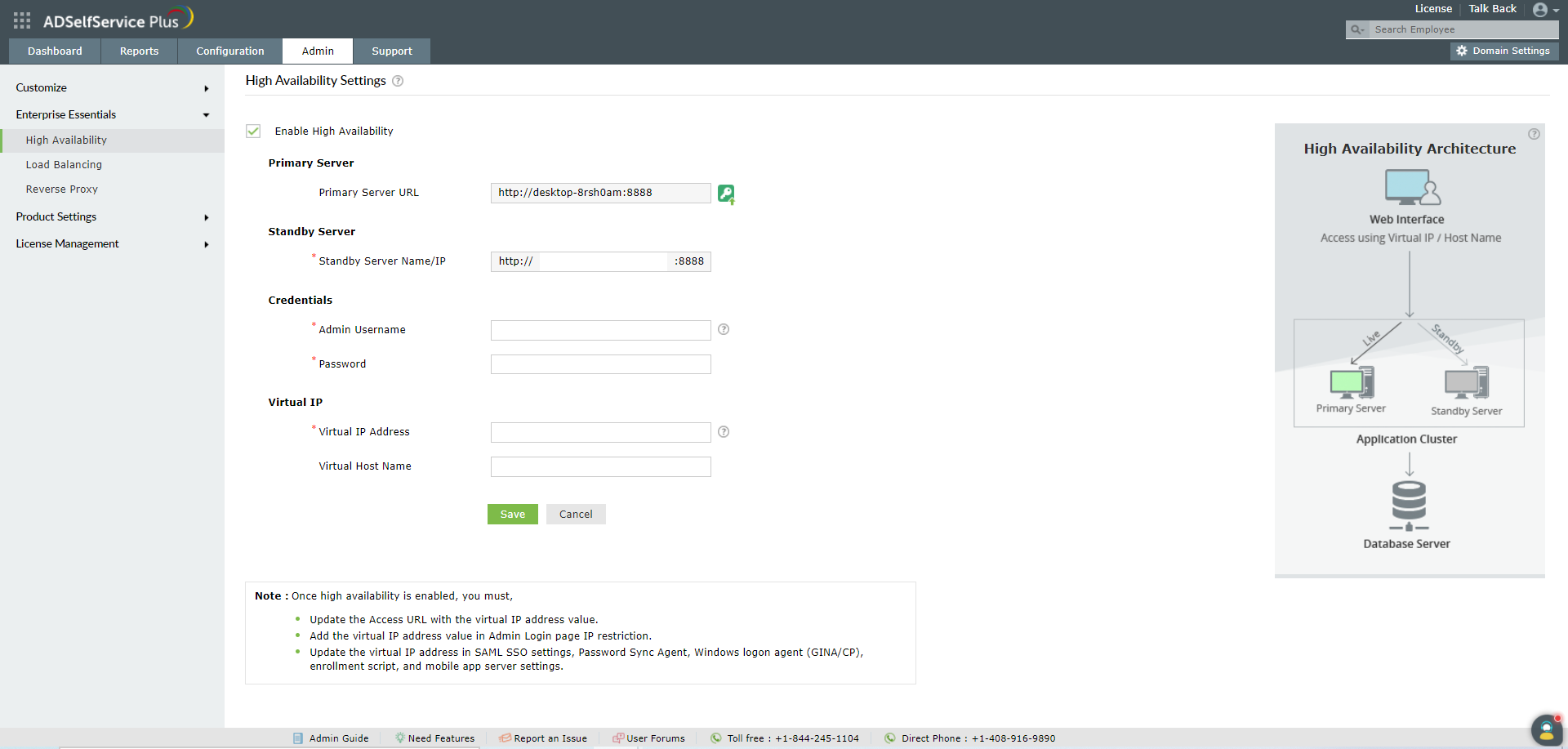
- Na seção Primary Server, a URL do servidor ADSelfService Plus que você está acessando atualmente será preenchida automaticamente
-
In the Standby Server section, enter the:
-
In the IP Virtual section, enter:
-
Um único IP com o qual você pode acessar tanto os servidores primário quanto de espera. Quando o produto é acessado usando este IP, os dados são roteados diretamente pelo servidor que está ativo naquele momento.
-
The Nome do Host Virtual.
Nota: Um nome de host virtual é o alias dado ao IP virtual.
- Clique em Save.
- Uma vez que as configurações sejam salvas, você precisa reiniciar primeiro o servidor primário e depois o servidor de espera para ativar a alta disponibilidade.
Nota:
Uma vez que a alta disponibilidade esteja habilitada, você deve:
- Atualize a URL de acesso com o Nome do Host virtual que o usuário utilizará ao acessar o ADSelfService Plus.
-
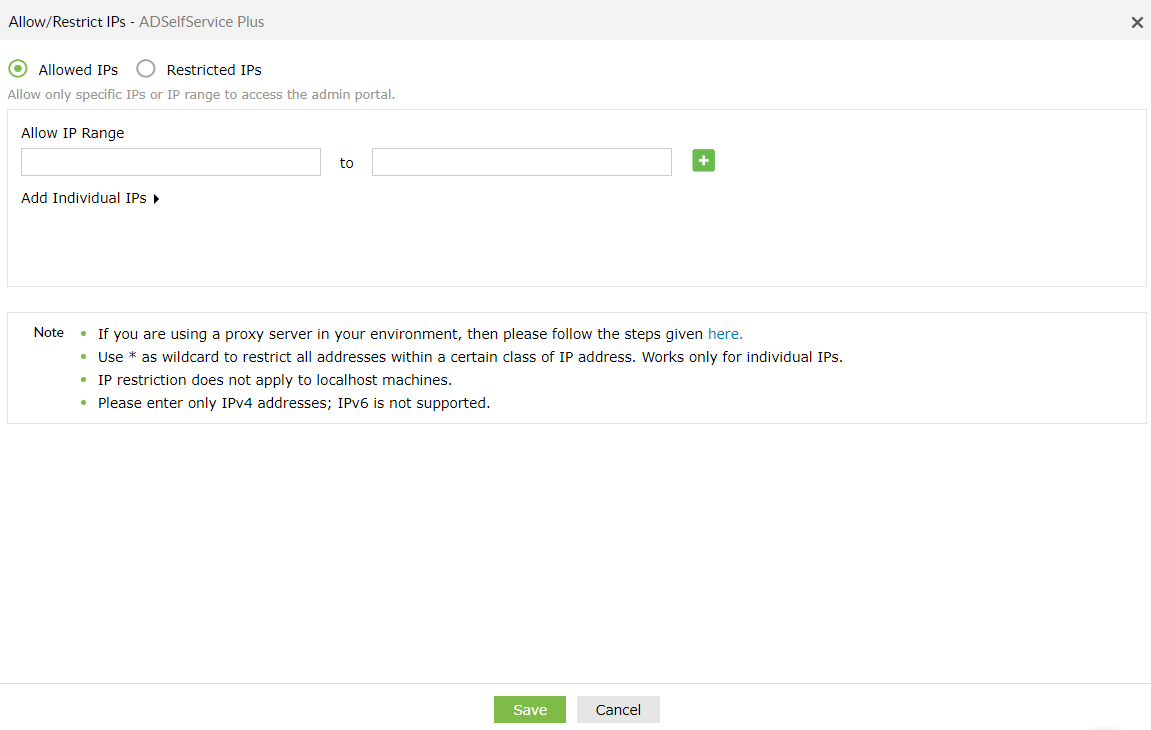
Add the virtual IP address value in Lista de restrição de IP da página de Login do Admin(if it is enabled). You can find that option by navigating to the Aba Admin → Configurações de Logon → Geral.
Desativando Alta Disponibilidade
A alta disponibilidade só pode ser desativada a partir do servidor em espera.
- Desligue o servidor primário.
- Acesse o ADSelfService Plus. Isso irá redirecioná-lo automaticamente para o servidor em espera.
- Vá para as configurações de High Availability na aba Admin e desmarque a opção Enable High Availability.
- Clique em Save.
- Reinicie o servidor em espera e, em seguida, o servidor primário.
Não encontrou o que procura?
-
Visite nossa comunidade
Publique suas perguntas no fórum.
-
Solicite recursos adicionais
Envie-nos suas necessidades.
-
Precisa de assistência para implementação?
Experimente o OnboardPro
 ADManager Plus
 ADAudit Plus
 Exchange Reporter Plus
 M365 Manager Plus
 Tópico Anterior