Balanceador de Carga
O balanceamento de carga distribui as solicitações recebidas entre vários servidores, evitando a degradação do desempenho durante tráfego intenso e eliminando o tempo de inatividade causado por falhas no sistema ou na aplicação. O ADSelfService Plus suporta balanceamento de carga para garantir uma experiência consistente e confiável para os usuários finais.
Nota: O balanceamento de carga só pode ser implementado se a Edição Professional do ADSelfService Plus com o complemento Failover and Secure Gateway Services tiver sido adquirida.
Visite nossa loja
Como funciona
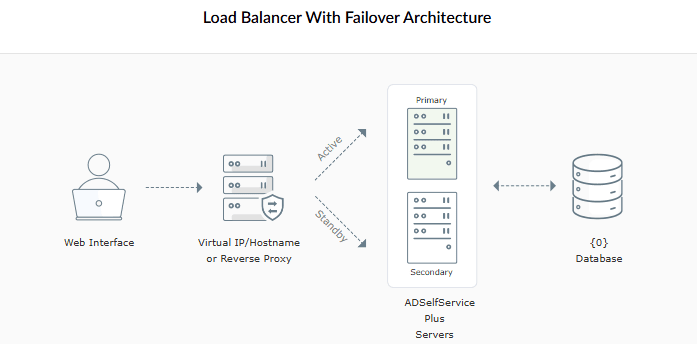
Uma instância do ADSelfService Plus é designada como o nó primário. Todas as demais instâncias atuam como nós secundários e compartilham o banco de dados configurado no nó primário. As solicitações recebidas são distribuídas entre todos os nós por um serviço de balanceador de carga, que é executado no endereço IP virtual configurado e na porta de balanceamento de carga. Isso é acessível por meio de uma URL dedicada do balanceador de carga, que deve ser definida como o URL de acesso do produto.
Inicialmente, o serviço de balanceamento de carga é executado no servidor primário. Quando ele falha, o serviço de balanceamento de carga no servidor secundário assume. Todas as alterações de configuração devem ser feitas a partir do nó primário.
Limitações
- O balanceamento de carga não pode ser ativado quando a Autenticação por Smart Card está habilitada.
- O balanceamento de carga e a alta disponibilidade não podem ser ativados simultaneamente.
Pré-requisitos
Certifique-se do seguinte antes de configurar o balanceamento de carga:
- Um banco de dados externo está configurado no ADSelfService Plus.
- A mesma versão do ADSelfService Plus está instalada em todas as máquinas (nós).
- Todos os nós podem se comunicar entre si sem restrições de firewall ou software antivírus.
- Todos os domínios AD, o banco de dados externo e os arquivos relacionados ao produto devem ser acessíveis por todos os nós.
- O horário e o fuso horário devem ser os mesmos em todos os nós.
- O certificado SSL e o tempo de expiração da sessão devem ser configurados individualmente em cada nó e devem ser uniformes em todos os nós.
- Todos os nós devem usar o mesmo protocolo (HTTP ou HTTPS). Se o HTTPS estiver habilitado no nó primário, deve estar habilitado em todos os nós secundários também.
- Se um caminho de contexto for usado na URL do ADSelfService Plus, o mesmo caminho de contexto deve ser usado em todos os nós secundários.
- Por padrão, a porta 7800 é usada para comunicação entre os nós. Se a porta 7800 estiver em uso, a porta 7801 será atribuída, e assim por diante. Certifique-se de que essas portas estejam abertas e não bloqueadas por firewall ou software antivírus.
- Pré-requisito específico para Autenticação RADIUS: Se a autenticação RADIUS estiver configurada como um fator MFA, certifique-se de que todos os nós estejam configurados no servidor RADIUS com a mesma chave secreta.
Instruções de configuração
Configurando o balanceamento de carga
- Inicie o ADSelfService Plus em todas as máquinas.
- Faça login como administrador na instância do ADSelfService Plus designada como nó primário.
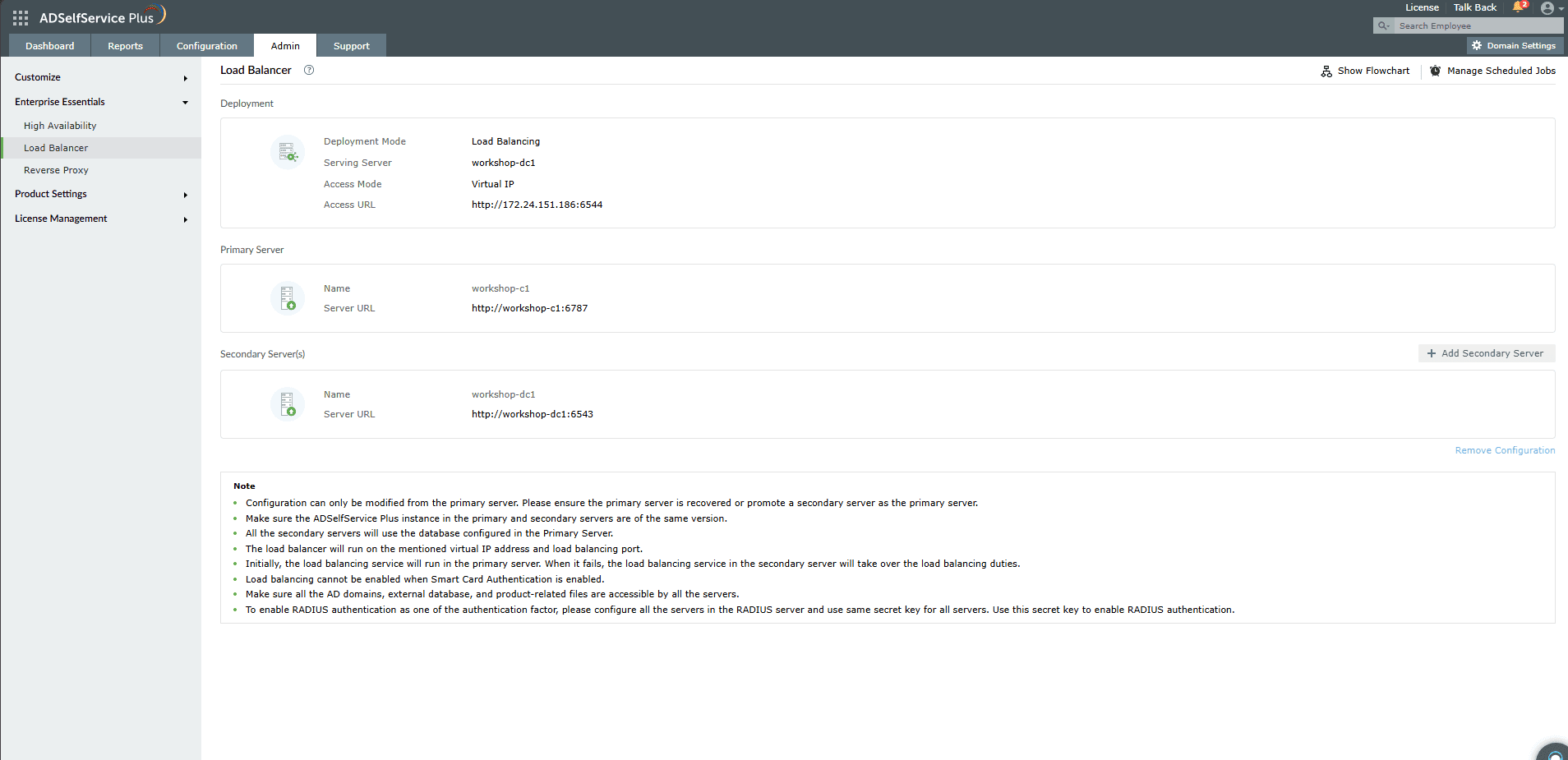
- Navegue até Admin > Enterprise Essentials > Load Balancer.
- O URL do Servidor Primário será preenchido automaticamente.
- Na seção Servidor(es) Secundário(s), insira o nome do host ou endereço IP da instância secundária do ADSelfService Plus no campo URL do Servidor Secundário.
- Insira as credenciais de um usuário com privilégios de Super Admin nos campos Nome de Usuário Admin e Senha Admin.
- Under Modo de Acesso, fill in the following fields:
- IP Virtual (obrigatório): Insira um endereço IP virtual. Este IP será automaticamente vinculado ao servidor ativo na configuração de failover. Você pode mapear este IP virtual para um nome de host virtual no DNS.
- Nome de Host Virtual (opcional): Insira um nome de host virtual, se necessário.
- Porta de Balanceamento de Carga (obrigatório): Insira um número de porta válido para o serviço de balanceador de carga. Esta porta deve ser diferente da porta usada pelo ADSelfService Plus.
- Se os servidores primário e secundário estiverem em sub-redes diferentes, selecione a caixa de seleção Servidores Primário e Secundário estão em Sub-redes Diferentes. Neste caso, o campo IP Virtual não é obrigatório — crie um host virtual e forneça o nome do host no campo Nome de Host Virtual.
- Para adicionar mais nós secundários, clique em + Adicionar Servidor Secundário e repita os passos 5 e 6.
- Clique em Configurar. O nó primário será reiniciado automaticamente primeiro. Uma vez que estiver ativo, todos os nós secundários serão reiniciados automaticamente.
Modificando a configuração do balanceamento de carga
Todas as modificações devem ser feitas a partir do nó primário. Navegue até Admin > Enterprise Essentials > Load Balancer para acessar a configuração.
Para adicionar um novo nó:
- Clique em + Adicionar Servidor Secundário.
- Insira o nome do host ou endereço IP e o número da porta da nova instância secundária no campo URL do Servidor Secundário.
- Insira o nome de usuário e a senha do Super Admin para o novo nó.
- Clique em Configure. O novo nó será reiniciado automaticamente.
Para remover a configuração de balanceamento de carga:
- Clique em Remove Configuration.
- Confirme a ação na janela pop-up que aparecer.
Gerenciando tarefas agendadas
Por padrão, tarefas agendadas como geração de relatórios e sincronização de diretórios são executadas a partir do nó primário. Você pode configurá-las para serem executadas a partir de um nó secundário para reduzir a carga no servidor primário.
- Faça login como administrador no nó primário.
- Navegue até Admin > Enterprise Essentials > Load Balancer.
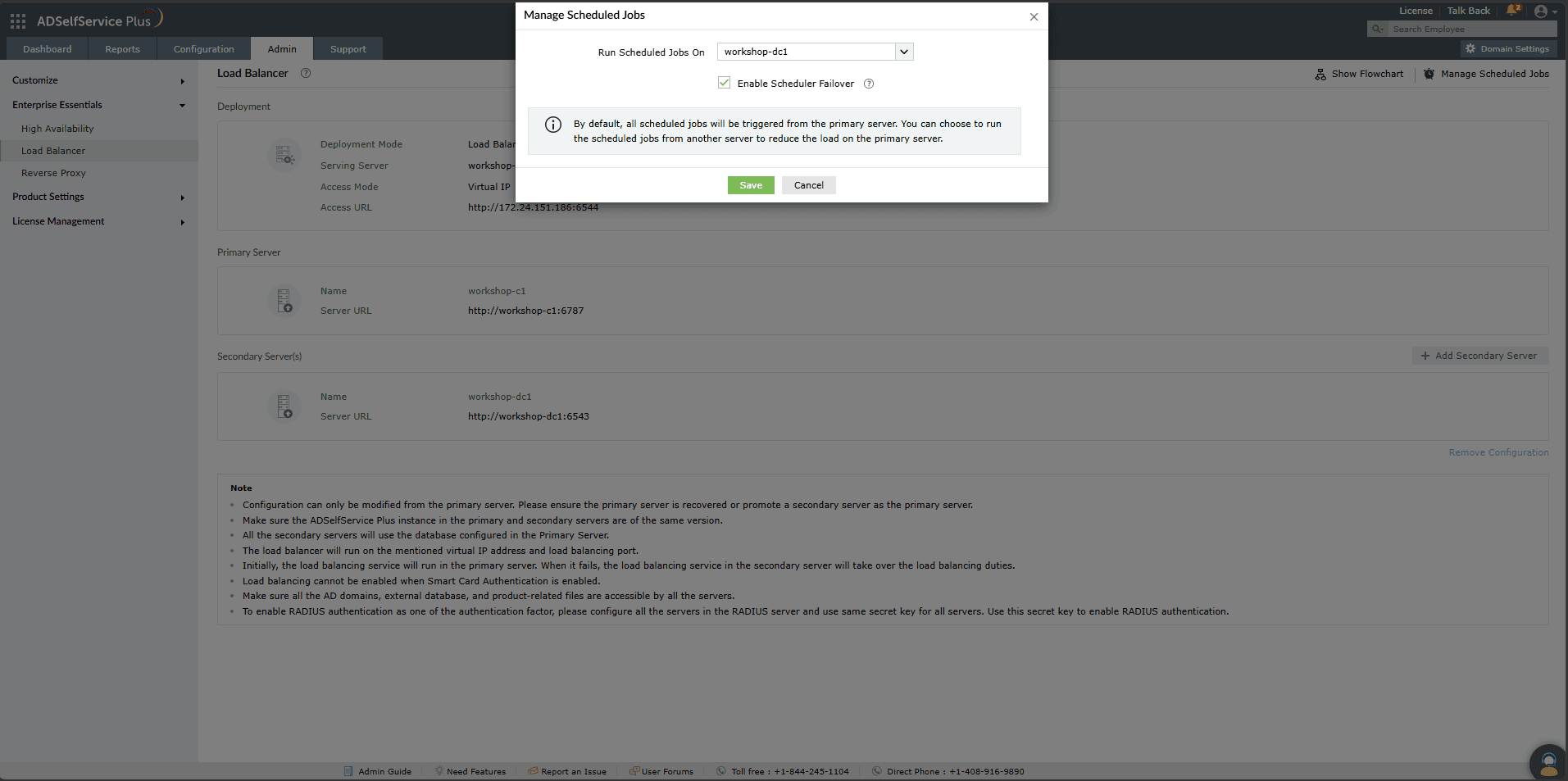
- Clique em Manage Scheduled Jobs no canto superior direito.
- No menu suspenso Run Scheduled Jobs On, selecione o nó que você deseja que execute as tarefas agendadas.
- Marque a caixa Enable Scheduler Failover para mover automaticamente as tarefas agendadas para o primeiro nó disponível caso o nó selecionado fique indisponível.
- Clique em Save e reinicie o servidor para que as alterações tenham efeito.
Solução de problemas
1. O número da build é diferente do nó primário
- Causa: O número da build do ADSelfService Plus em um nó secundário não corresponde ao do nó primário.
- Solução: Atualize todos os nós secundários para que correspondam ao número da build do nó primário. Consulte a página do Service Pack para saber como atualizar o ADSelfService Plus.
2. As tarefas agendadas não estão sendo executadas. Por favor, reinicie este servidor.
- Causa: A configuração de Manage Scheduled Jobs foi alterada, mas o servidor não foi reiniciado para que as alterações tenham efeito.
- Solução: Reinicie o servidor ADSelfService Plus.
3. Incompatibilidade de protocolo encontrada. Certifique-se de que todos os nós envolvidos no balanceamento de carga utilizem o mesmo protocolo.
- Causa: Um nó secundário está usando um protocolo diferente (HTTP/HTTPS) do nó primário.
- Solução: Garanta que todos os nós usem o mesmo protocolo. Se o HTTPS estiver habilitado no nó primário, habilite-o em todos os nós secundários. Consulte este guia para aprender como habilitar HTTPS no ADSelfService Plus.
4. Problema de comunicação. Certifique-se de que a porta 7800 não esteja bloqueada pelo firewall em ambos os nós, primário e secundário.
- Causa: Pode haver um problema de conexão de rede entre os nós, ou a porta do balanceador de carga (padrão: 7800) está bloqueada pelo firewall.
- Solução: Faça um ping do nó secundário a partir do nó primário para verificar a conectividade. Verifique se a porta 7800 está aberta em todos os nós. Se não estiver disponível, tente as portas 7801, depois 7802, e assim por diante.
5. Um nó está inacessível.
- Causa: O nó pode estar fora do ar, seu endereço IP pode ter mudado, ou pode haver um erro de comunicação entre o nó primário e o nó afetado.
- Solução: Reinicie o nó e verifique se o problema foi resolvido. Certifique-se de que o nó primário e o nó afetado possam se comunicar sem restrições.
Dicas
- Defina a URL do balanceador de carga como a access URL do produto imediatamente após a configuração para que todos os usuários sejam direcionados corretamente.
- Se sua implantação usar um caminho de contexto na URL do ADSelfService Plus, verifique duas vezes se ele está configurado de forma idêntica em todos os nós secundários antes de configurar o balanceamento de carga, pois uma incompatibilidade aqui pode ser difícil de diagnosticar posteriormente.
Não encontrou o que procura?
-
Visite nossa comunidade
Publique suas perguntas no fórum.
-
Solicite recursos adicionais
Envie-nos suas necessidades.
-
Precisa de assistência para implementação?
Experimente o OnboardPro
 ADManager Plus
 ADAudit Plus
 Exchange Reporter Plus
 M365 Manager Plus
 Tópico Anterior