Personalizar
Use as configurações na seção Personalize para customizar o portal de administração do ADSelfService Plus, o portal dos usuários finais e o aplicativo móvel do ADSelfService Plus para dispositivos Android e iOS.
Configurações de exibição
- Faça login no console web do ADSelfService Plus com credenciais de administrador.
- Navegue até Admin → Customize → Personalize → Display Settings.
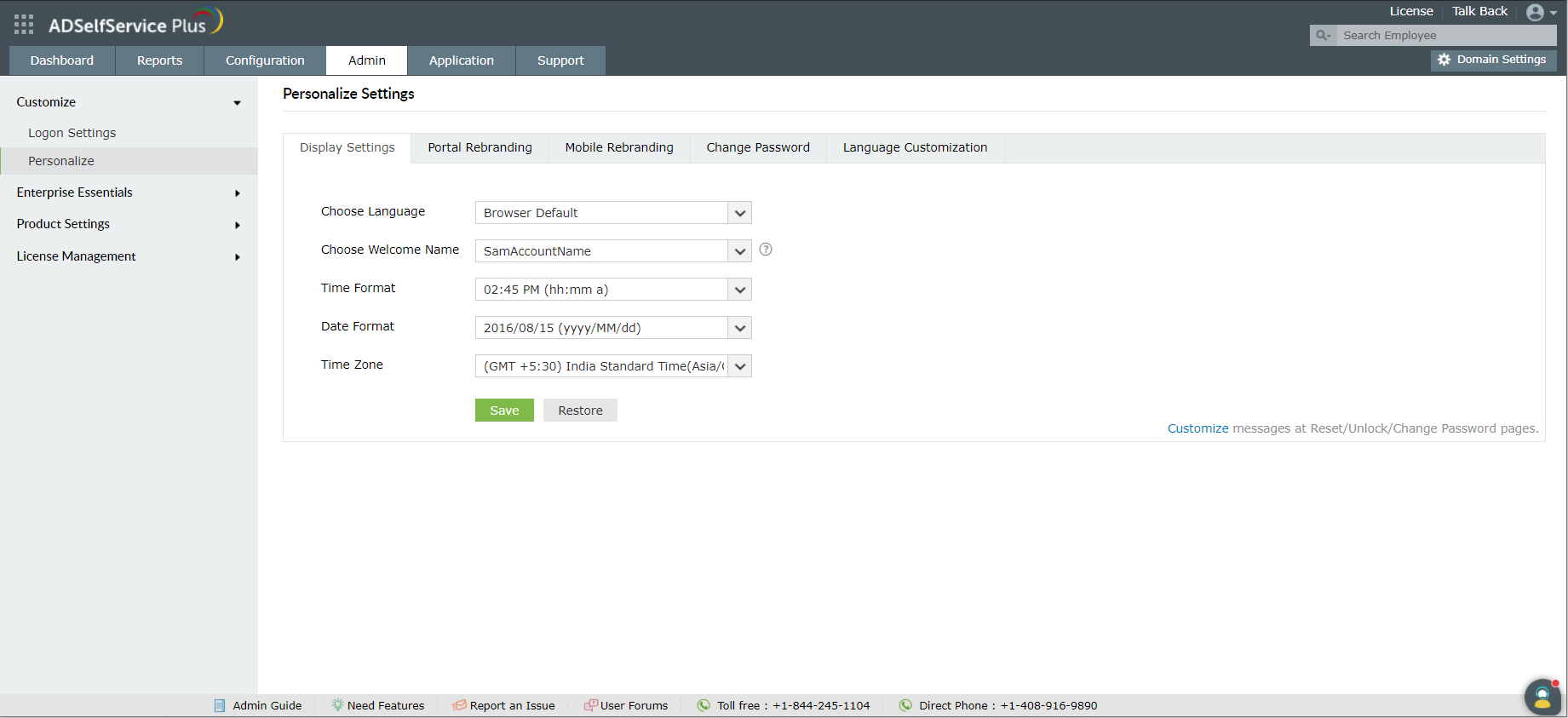
- Escolha como deseja ser chamado no console de administração do ADSelfService Plus selecionando o Welcome Name. Por padrão, seu sAMAccountName é exibido.
- Escolha o idioma, hora e o formato de data desejados, e o fuso horário nos respectivos menus suspensos.
- Para reverter para as configurações padrão, clique em Reset.
Personalize mensagens nas páginas de Redefinir Senha / Desbloquear Conta
- Personalize a Política de Senha: Password policy displayed in the ADSelfService Plus' Change Password and Reset Password screen can be customized by enabling the Domain Password Policy.
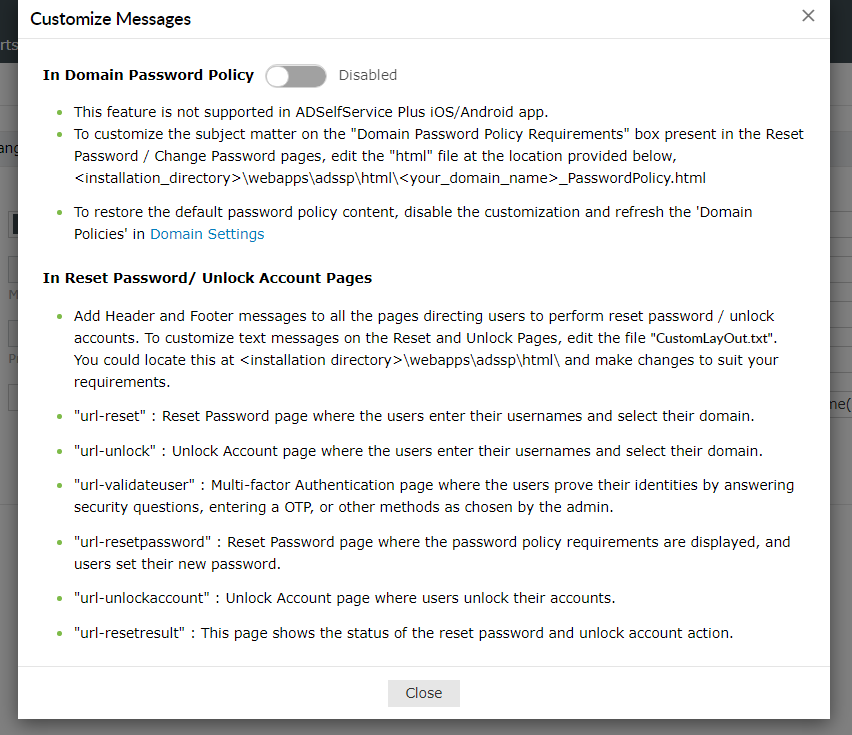
- Personalize as páginas de Redefinir Senha/Desbloquear Conta: You can customize the header and footer messages on one or all pages in ADSelfService Plus, directing a user to perform a password reset (using the Esqueceu sua Senha link) or account unlock (using the Desbloqueie sua Conta link). Customization of header and footer is done by providing links, or text messages within a HTML Table element.
- Para personalizar as mensagens do cabeçalho e rodapé em uma ou todas as páginas, edite o arquivo CustomLayout.txt no local\webapps\adssp\html\
- Cada página que direciona para Redefinir Senha ou Desbloquear Conta tem nomes diferentes conforme descrito abaixo.
url-reset: Reset Your Password Página onde os usuários inserem seu nome e selecionam seu domínio. Insira suas mensagens de texto no arquivo CustomLayout.txt dentro das tags de abertura e fechamento fornecidas abaixo.
Insira Mensagem ou Link
Insira Mensagem ou Link
url-validateuser: Security Questions Página onde os usuários respondem perguntas secretas. Insira suas mensagens de texto no arquivo CustomLayout.txt dentro das tags de abertura e fechamento fornecidas abaixo.
Insira Mensagem ou Link
Insira Mensagem ou Link
url-resetpassword: Esta é a página que fornece os requisitos da Política de Senha do Domínio para os usuários ao Redefinir Senha / Desbloquear Contas. Insira suas mensagens de texto no arquivo CustomLayout.txt dentro das tags de abertura e fechamento fornecidas abaixo.
Insira Mensagem ou Link
Insira Mensagem ou Link
url-resetresult: Esta página mostra o status de uma redefinição de senha ou desbloqueio de conta. Insira suas mensagens de texto no arquivo CustomLayout.txt dentro das tags de abertura e fechamento fornecidas abaixo.
Insira Mensagem ou Link
Insira Mensagem ou Link
- Exemplo:
<url-reset-header>
<table>
<td class = "blacktxt">Enter your text message</td>
</tr>
</table>
</url-reset-header>
Nota: Salve uma cópia de backup do arquivo existente (customLayout.txt) antes de editar.
Rebranding do portal
- Faça login no console web do ADSelfService Plus com credenciais de administrador.
- Navegue até Admin → Customize → Personalize → Portal Rebranding.
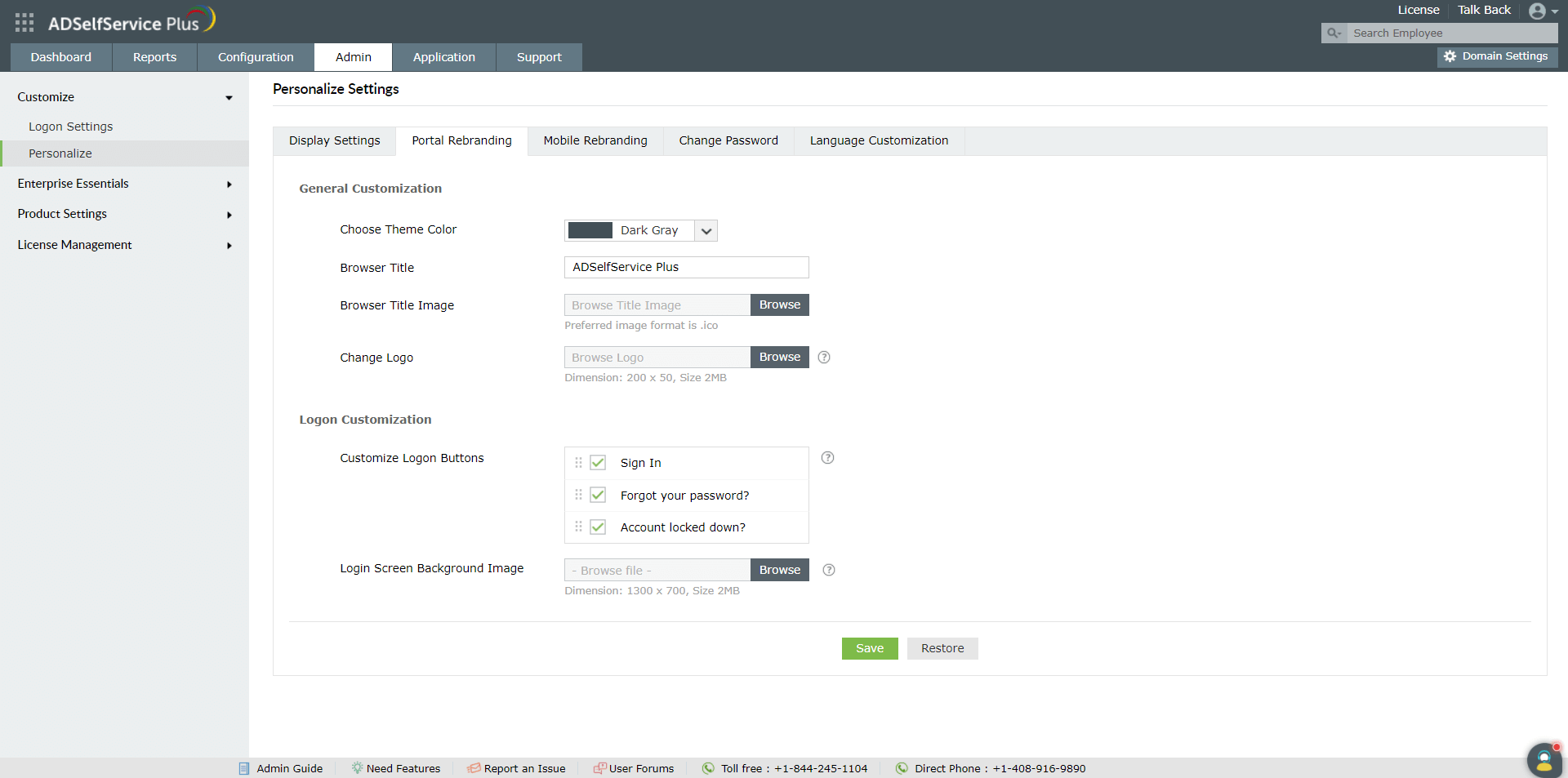
Personalização Geral
- Você pode alterar a cor do tema do portal selecionando uma cor no menu suspenso Escolher Cor do Tema.
- Insira um nome para o Título do Navegador do portal de autoatendimento. Para alterar a Imagem do Título do Navegador, clique em Browse e faça upload da imagem de sua escolha.
- Você pode substituir o logotipo do ADSelfService Plus pelo logotipo da sua organização usando a configuração Change Logo. Clique em Browse e faça upload da imagem de sua escolha.
Opções de personalização para usuários finais
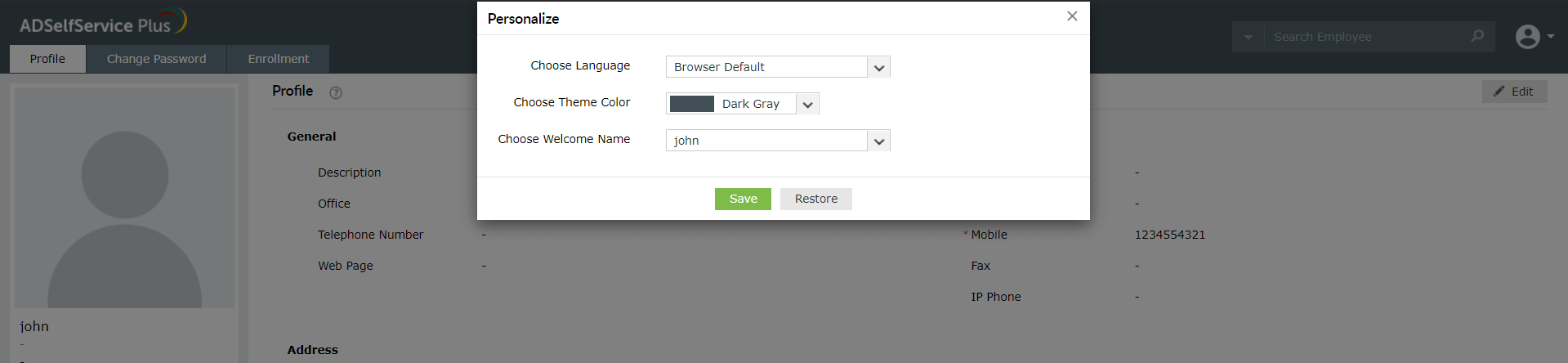
As configurações de Personalize configuradas pelo administrador serão aplicadas aos portais dos usuários finais. No entanto, os usuários finais também podem personalizar algumas configurações, incluindo idioma, cor do tema do portal e nome. Essas configurações são aplicadas apenas a eles. Para configurar essas opções:
- Faça login no portal web do ADSelfService Plus.
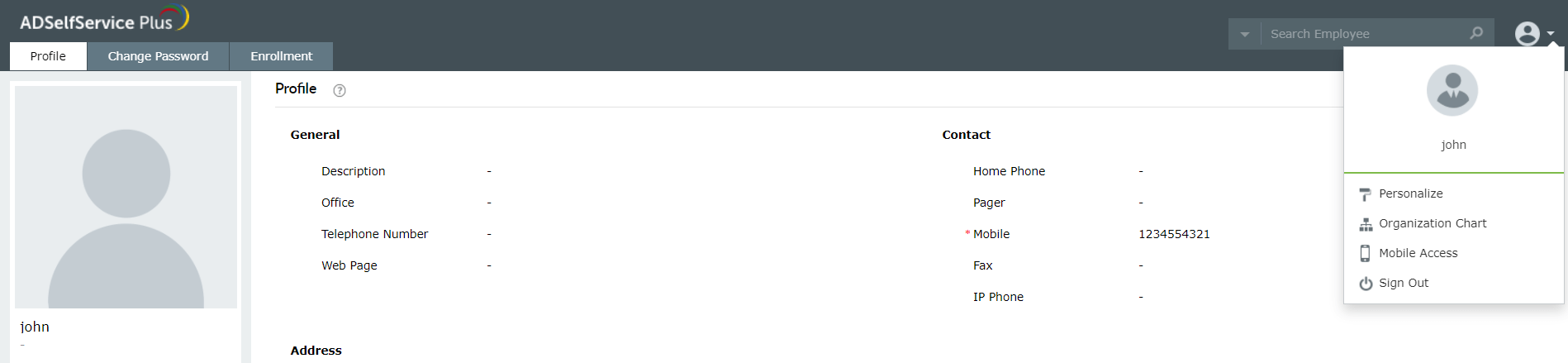
- Clique no menu suspenso ao lado do ícone do usuário no canto superior direito do portal e selecione a opção Personalize.
- Na janela que aparecer, os usuários podem alterar o idioma, a cor do tema do portal e o nome conforme suas preferências.
Personalização de login
Essas configurações ajudam você a personalizar a tela de login para atender aos requisitos da sua organização.
Nota: ADSelfService Plus has three types of login screens—one for admins and two for end users:
- Tela de login do administrador: A página que é carregada quando o ícone do ADSelfService Plus é clicado na máquina onde está instalado. Também é acessível via URL-.
- Tela de login dos usuários finais: Esta página é acessível apenas se a configuração Hide Admin Self-Service Admin Login estiver habilitada. Caso contrário, tanto os administradores quanto os usuários finais podem fazer login pela mesma página.
- Tela de login padrão dos usuários finais: Esta é a página de login padrão fornecida pelo ADSelfService Plus para os usuários finais. Os usuários acessam esta página ao usar a URL de acesso do ADSelfService Plus.
- Tela de login personalizável dos usuários finais: O ADSelfService Plus permite que você reformule completamente a página de login para seus usuários finais editando o arquivo HTML (\webapps\adssp\html\DomainLogin.html) correspondente à página de login. Ao habilitar End User Login HTML Customization, esta página substitui a tela "Default End Users' Login".
- Você pode Customize Logon Buttons marcando ou desmarcando as caixas ao lado das opções Sign In, Forgot your password? e Account locked down?. Isso permite mostrar ou ocultar os respectivos botões na página de login para usuários finais. A ordem em que aparecem também pode ser alterada arrastando e soltando. Se desejar personalizar toda a tela de login e não quiser que nenhum botão seja exibido, você pode desabilitar todos eles.
- A configuração Customize Logon Buttons não é aplicada à tela de login do administrador. Ela é aplicada a ambas as telas de login dos usuários finais.
- Você pode alterar o texto dos botões de login na aba Language Customization.
- Você pode modificar a Login Screen Background Image clicando em Browse e enviando a imagem de sua escolha. Essa configuração é aplicada a todas as telas de login, exceto à tela "Customizable End Users' Login".
Rebranding móvel
Essas configurações ajudam você a personalizar o layout dos aplicativos móveis iOS e Android do ADSelfService Plus.
Siga estes passos
- Faça login no console web do ADSelfService Plus com credenciais de administrador.
- Navegue até Admin → Customize → Personalize.
- Clique na aba Mobile Rebranding.
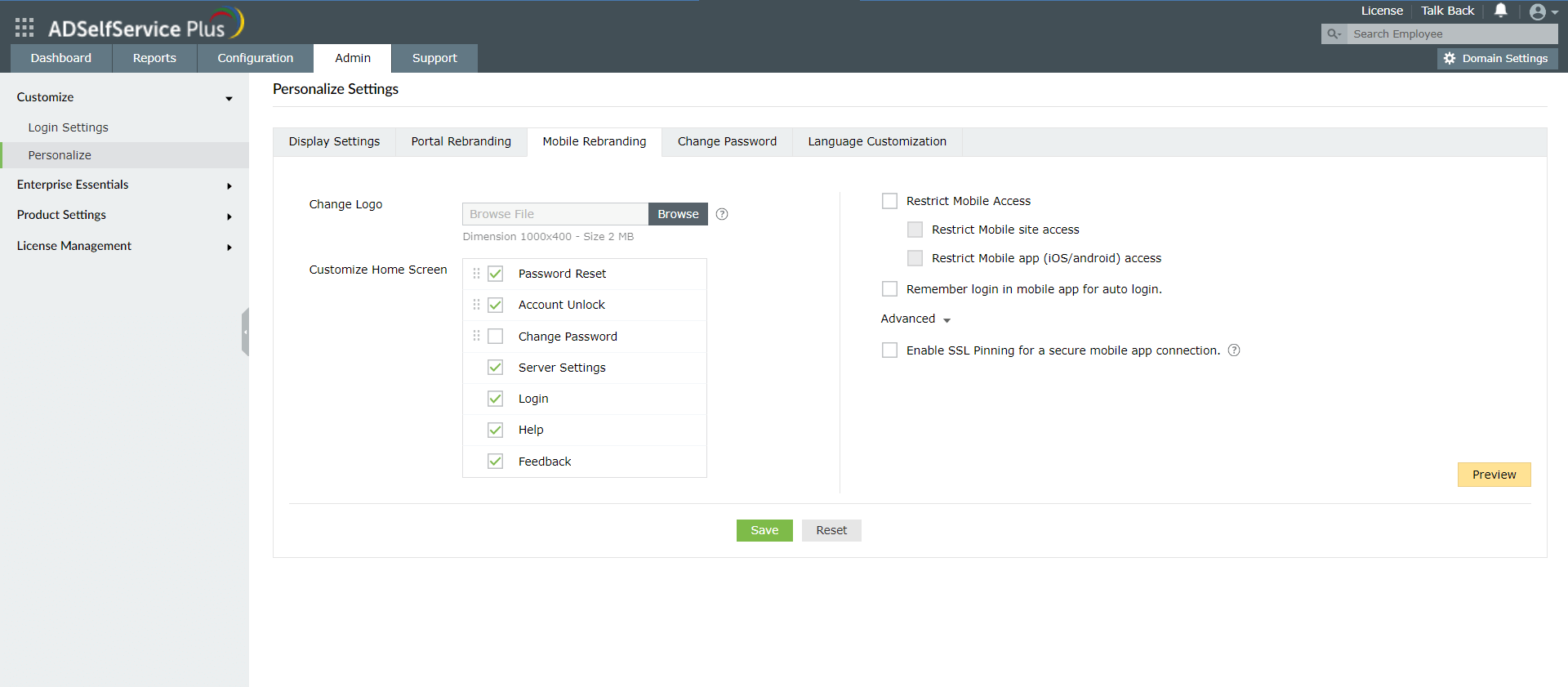
- Clique em Browse e envie o logotipo da sua organização.
- Personalize a tela inicial do aplicativo móvel selecionando as abas necessárias e organizando-as na ordem desejada. Você também pode personalizar os rótulos dos botões de recursos ou configurações do aplicativo móvel.
- Selecione a caixa de seleção Restrict Mobile Access para restringir o acesso dos usuários ao site móvel e ao aplicativo móvel.
- Se desejar habilitar o login automático para o aplicativo móvel ADSelfService Plus, selecione Remember login in mobile app for auto login.
- Clique em Advanced e selecione Enable SSL Pinning for a secure mobile app connection.
- Clique em Save.
Nota: Recomenda-se habilitar o SSL pinning. Isso ajuda a prevenir ataques man-in-the-middle validando o certificado SSL do ADSelfService Plus mesmo após o estabelecimento de um canal criptografado entre o aplicativo móvel e o servidor ADSelfService Plus.
Essas configurações ajudam você a personalizar o layout dos aplicativos móveis iOS e Android do ADSelfService Plus. Para saber mais sobre essas configurações, clique aqui.
Alterando as credenciais de login
Altere a senha do console de administração do ADSelfService Plus aqui.
- Faça login no console web do ADSelfService Plus com credenciais de administrador.
- Navegue até Admin → Customize → Personalize → Change Password.
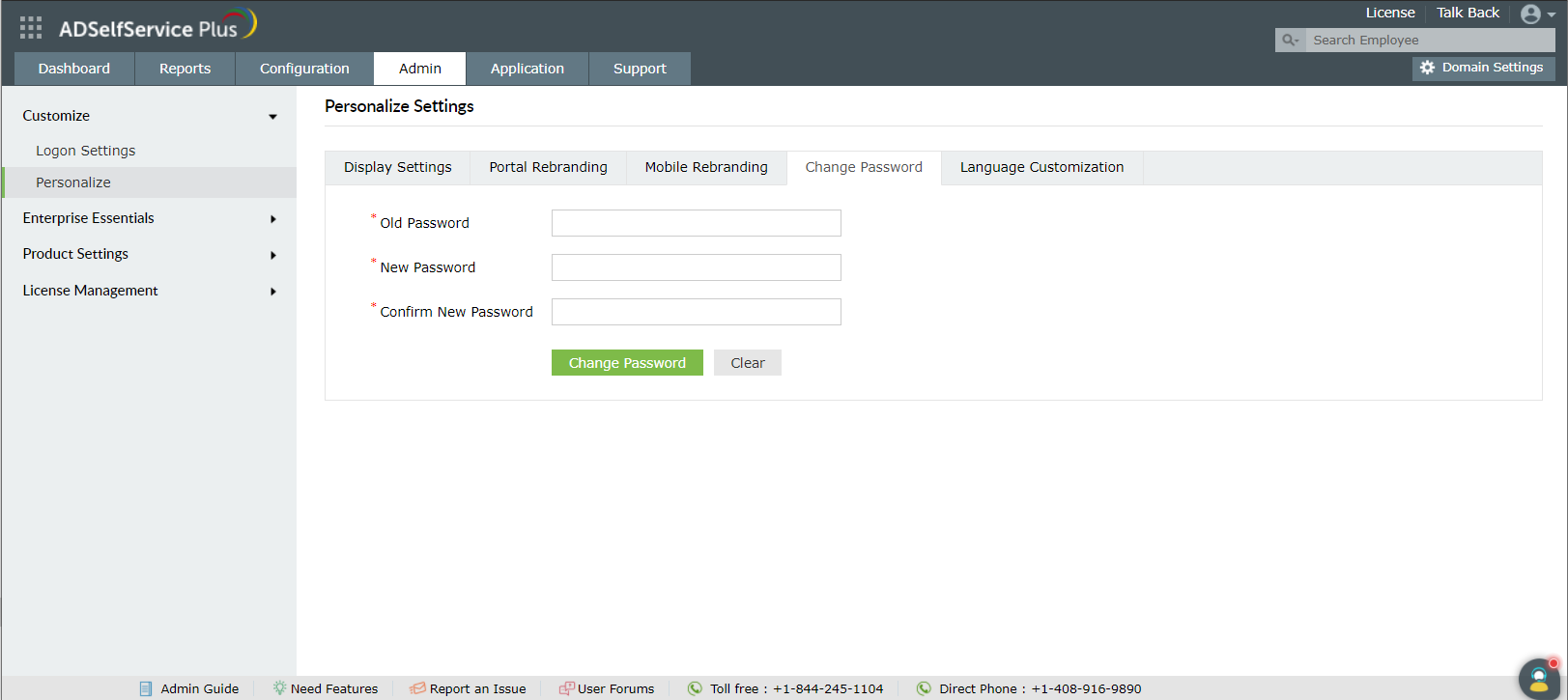
- Insira a Senha antiga, a nova senha e a Confirmação da nova senha nos campos respectivos.
- Clique em Change Password.
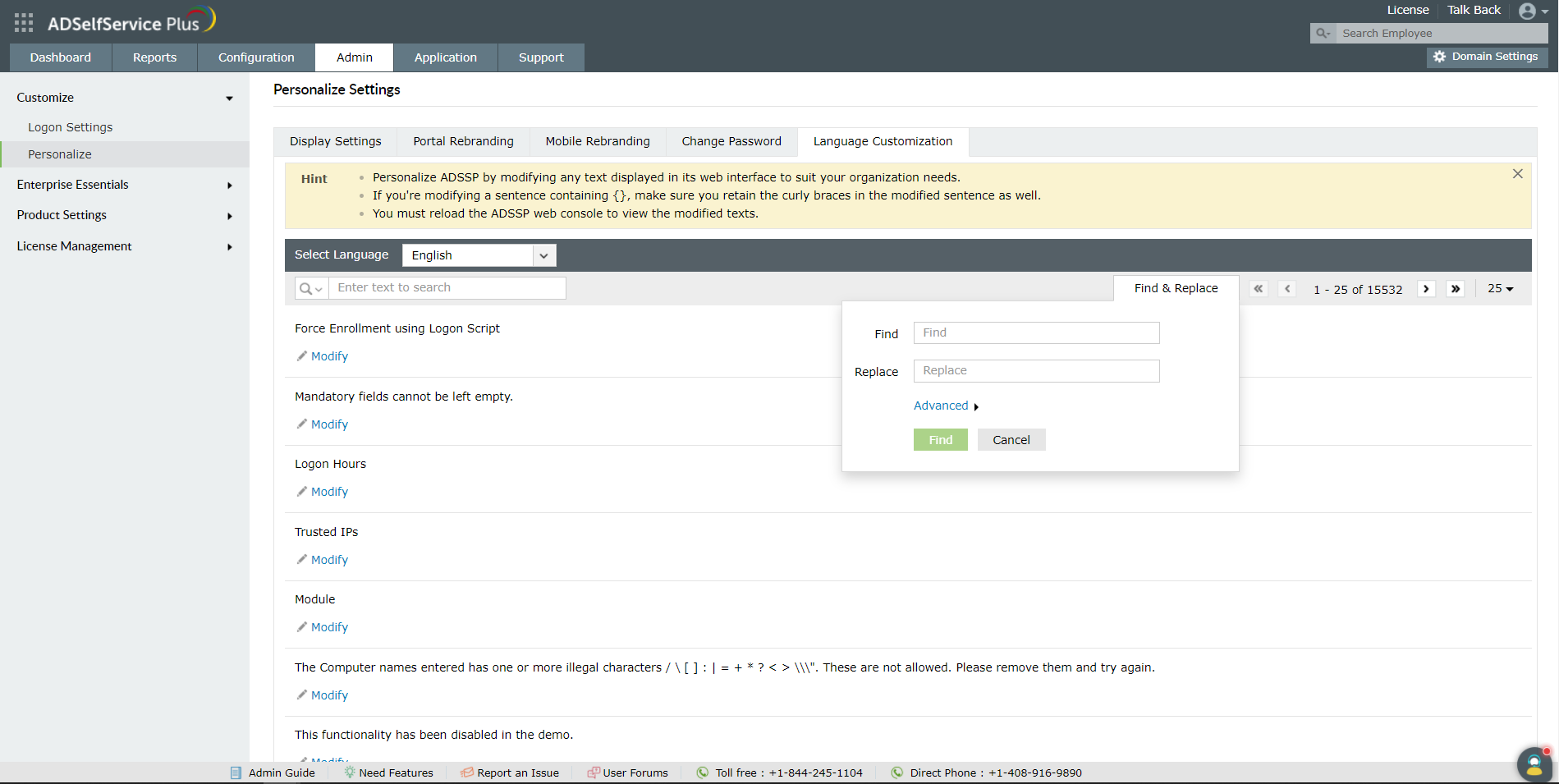
Personalizando o idioma exibido
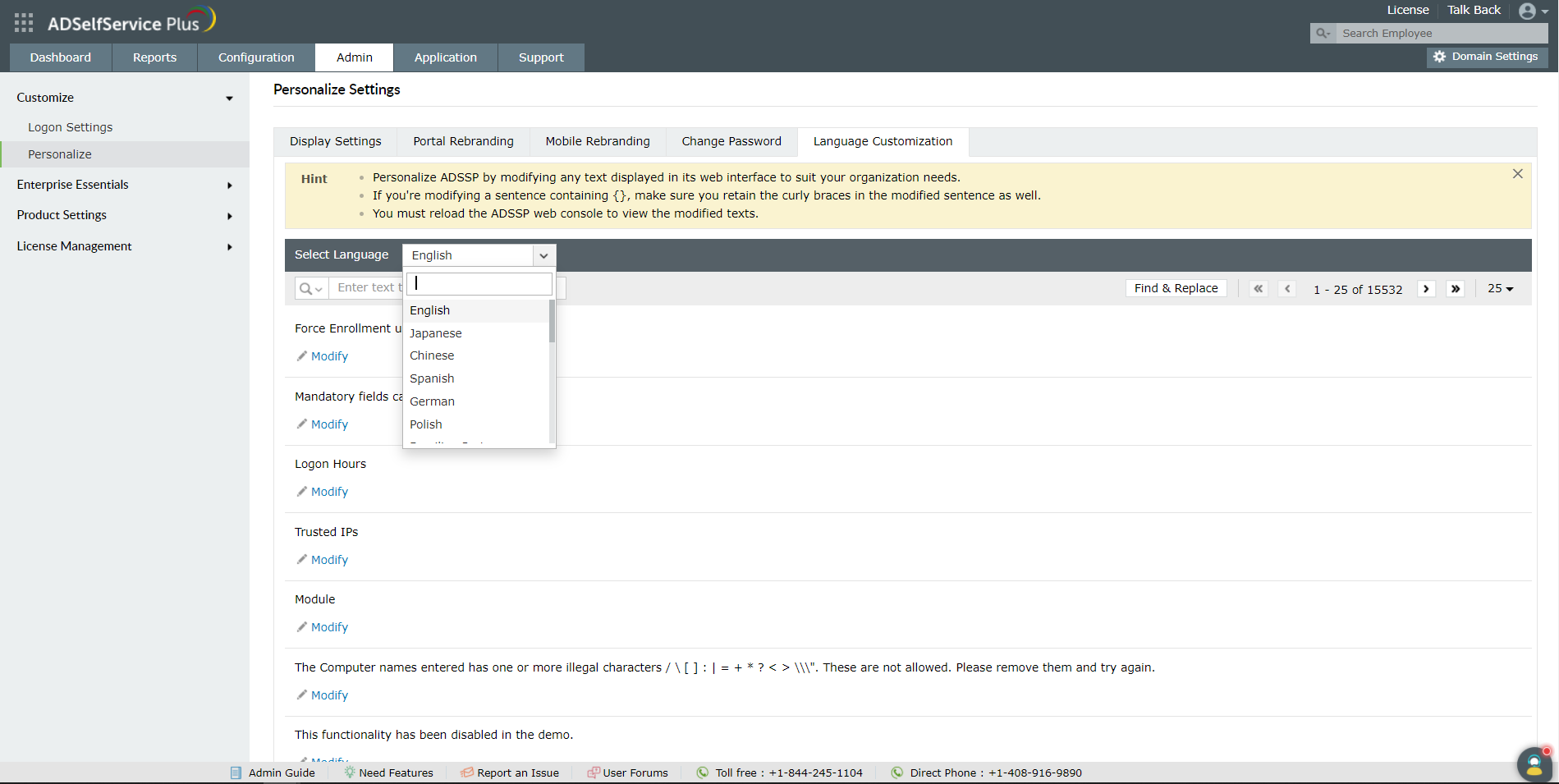
- O ADSelfService Plus permite alterar o texto exibido na interface do usuário do portal de administração e do usuário. Selecione o idioma que deseja usar para o portal de administração.
- No campo de busca, insira o texto que deseja alterar e clique em Modify.
- Ou, você pode clicar no botão Find & Replace, inserir o texto que precisa ser alterado no campo Find e o texto para o qual será alterado no campo Replace.
- Clique em Save.
Não encontrou o que procura?
-
Visite nossa comunidade
Publique suas perguntas no fórum.
-
Solicite recursos adicionais
Envie-nos suas necessidades.
-
Precisa de assistência para implementação?
Experimente o OnboardPro
 ADManager Plus
 ADAudit Plus
 Exchange Reporter Plus
 M365 Manager Plus
 Tópico Anterior