Restringir Usuários
Nesta página discutimos
Os usuários que podem ser restringidos de usar a License
O gerenciamento de License envolve restringir usuários que se enquadram nas seguintes seis categorias:
- Usuários com contas expiradas
- Usuários com contas desativadas
- Usuários Inativos
- Usuários Excluídos
- Contas de Serviço
- Usuários de Smart Card.
1. Usuários com contas expiradas:
Contas de usuário criadas por um período curto (por exemplo, no caso de um funcionário temporário) expirarão. Não há sentido em manter uma conta expirada, então um usuário com conta expirada será automaticamente despojado de sua license.
2. Usuários com contas desativadas:
Administradores têm o direito de desativar uma conta de usuário, por exemplo, no caso de um usuário deixar a organização. Ao desativar uma conta de usuário, o administrador nega a esse usuário o acesso ao portal ADSelfService Plus.
3. Usuários Inativos:
O recurso de Gerenciamento de License do ADSelfService Plus permite que administradores bloqueiem usuários que estiverem inativos por um período especificado (qualquer número de dias). Esse recurso ajuda os administradores a tomar medidas preventivas para evitar qualquer desordem na organização.
4. Usuários Excluídos:
Assim como o recurso de Gerenciamento de License restringe usuários inativos, ele também pode impedir que usuários excluídos acessem o portal ADSelfService Plus. Como nos casos acima, não há necessidade de desperdiçar licenses em usuários que foram excluídos da organização.
5. Contas de Serviço:
Uma conta de serviço é uma conta de usuário criada explicitamente para fornecer apenas as permissões de segurança necessárias aos serviços em execução. Redefinir a senha de uma conta de serviço fará com que o serviço pare de funcionar. Para evitar esses casos, contas de serviço são restringidas de acessar o portal ADSelfService Plus.
6. Usuários de Smart Card:
Usuários podem usar um smart card para se autenticar no AD. Administradores podem restringir usuários de smart card de acessar o portal de gerenciamento de senhas do ADSelfService Plus para economizar licenses.
Nota:
Quando um usuário é restringido, toda a base de dados relacionada a esse usuário em particular é perdida. O usuário será restringido dos seguintes locais:
- De Todos os Relatórios
- Login
- Inscrição Automática
- Notificação de Inscrição
- Organograma e Pesquisa de Funcionários
- Lista do Gerenciador de Auto Atualização
- Lista de Técnicos
Configurando o Recurso de Gerenciamento de License
O recurso de gerenciamento de license pode ser configurado para restringir usuários manualmente ou automaticamente.
Restringir Usuários Manualmente:
- Navegue até Admin → License Management → Restrict Users
- Clique em Restrict Users no canto direito da página.

- Selecione o Domain desejado
- Selecione as OUs desejadas (se quiser restringir usuários de uma OU específica).
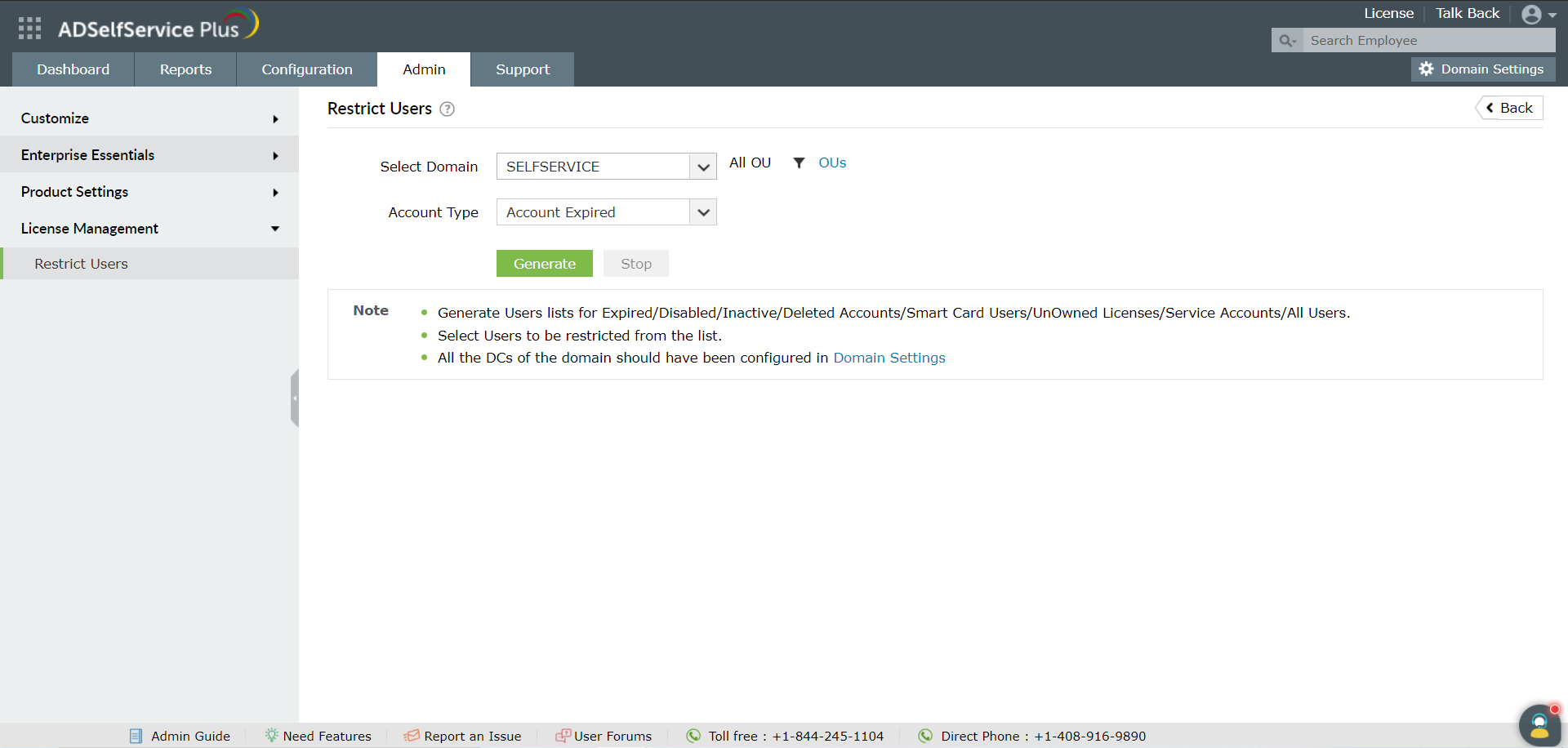
- No menu suspenso Account Type, selecione o tipo de usuários que deseja restringir.
- Clique em Generate. Uma lista de usuários do tipo selecionado será gerada.
- Selecione os usuários que deseja restringir. Você pode selecionar todos os usuários de uma vez ou um usuário específico.
-
Click Restringir
Uma vez restringido, o usuário não poderá fazer login nem realizar qualquer ação usando o ADSelfService Plus. Os dados de inscrição do usuário também serão excluídos.
Restringir Usuários Automaticamente
- Navegue até Admin → License Management → Restrict Users
- Clique em Schedule to Restrict/Unrestrict no canto superior direito. Você será levado à página Restrict Users Scheduler.
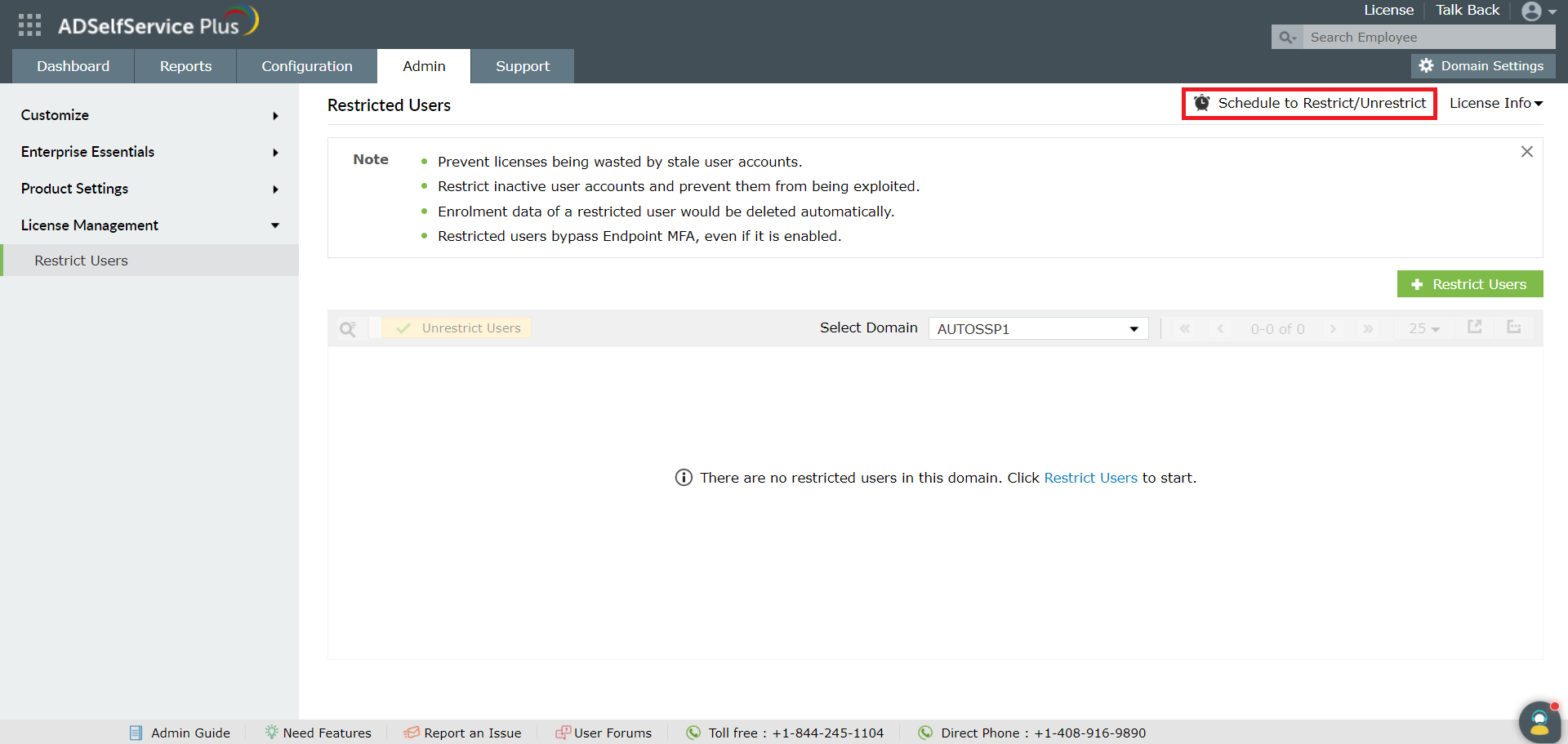
- Clique em Add New Scheduler
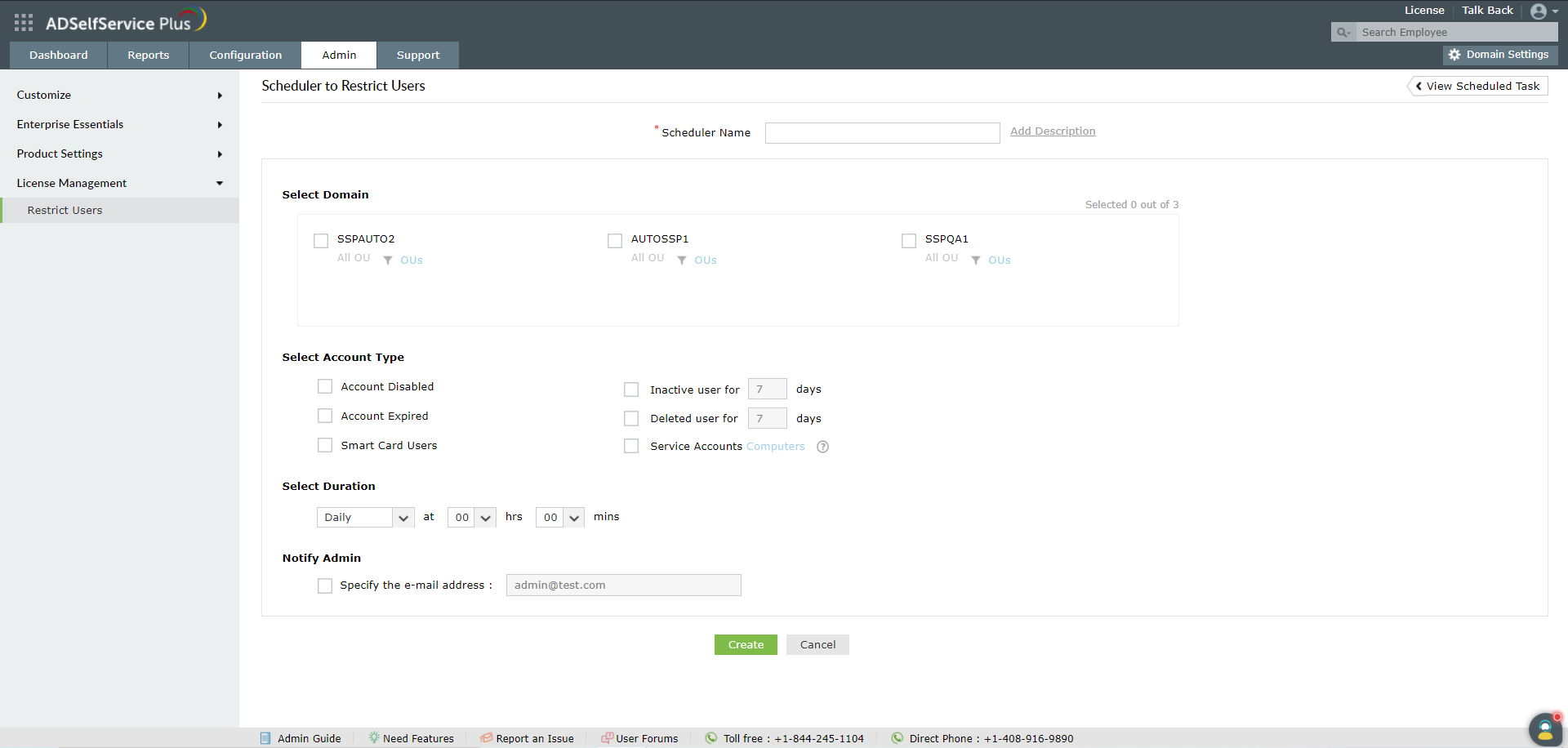
- Insira um Nome e uma Descrição para o agendador
- Selecione o domínio e as OUs desejadas
- Agora selecione o tipo de usuários que deseja restringir
- Especifique a duração para a execução do agendador
- Você também pode especificar um e-mail para o qual a lista de usuários restritos será enviada periodicamente
- Clique em Create
Habilitando um Usuário Restrito
Uma vez restringido, o usuário não poderá fazer login nem realizar qualquer ação usando o ADSelfService Plus. Os dados de inscrição do usuário também serão excluídos.
- Navegue até Admin → License Management → Restrict Users. A lista de usuários restritos será exibida
- Selecione os usuários que deseja reintegrar
- Clique em Unrestrict Users
- Uma caixa de mensagem aparecerá informando que o usuário foi reintegrado com sucesso
Nota:
- Quando um usuário é reintegrado, o administrador deve reinscrever esse usuário específico (pois as informações associadas aos usuários restritos são perdidas)
Reintegrar Usuários Automaticamente:
- Navegue até Admin → License Management → Restrict Users.
- Clique em Schedule to Restrict/Unrestrict no canto superior direito. Você será levado à página Restrict Users Scheduler.
- Clique na aba Unrestrict Users.
- Selecione o domínio para o qual deseja configurar a reintegração automática.
- Selecione Enable scheduler to unrestrict users.
- Selecione os tipos de usuários.
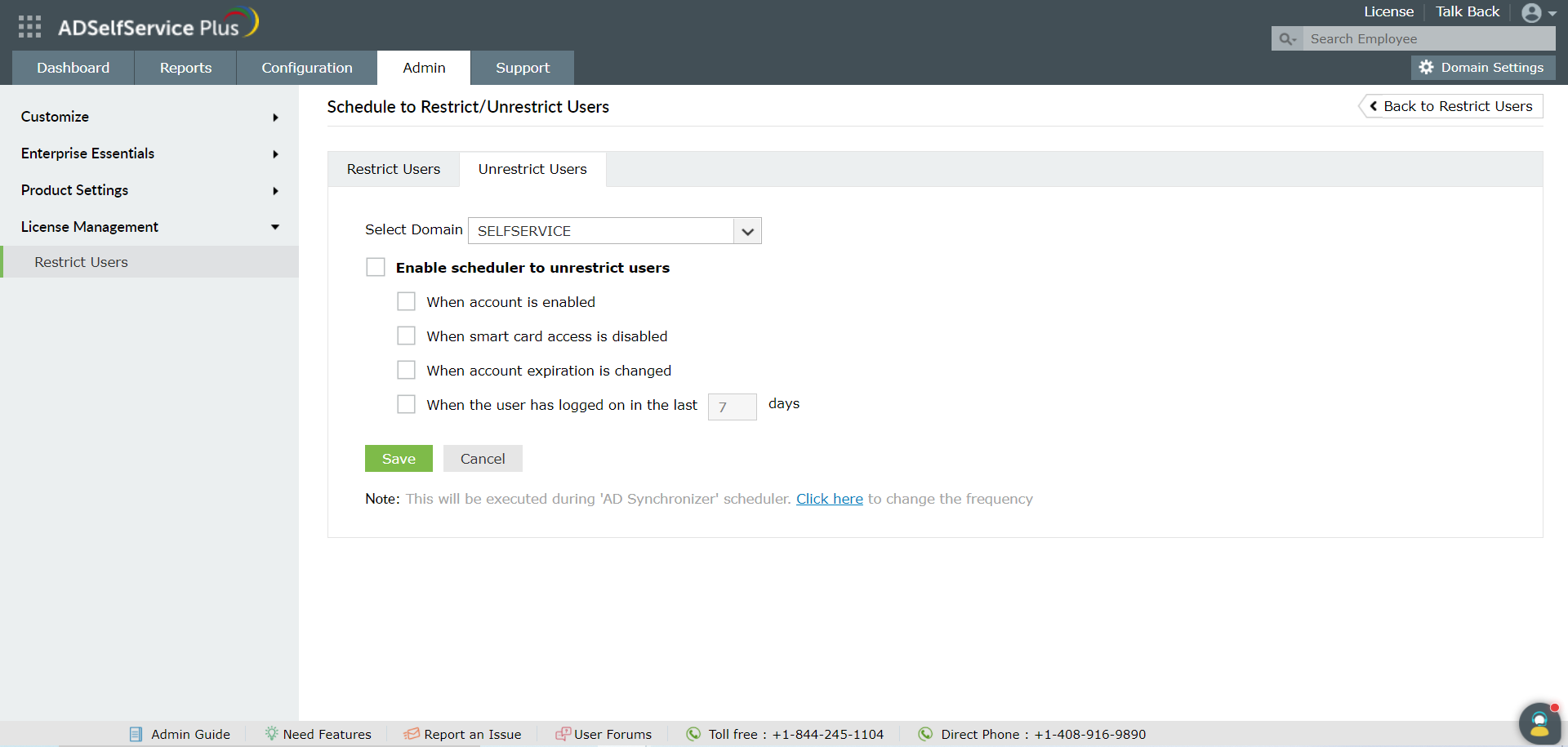
- Clique em Save.
Não encontrou o que procura?
-
Visite nossa comunidade
Publique suas perguntas no fórum.
-
Solicite recursos adicionais
Envie-nos suas necessidades.
-
Precisa de assistência para implementação?
Experimente o OnboardPro
 ADManager Plus
 ADAudit Plus
 Exchange Reporter Plus
 M365 Manager Plus
 Tópico Anterior