☰
Produtos Relacionados
 ADManager Plus
 ADAudit Plus
 Exchange Reporter Plus
 M365 Manager Plus
Gerenciamento Integrado de Identidade e Acesso
Download | DemonstraçãoSIEM e UEBA Abrangentes
Download | DemonstraçãoGerenciamento e Relatórios do Active Directory
Download | DemonstraçãoAuditoria em Tempo Real do Active Directory e UBA
Download | DemonstraçãoAnálise e Relatórios de Logs em Tempo Real
Download | DemonstraçãoAuditoria e Relatórios do Exchange Server
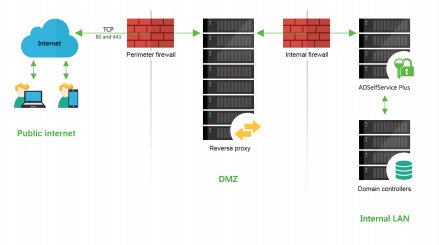
Download | DemonstraçãoAntes de começar os passos de configuração, vamos falar sobre o que é um reverse proxy. Em redes de computadores, um reverse proxy é um tipo de servidor proxy que recupera recursos em nome de um cliente (usuário) de um ou mais servidores (ADSelfService Plus). Esses recursos são então retornados ao cliente como se tivessem se originado do próprio reverse proxy. Um reverse proxy é usado como um ponto estratégico na rede para reforçar a segurança de aplicações web.
AD360 é uma solução integrada de gerenciamento de identidade e acesso (IAM) para gerenciar identidades de usuários, governar o acesso a recursos, aplicar segurança e garantir conformidade. Você pode integrar ADSelfService Plus com AD360 para desbloquear muitos recursos úteis, incluindo um reverse proxy.
Uma vez configurado o reverse proxy através do AD360, as solicitações dos clientes (usuários) são recebidas pelo servidor reverse proxy (AD360) na DMZ. O servidor reverse proxy então encaminha essas solicitações para o servidor ADSelfService Plus na LAN (ou, se necessário, pode ser colocado na DMZ). Máquinas externas nunca fazem uma conexão direta com o servidor ADSelfService Plus. Seu firewall permitirá que apenas o servidor proxy acesse o servidor ADSelfService Plus e somente através da porta necessária.
Insira o endereço IP do servidor reverse proxy no arquivo server.xml dentro do diretório de instalação seguindo estes passos:
<!--Valve className="org.apache.catalina.valves.RemoteIpValve"
remoteIpHeader="x-forwarded-for" proxiesHeader="x-forwarded-by"
requestAttributesEnabled="true"
internalProxies="127\.0\.0\.1|0\:0\:0\:0\:0\:0\:0\:1"/-->
<Valve className="org.apache.catalina.valves.RemoteIpValve"
remoteIpHeader="x-forwarded-for" proxiesHeader="x-forwarded-by"
requestAttributesEnabled="true" internalProxies="<IP_address >"/>
Siga os passos abaixo para configurar um servidor reverse proxy para ADSelfService Plus usando ManageEngine AD360.
Depois de integrar o ADSelfService Plus com o AD360, você pode habilitar um reverse proxy baseado em contexto, um reverse proxy baseado em porta ou ambos.
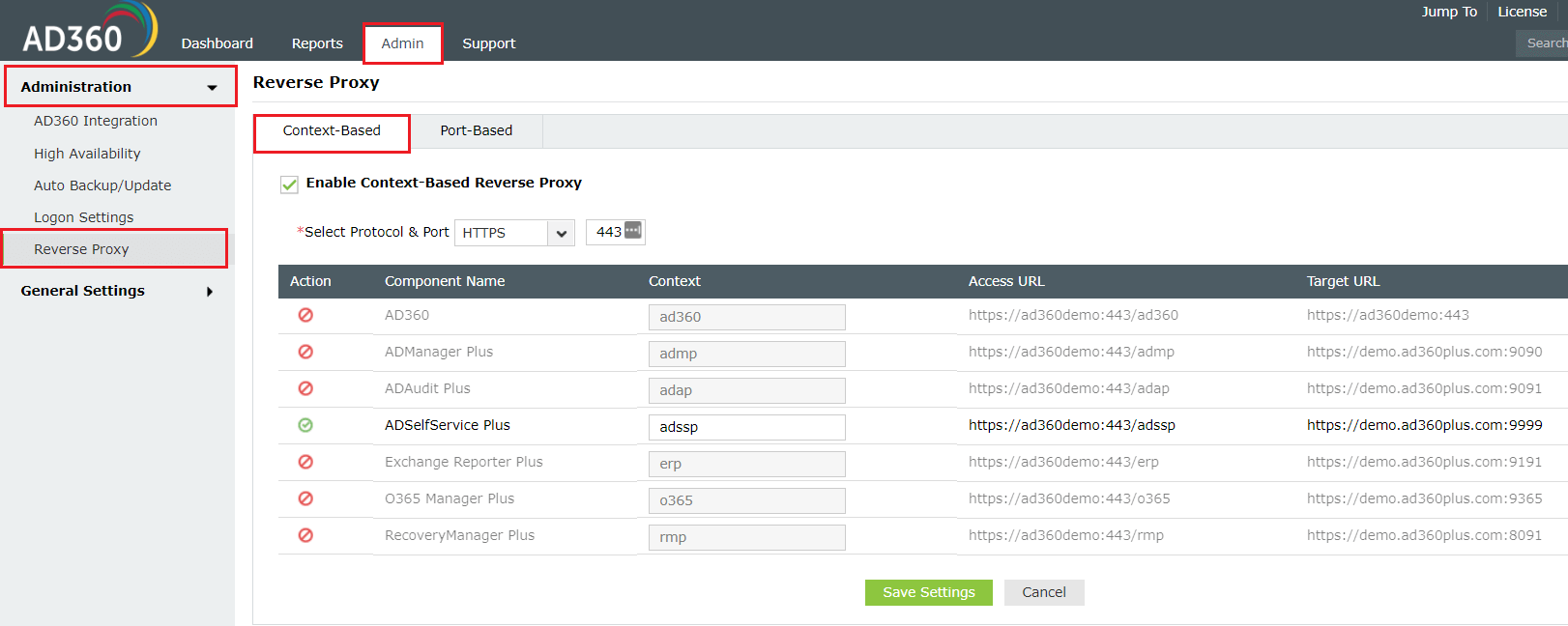
Em um reverse proxy baseado em contexto, a URL do ADSelfService Plus recebe um caminho de contexto único. Sempre que um usuário solicita acesso, a solicitação é primeiro encaminhada para o servidor AD360, que então encaminha a solicitação para o servidor ADSelfService Plus com base no caminho de contexto na URL. O usuário final não saberá os detalhes do servidor ADSelfService Plus.
Siga os passos abaixo para habilitar um reverse proxy baseado em contexto:
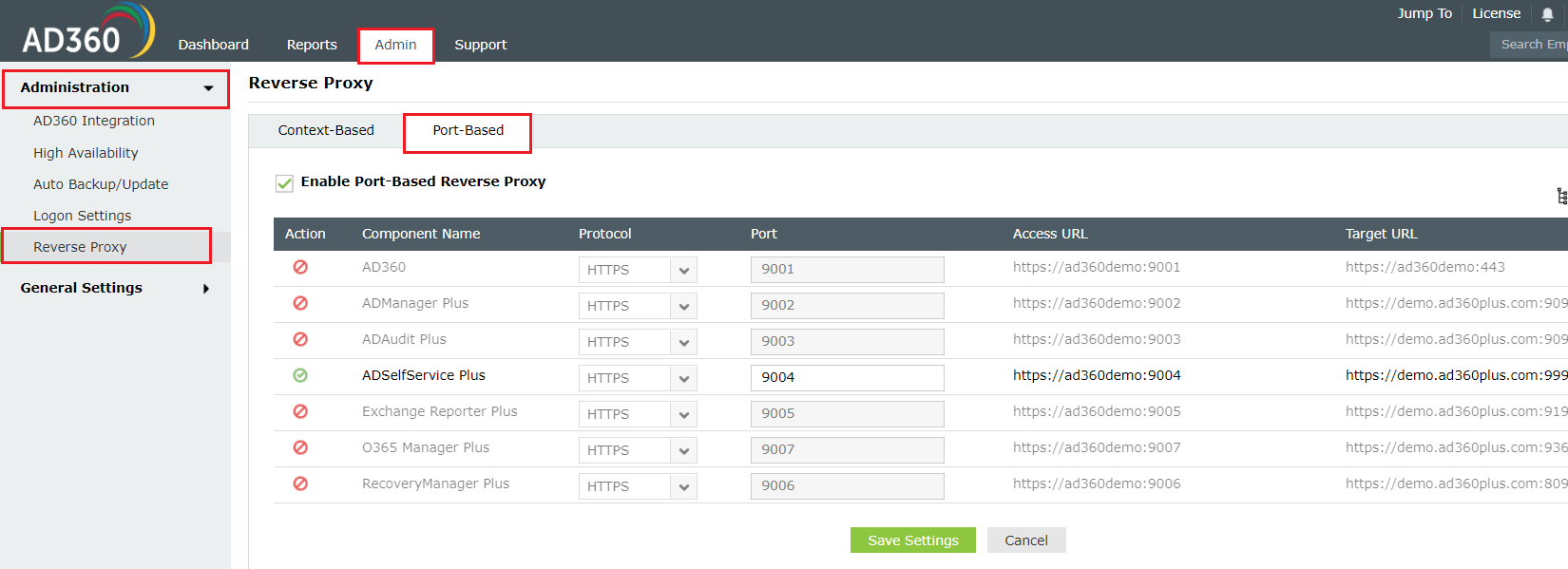
Para habilitar um reverse proxy baseado em porta, você precisa escolher um número de porta único e protocolo para o ADSelfService Plus. Neste caso, um número de porta único para o servidor ADSelfService Plus é obrigatório, enquanto especificar o protocolo único é opcional. O nome do host permanece o mesmo. O servidor AD360 encaminhará as solicitações dos usuários para o servidor ADSelfService Plus com base no número da porta na URL e no protocolo.
Siga os passos abaixo para habilitar um reverse proxy baseado em porta:
A configuração do reverse proxy para o servidor ADSelfService Plus usando ManageEngine AD360 está agora completa.
Importante: Depois de ativar um reverse proxy, atualize as configurações de URL de Acesso no ADSelfService Plus navegando até Admin → Product Settings → Connection e clicando em Configure Access URL.
Sua solicitação foi enviada para a equipe de suporte técnico do ADSelfService Plus. Nossa equipe técnica irá assisti-lo o mais breve possível.
Copyright © 2026, ZOHO Corp. Todos os direitos reservados.
 Tópico Anterior