Configurações do Servidor SMS
O ADSelfService Plus pode enviar notificações SMS usando:
Configurando o ADSelfService Plus para usar um modem GSM
Pré-requisitos:
- O modem GSM deve suportar codificação de 7 bits, 8 bits e 16 bits.
- O modem deve estar conectado à porta de comunicação serial.
Etapas de configuração
- Conecte o modem GSM à porta de comunicação serial do servidor.
- Faça login no ADSelfService Plus com credenciais de administrador e navegue até Admin > Product Settings > Mail / SMS Settings.
- Clique na aba Configurações de SMS. No menu suspenso Provedor SMS, selecione modem GSM.
- Insira o número da porta à qual o modem está conectado em Número da Porta do Modem.
- Clique em Configurações Avançadas.
- Informe a Velocidade da Porta do Modem.
- Especifique o Número do Centro de Mensagens e o Número PIN do SIM.
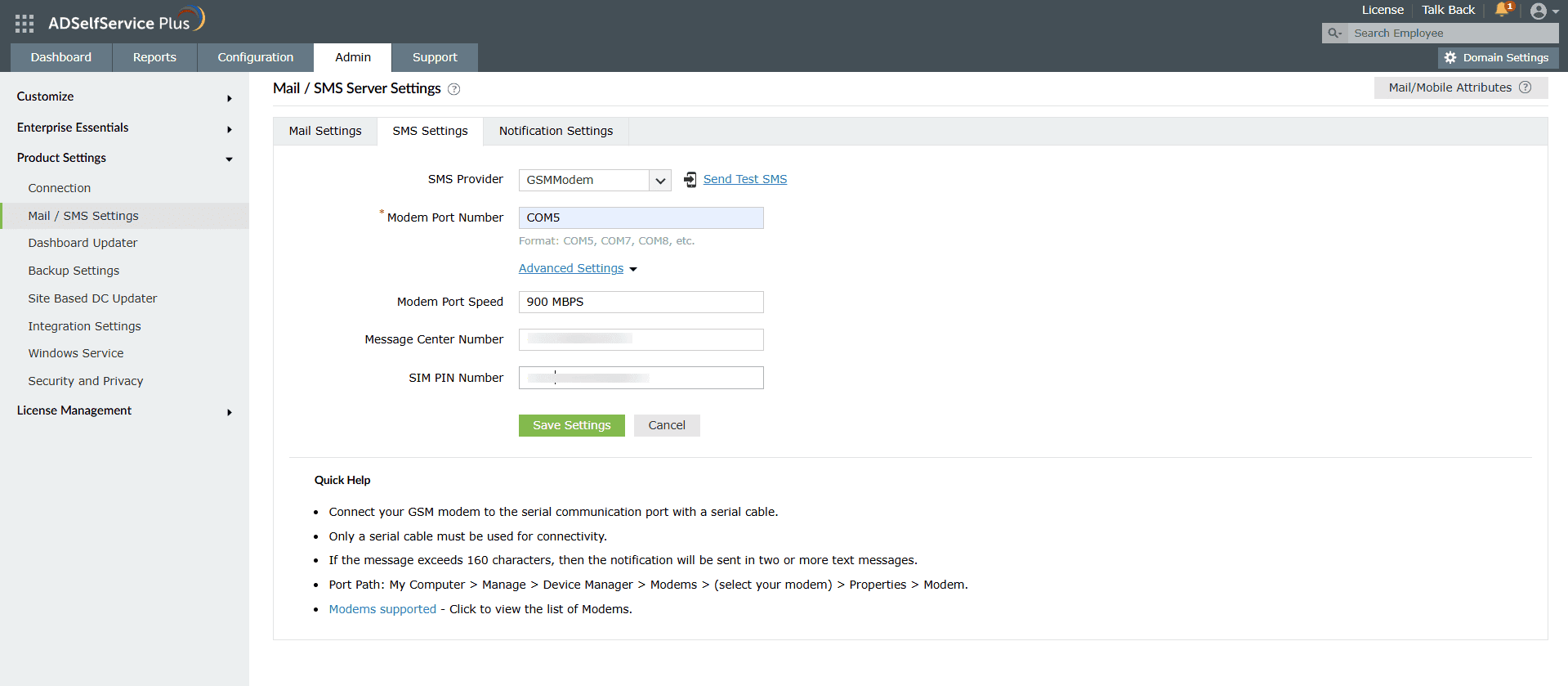
Nota : Se o conteúdo exceder 160 caracteres, será enviado como múltiplas mensagens. Para encontrar a porta do modem, vá para Meu Computador>Gerenciar>Gerenciador de Dispositivos>Modems>(selecione seu modem)>Propriedades>Modem
Configurando o ADSelfService Plus para usar Clickatell
Pré-requisitos:
- Para usar Clickatell como provedor SMS, você precisa de uma licença de produto com um pacote adicional SMS (AdventNetLicense.xml) e um arquivo de licença do SMS Gateway (SMSGateway.xml). Para mais detalhes, clique aqui.
- Se sua organização já possui uma conta com Clickatell, clique aqui para configurações personalizadas do gateway SMS.
Etapas de configuração
- Faça login no ADSelfService Plus com credenciais de administrador.
- Vá para Admin > Configurações do Produto > Configurações de Mail / SMS.
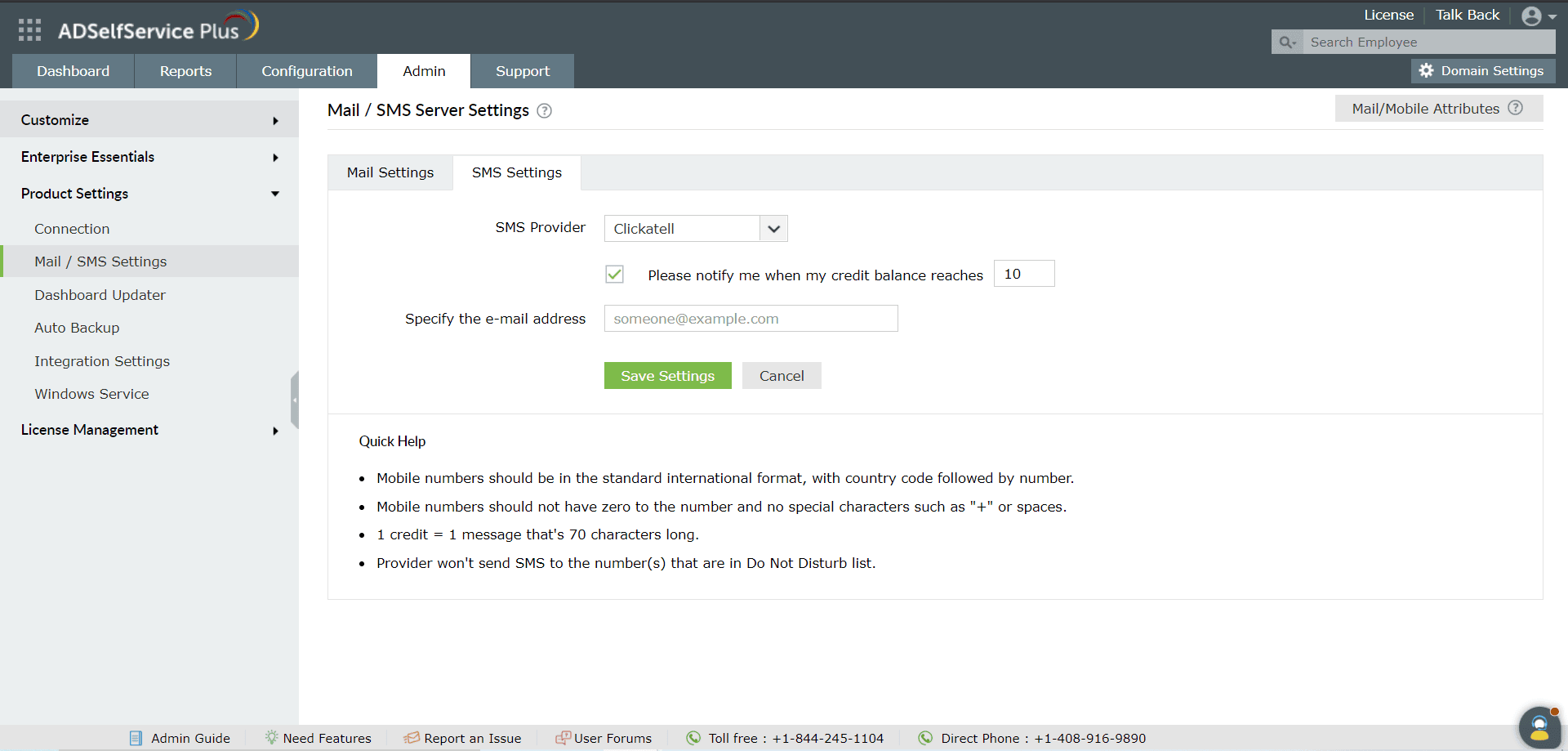
- Clique na aba Configurações de SMS. No menu suspenso Provedor SMS, selecione Clickatell.
- Selecione a caixa de seleção Por favor, notifique-me quando meu saldo de créditos atingir e especifique o número de créditos
- Insira o endereço de e-mail para o qual o alerta de notificação deve ser enviado.
- Clique em Salvar.
Comprando créditos SMS
Veja nossos detalhes de preços e selecione um plano baseado em suas necessidades. Se sua organização precisar de mais de 100.000 créditos, podemos oferecer um orçamento personalizado. Para instalar o pacote adicional SMS, siga os passos abaixo.
Passos para instalar o pacote adicional SMS do Clickatell:
Após a compra ser concluída com sucesso, nossa equipe de suporte enviará dois arquivos XML: AdventNetLicense.xml e SMSGateway.xml.
- Clique no link Licença no canto superior direito do ADSelfService Plus.
- Na janela pop-up que abrir, clique em Escolher Arquivo e faça upload do arquivo AdventNetLicense.xml, que contém detalhes sobre o limite de créditos SMS.
- Agora será solicitado que você forneça as configurações da API. Faça upload do arquivo SMSGateway.xml que você recebeu.
Nota:
Certifique-se de que os números de celular dos usuários estejam no formato internacional, com o código do país seguido do número. Os números inseridos não devem começar com zero nem incluir caracteres especiais como + ou espaços (ex.: 111234123456).
Usuários na lista Não Perturbe não receberão alertas SMS.
Uma mensagem de até 70 caracteres usa um crédito.
Configurando o ADSelfService Plus para usar um gateway SMS personalizado
O ADSelfService Plus também pode ser integrado com provedores de SMS personalizados.
Gateway de SMS personalizado baseado em HTTP:
Siga estes passos para que o ADSelfService Plus utilize um gateway de SMS personalizado baseado em HTTP:
- Faça login no ADSelfService Plus com credenciais de administrador.
- Vá para Admin > Product Settings > Mail / SMS Settings.
- Clique na aba SMS Settings. No menu suspenso SMS Provider, selecione Custom.
- Selecione HTTP no menu suspenso Send SMS via.
- Selecione um dos métodos HTTP disponíveis, ou seja, Post ou Get.
- Insira a URL HTTP do seu provedor de gateway SMS.
- Especifique os Parâmetros HTTP específicos do seu provedor de SMS, o número de celular do usuário e a mensagem a ser enviada.
Nota: Separate the HTTP parameters with an ampersand (&) sign.
Formato de exemplo: username=xxx&password=yyy&mobileNumber=%mobNo%&message=%message%&messageId=%uniqueId%&timeStamp=%currentTime%&expiryTime=%expiryTime%.
- xxx: O nome de usuário para autenticação da API.
- yyy: A senha para autenticação da API.
- %mobNo%: Esta macro representa o número de celular do usuário.
- %message%: Esta macro representa o conteúdo da mensagem SMS.
- %uniqueId%: Para enviar um número inteiro aleatório como ID único para cada solicitação de mensagem.
- %currentTime%: Para enviar o timestamp atual da solicitação de mensagem.
- %expiryTime%: Para especificar o horário em que a solicitação de mensagem expira.
Mais parâmetros HTTP: Se seu provedor de SMS exigir mais parâmetros, como unicode e apiID, inclua-os também usando o sinal &.
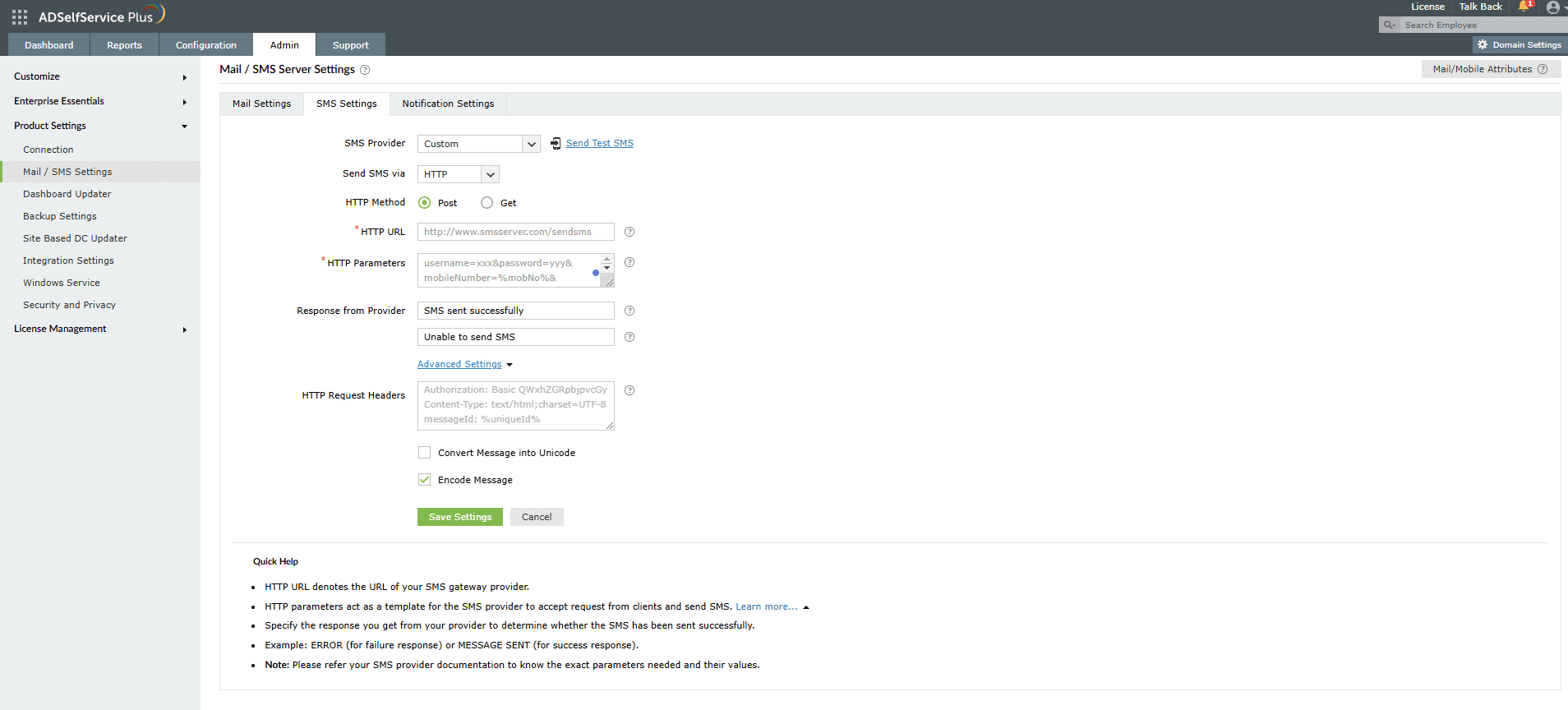
- Especifique as respostas de Sucesso e Falha do provedor.
- Insira os Headers da Requisição HTTP específicos do seu provedor de SMS.
- Se o provedor de SMS esperar mensagens codificadas ou em unicode, selecione Converter Mensagem para Unicode ou Codificar mensagem, respectivamente.
- Clique em Salvar Configurações.
Provedor de SMS personalizado baseado em SMTP
Siga estes passos para que o ADSelfService Plus utilize um gateway de SMS personalizado baseado em SMTP:
- Faça login no ADSelfService Plus com credenciais de administrador.
- Vá para Admin > Product Settings > Mail / SMS Settings
- Clique na aba SMS Settings. No menu suspenso SMS Provider, selecione Custom.
- Selecione SMTP no menu suspenso Send SMS via.
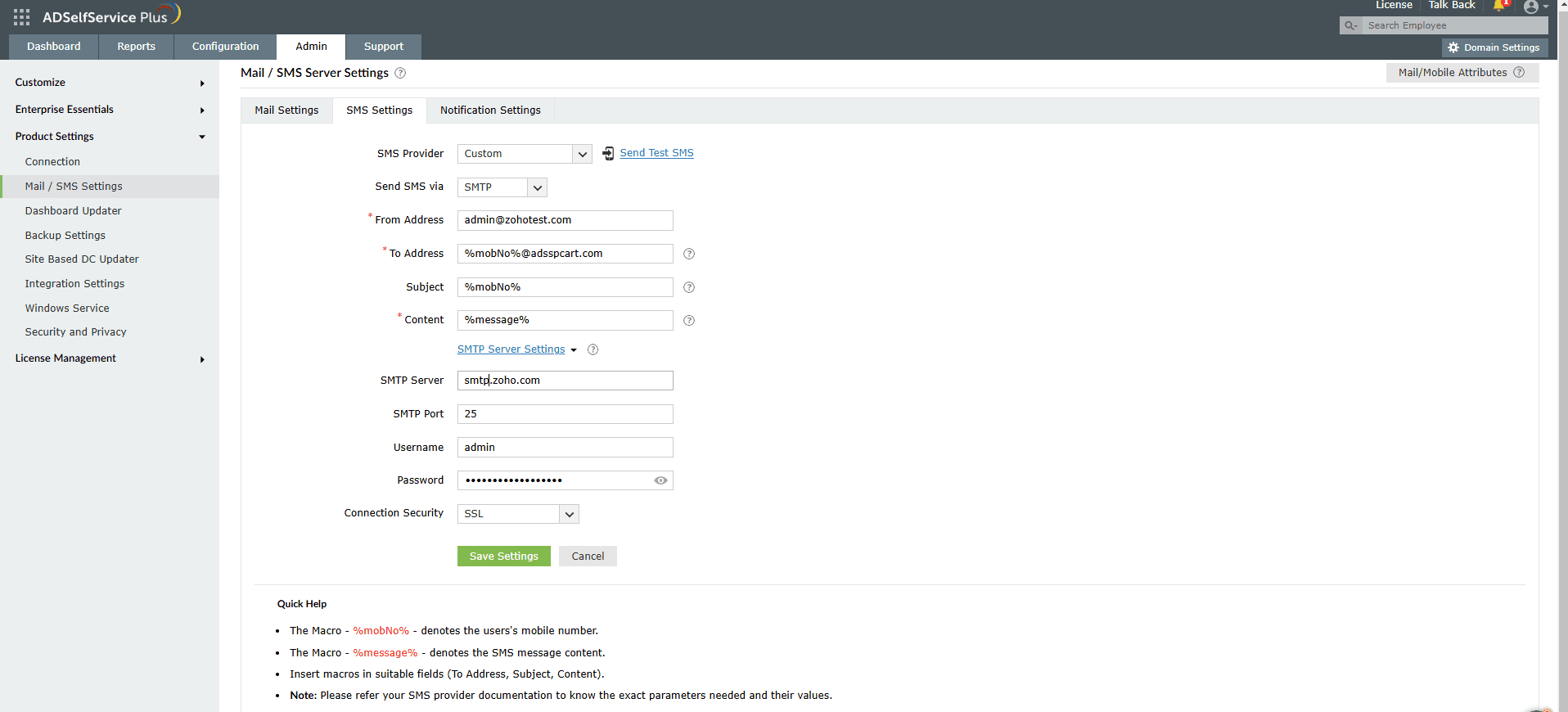
- Insira o endereço de email do qual o SMS será enviado no campo From Address.
- Especifique a macro do número de celular (%mobNo) seguida do endereço de email do provedor de SMS no campo To Address.
Por exemplo, %mobNo%@clickatell.com. Para mais detalhes, contate seu provedor de SMS.
- Forneça o Assunto necessário. Geralmente, é o número de celular ou a mensagem, dependendo do seu provedor de SMS.
- Especifique o Conteúdo a ser enviado
- Clique em SMTP Server Settings.
- Insira o nome ou o endereço IP do Servidor SMTP e a porta do Servidor SMTP.
- Forneça o Nome de Usuário e a Senha com as permissões necessárias no servidor SMTP.
- Selecione Segurança da Conexão no menu suspenso e clique em Salvar Configurações.
Note:
If the SMTP server is not configured, the mail server configured under the
Mail Settings tab will be used.
Provedor de SMS personalizado baseado em SMPP
Siga estes passos para que o ADSelfService Plus utilize um gateway de SMS personalizado baseado em SMPP:
- Faça login no ADSelfService Plus com credenciais de administrador.
- Vá para Admin > Product Settings > Mail / SMS Settings
- Clique na aba SMS Settings. No menu suspenso SMS Provider, selecione Custom.
- Selecione SMPP no menu suspenso Send SMS via.
- Insira o Nome do Servidor SMPP e o Número da Porta do Servidor SMPP.
- Especifique o Nome de Usuário e a Senha com as permissões necessárias no servidor SMPP. Clique em Configurações Avançadas.
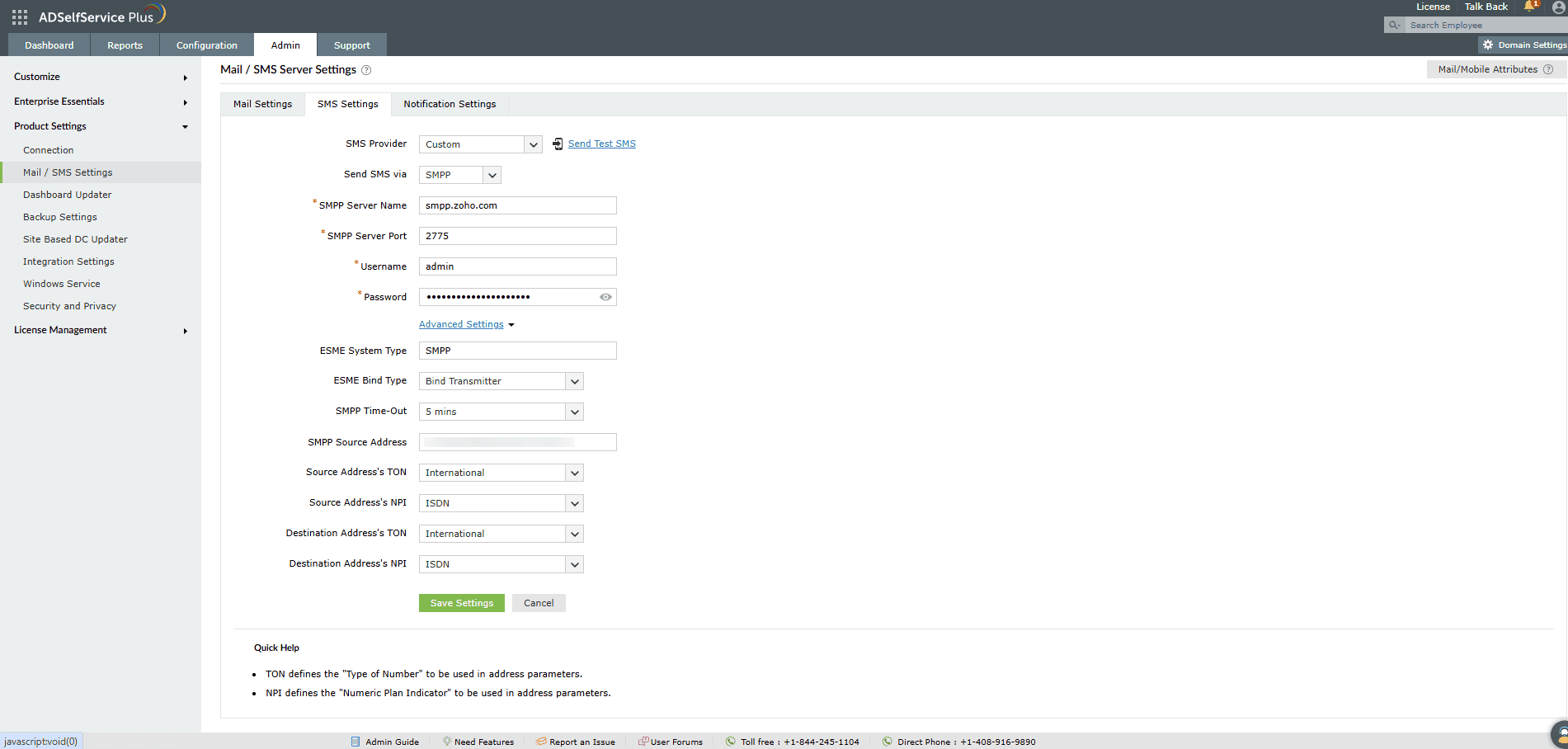
- Insira o Tipo de Sistema ESME. No menu suspenso Tipo de Bind ESME, selecione Transmissor Cego ou Transceptor.
- Especifique o Tempo de Espera SMPP e o Endereço de Origem SMPP.
- Selecione o TON do Endereço de Origem, NPI do Endereço de Origem, TON do Endereço de Destino, e o NPI do Endereço de Destino nos respectivos menus suspensos.
- Clique em Salvar Configurações.
Nota:
TON: Tipo de número
NPI: Indicador de plano numérico
Não encontrou o que procura?
-
Visite nossa comunidade
Publique suas perguntas no fórum.
-
Solicite recursos adicionais
Envie-nos suas necessidades.
-
Precisa de assistência para implementação?
Experimente o OnboardPro
 ADManager Plus
 ADAudit Plus
 Exchange Reporter Plus
 M365 Manager Plus
 Tópico Anterior