☰
Produtos Relacionados
 ADManager Plus
 ADAudit Plus
 Exchange Reporter Plus
 M365 Manager Plus
Gerenciamento Integrado de Identidade e Acesso
Download | DemonstraçãoSIEM e UEBA Abrangentes
Download | DemonstraçãoGerenciamento e Relatórios do Active Directory
Download | DemonstraçãoAuditoria em Tempo Real do Active Directory e UBA
Download | DemonstraçãoAnálise e Relatórios de Logs em Tempo Real
Download | DemonstraçãoAuditoria e Relatórios do Exchange Server
Download | DemonstraçãoPara proteger máquinas com MFA e permitir que usuários de domínio redefinam senhas a partir das telas de login do Windows, macOS ou Linux, os administradores precisam implantar o agente de login nas máquinas dos usuários.
O agente de login do ManageEngine ADSelfService Plus pode ser instalado nas seguintes plataformas:
| Windows Servers | Windows Clients | macOS Clients | Linux Clients |
|---|---|---|---|
| Windows Server 2022 | Windows 11 | macOS 26 Tahoe | Red Hat Enterprise Linux 8.x-9.x * |
| Windows Server 2019 | Windows 10 | macOS 15 Sequoia | Rocky Linux 8.x-9.x * |
| Windows Server 2016 | Windows 8.1 | macOS 14 Sonoma | Ubuntu 16.x-20.04.4 |
| Windows Server 2012 R2 | Windows 8 | macOS 13 Ventura | Fedora 27.x-31.x |
| Windows Server 2012 | Windows 7 | macOS 12 Monterey | CentOs 7 .x e 8.x - 9.X * |
| Windows Server 2008 R2 | Windows Vista | macOS 11 Big Sur | |
| Windows Server 2008 | macOS 10.15 Catalina | ||
| macOS 10.14 Mojave | |||
| macOS 10.13 High Sierra | |||
| macOS 10.12 Sierra | |||
| OS X 10.11 El Capitan | |||
| OS X 10.10 Yosemite |
* Máquinas executando Red Hat Enterprise Linux e Rocky Linux podem ser protegidas com MFA de login na máquina. Redefinições de senha e desbloqueios self-service a partir da tela de login atualmente não são suportados para essas plataformas.
Nota:
HTTPS precisa estar habilitado na Access URL para instalar o login agent em máquinas remotas. Saiba como habilitar HTTPS no ADSelfService Plus.
Embora o login agent do ADSelfService Plus tenha sido oficialmente testado para ser compatível com as três distribuições Linux mencionadas, ele pode suportar outras distribuições Linux também. Por favor, entre em contato com a equipe de suporte (support@adselfserviceplus.com) para verificar se a distribuição Linux usada em sua organização é suportada.
O login agent pode ser implantado nas máquinas dos usuários de uma das seguintes maneiras:
O portal de administração do ADSelfService Plus é uma forma simples e eficaz de instalar o login agent em máquinas Windows, macOS e Linux ingressadas no domínio.
Nota: O login agent não pode ser instalado em máquinas Windows em grupo de trabalho pelo console de administração.
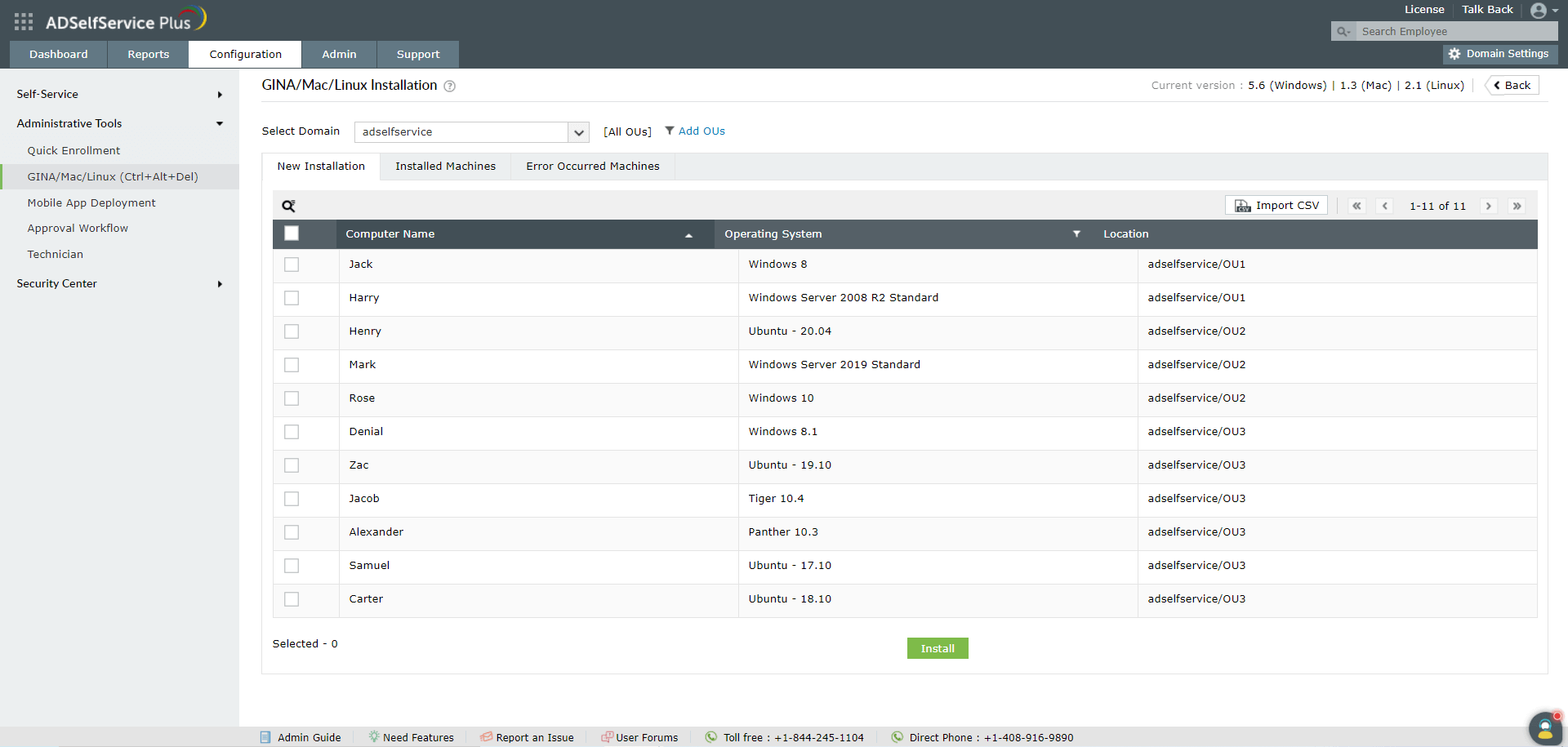
Nota: O ADSelfService Plus agora suporta três métodos diferentes de instalação do Windows login agent para aumentar a taxa de sucesso. Os três métodos são:
Quando o Remcom falha, o PAExec é tentado, e se este falhar, o WMI é implementado.
Clique aqui para informações detalhadas sobre a instalação e personalização do Login Agent através do Portal de Administração do ADSelfService Plus.
Instalação manual do agent em clientes Windows/macOS/Linux usando o pacote instalador
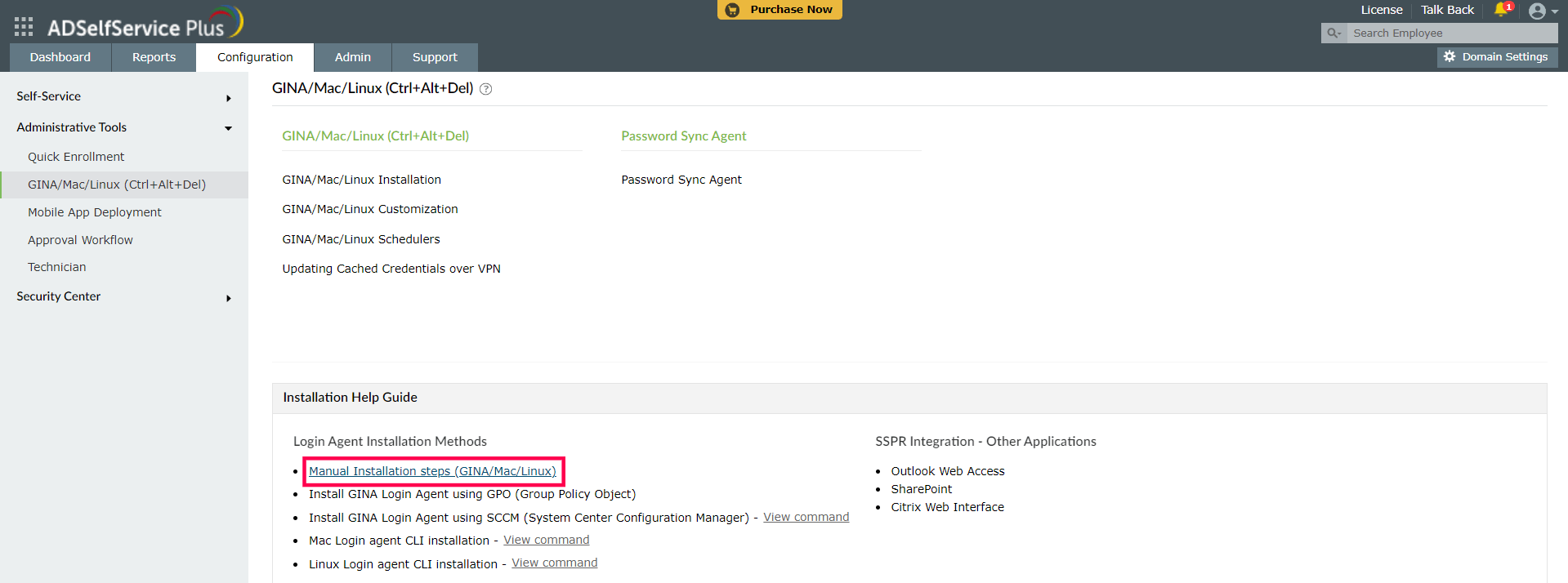
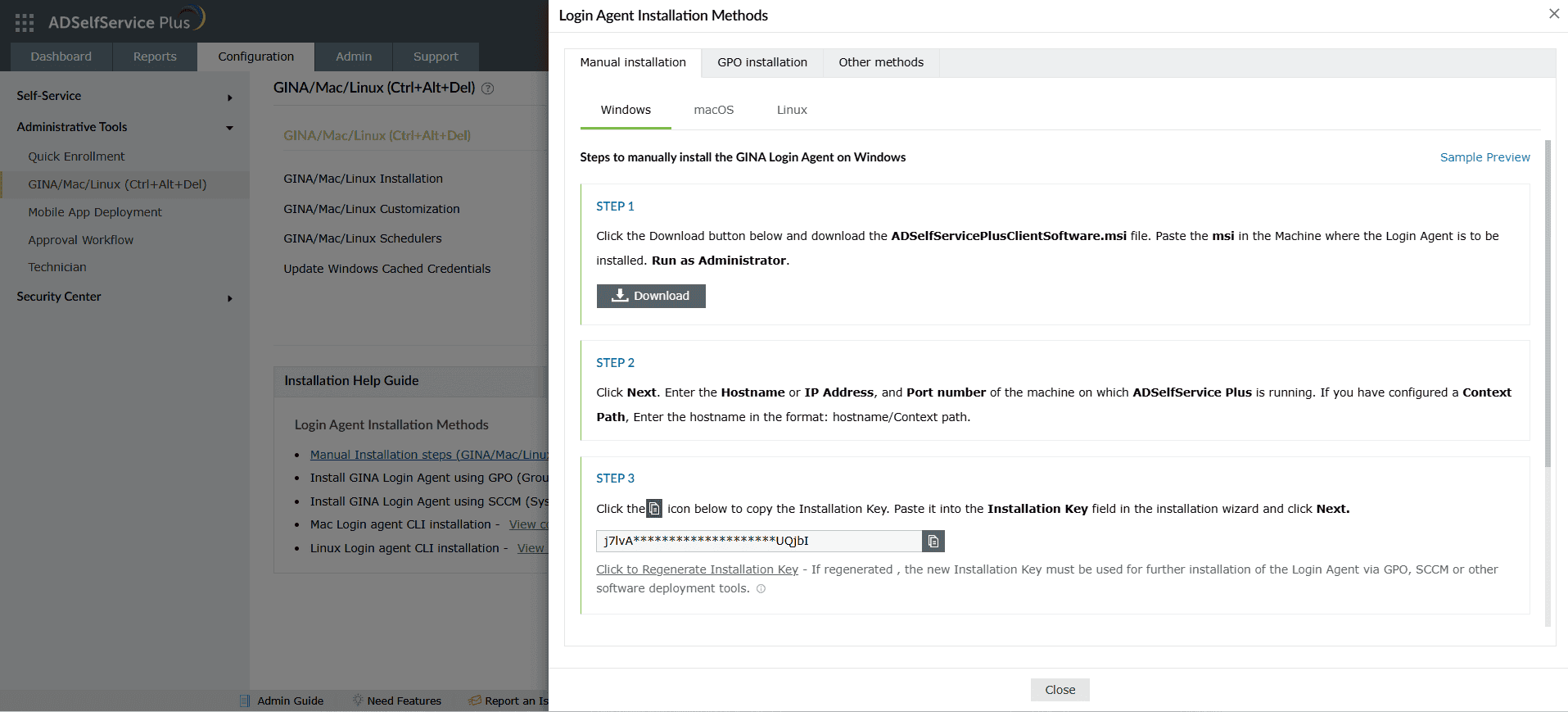
Para instalar o Login Agent em máquinas Windows, macOS e Linux, siga os passos indicados nas respectivas abas.
a. Instalação do login agent via CLI em máquinas Windows em grupo de trabalho e ingressadas no domínio
Quando o login agent é instalado manualmente usando o pacote MSI em computadores com Windows Vista ou sistemas operacionais posteriores com Controle de Conta de Usuário (UAC) habilitado, ele pode não funcionar corretamente. Nesses casos, você pode instalar o Windows login agent manualmente através do Prompt de Comando, conforme mostrado aqui.
b. Instalação do login agent via CLI em máquinas macOS ingressadas no domínio
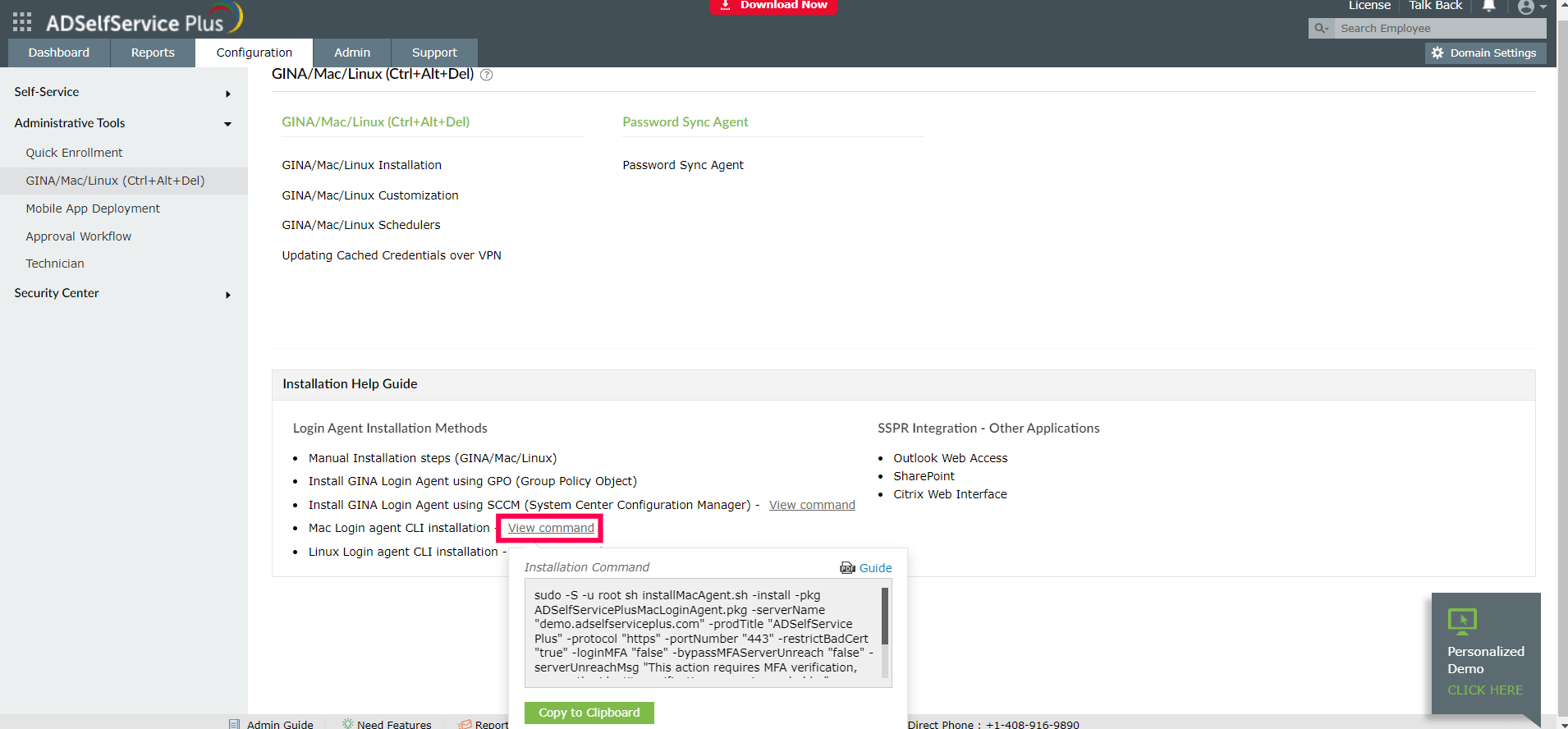
Nota: Use o comando CLI para macOS quando estiver instalando silenciosamente o Login Agent via o terminal ou por meio de qualquer ferramenta de gerenciamento de endpoint de terceiros como o Endpoint Central.
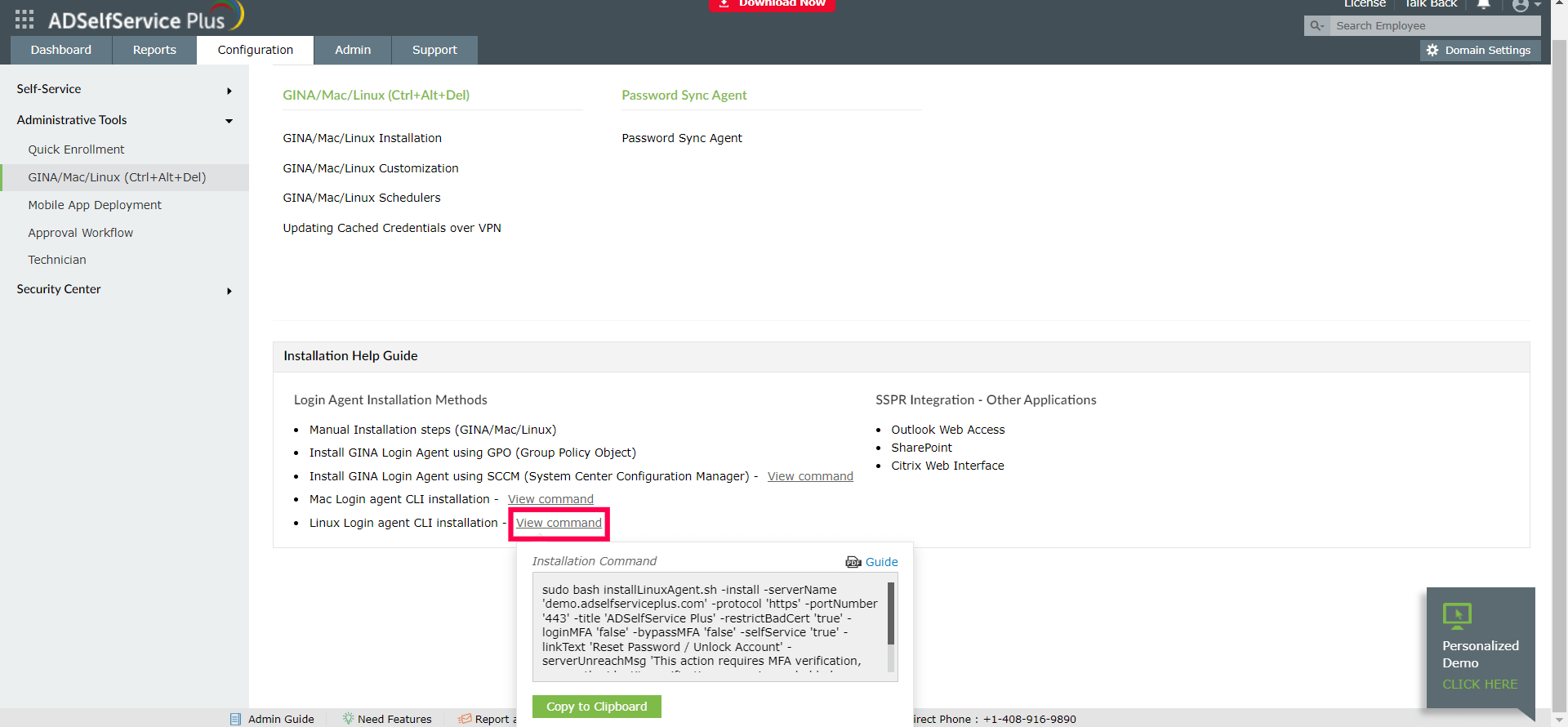
Siga os passos em este guia de instalação do agente de login para instalar o agente de login do Windows em máquinas Windows ingressadas no domínio, usando GPO.
Siga os passos em este guia de instalação do agente de login para instalar o agente de login do Windows em máquinas Windows ingressadas no domínio usando Microsoft Configuration Manager.
Siga os passos em este guia de instalação do Login Agent para instalar o agente de login em máquinas Windows, macOS e Linux ingressadas no domínio usando Endpoint Central.
Aviso: A instalação do agente de login via métodos de implantação GPO e SCCM é aplicável apenas em máquinas Windows ingressadas no domínio.
Você pode encontrar os passos para desinstalar ou atualizar o agente de login em máquinas Windows, macOS e Linux, em este guia.
Sua solicitação foi enviada para a equipe de suporte técnico do ADSelfService Plus. Nossa equipe técnica irá assisti-lo o mais breve possível.
Copyright © 2026, ZOHO Corp. Todos os direitos reservados.
 Tópico Anterior