Personalização do agente de login (GINA/Mac/Linux)
Na seção de personalização GINA/Mac/Linux (Ctrl+Alt+Del), você pode modificar a aparência e a funcionalidade do agente de login instalado nos computadores da sua organização.
Etapas para personalização do agente de login
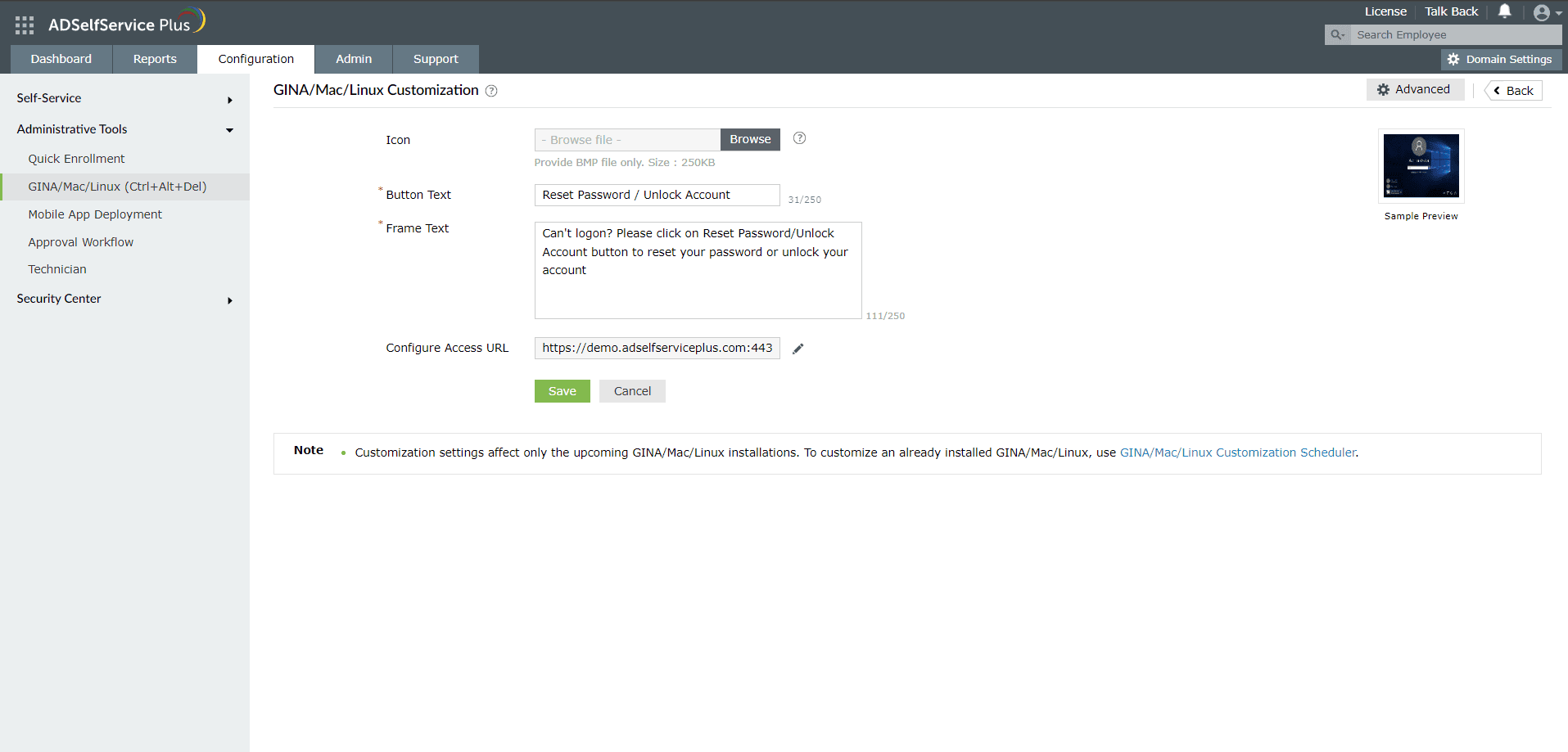
- Faça login no portal ADSelfService Plus usando credenciais administrativas e navegue até Configuration > Administrative Tools > GINA/Mac/Linux (Ctrl+Alt+Del).
- Clique em GINA/Mac/Linux Customization.
- Se desejar substituir o ícone padrão do agente de login na tela de login, você pode enviar o novo ícone clicando em Browse no campo Icon.
Nota: Apenas arquivos BMP (tamanho 48x48) podem ser usados como ícone para GINA/macOS/Linux.
- No campo de texto Button Text, adicione o texto que será exibido como botão clicável do agente de login na tela de login da máquina. O texto padrão é Reset Password/Unlock Account.
- No campo de texto Frame Text, adicione a descrição que será exibida ao lado do botão do agente de login na tela de login da máquina. Esta configuração se aplica apenas ao Windows XP.
- No campo Configure Access URL, especifique a URL que o agente de login precisa para se conectar e acessar o servidor ADSelfService Plus.
Nota: Certifique-se de configurar a URL de acesso se estiver usando um proxy reverso para o servidor ADSelfService Plus ou se o acesso direto ao servidor ADSelfService Plus estiver bloqueado para os usuários finais. Click aqui para as etapas de configuração da URL de acesso.
- Clique em Save.
Nota:
- Essas configurações não serão aplicadas às instalações existentes do agente de login. Elas afetarão apenas as instalações realizadas após a configuração ser salva.
- Para aplicar essas configurações às instalações existentes do agente de login, execute o agendador de personalização GINA/Mac/Linux.
Configurações Avançadas
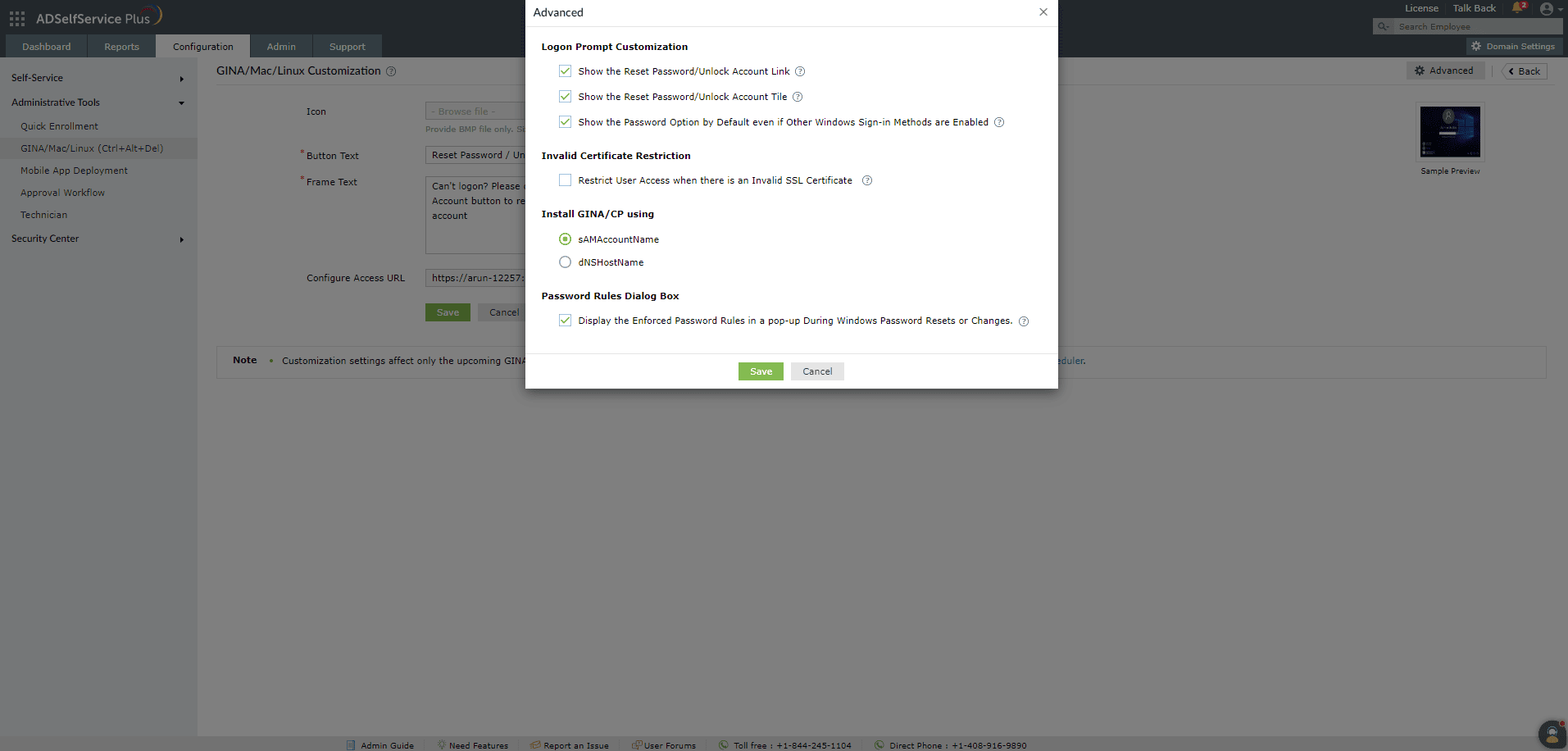
- Para configurar as configurações avançadas dos agentes de login, faça login no portal ADSelfService Plus usando credenciais administrativas e navegue até Configuration > Administrative Tools > GINA/Mac/Linux (Ctrl+Alt+Del) > GINA/Mac/Linux Customization > Advanced.
Personalização do Prompt de Login
- Selecione Show the Reset Password/Unlock Account Link para exibir o link Reset Password/Unlock na tela de login da máquina.
- Selecione Show the Reset Password/Unlock Account Tile para mostrar o bloco Reset Password/Unlock na tela de login da máquina.
- Selecione Show the password option by default even if other Windows sign-in methods are enabled se desejar exibir o campo de senha por padrão para autenticação primária, mesmo quando outros métodos de login, como Windows Hello, estiverem habilitados e sendo usados pelos usuários. Esta configuração se aplica apenas a máquinas com Windows Vista ou superior.
Restrição de Certificado Inválido
- Selecione Restrict user access when there is an invalid SSL certificate para restringir o acesso ao servidor ADSelfService Plus pelo agente de login do Windows sempre que houver um certificado SSL expirado ou inválido na estação de trabalho. Isso é suportado para todas as versões do Windows e Linux, até a versão 12 do macOS. Learn how to configure this for macOS 13 and above.
Instalar GINA/CP usando
- Escolha o atributo do computador com base no qual a conexão de rede deve ser feita entre o servidor ADSelfService Plus e a máquina cliente durante a instalação do agente. Esse atributo pode ser sAMAccountName ou dNSHostName.
Caixa de Diálogo de Regras de Senha
- Selecione Display the enforced password rules para mostrar as regras da política de senha na visualização da caixa de diálogo quando o usuário tentar alterar ou redefinir sua senha usando o agente de login.
Nota:
- O certificado SSL do ADSelfService Plus deve ser confiável no aplicativo Keychain Access no macOS. Isso é obrigatório para máquinas com macOS 13 (Ventura) ou superior.
- Abra o aplicativo Keychain Access no Mac com macOS 13 (Ventura) ou posterior.
- Baixe e inclua o certificado CA do ADSelfService Plus no System Keychain, na aba Certificates.
- Expanda a seção de confiança do certificado e marque Quando usar o certificado como Always Trust.
Localizando o idioma da interface do agente de login do Windows
O agente de login do Windows pode ser personalizado para exibir o portal ADSelfService Plus em idiomas diferentes do inglês. As informações derivadas do servidor ADSelfService Plus podem ser exibidas em qualquer um dos 21 idiomas suportados seguindo os passos aqui.
Outras informações do agente de login nas máquinas, incluindo o recurso offline MFA e políticas de senha personalizadas, podem ser exibidas em 7 idiomas: Chinês Simplificado, Japonês, Francês, Alemão, Turco, Espanhol e Polonês.
Por padrão, as informações exibidas pelo agente de login seguem as configurações de idioma da tela de boas-vindas na máquina Windows (Iniciar > Configurações > Hora e Idioma > Configurações administrativas de idioma > Tela de boas-vindas e novas contas de usuário > Copiar configurações > Idioma de exibição da tela de boas-vindas). Se o administrador desejar substituir isso, ele terá que alterar o registro do Windows nas máquinas dos usuários, pois quando a máquina estiver offline, não será possível buscar detalhes de idioma personalizados do servidor do produto.
Para isso,
- Navegue até HKEY_LOCAL_MACHINE\SOFTWARE\WOW6432Node\ZOHO Corp\ADSelfService Plus Client Software em máquinas 64 bits ou HKEY_LOCAL_MACHINE\SOFTWARE\ZOHO Corp\ADSelfService Plus Client Software em máquinas 32 bits
- Crie um novo String Value chamado LocaleID e forneça o valor correspondente ao idioma preferido como ValueData da tabela abaixo:
| Idioma do portal MFA offline |
Valor correspondente para LocaleID |
| Chinês Simplificado |
zh-cn |
| Japanese |
ja |
| French |
fr-fr |
| German |
de-de |
| Turkish |
tr |
| Spanish |
es-mx |
| Polish |
pl |
Nota: A localização do agente de login é suportada apenas para máquinas Windows. Os agentes de login Linux e macOS suportam apenas o idioma inglês. Para solicitar outros idiomas para o agente de login do Windows, ou suporte adicional de idiomas para os agentes de login Linux e macOS, clique aqui.
Aviso: Para garantir a funcionalidade otimizada e a consistência do agente de login ADSelfService Plus nas máquinas dos usuários, não é recomendado que os administradores alterem diretamente as chaves do registro do Windows nas máquinas dos usuários, exceto nos casos mencionados na documentação do produto. Fazer isso pode causar inconsistências entre a máquina do usuário e o servidor. Recomenda-se usar o portal de administração do ADSelfService Plus para fazer quaisquer alterações no agente de login e seus recursos, e executar o agendador de personalização do agente ou reinstalar o agente de login para atualizar as alterações em todas as máquinas dos usuários. Para mais esclarecimentos, entre em contato com nossa equipe de Suporte.
Não encontrou o que procura?
-
Visite nossa comunidade
Publique suas perguntas no fórum.
-
Solicite recursos adicionais
Envie-nos suas necessidades.
-
Precisa de assistência para implementação?
Experimente o OnboardPro
 ADManager Plus
 ADAudit Plus
 Exchange Reporter Plus
 M365 Manager Plus
 Tópico Anterior