☰
Produtos Relacionados
 ADManager Plus
 ADAudit Plus
 Exchange Reporter Plus
 M365 Manager Plus
Gerenciamento Integrado de Identidade e Acesso
Download | DemonstraçãoSIEM e UEBA Abrangentes
Download | DemonstraçãoGerenciamento e Relatórios do Active Directory
Download | DemonstraçãoAuditoria em Tempo Real do Active Directory e UBA
Download | DemonstraçãoAnálise e Relatórios de Logs em Tempo Real
Download | DemonstraçãoAuditoria e Relatórios do Exchange Server
Download | DemonstraçãoQuando usuários em um ambiente AD fazem login em suas máquinas Windows dentro da rede organizacional, seus dados de login são salvos no cache local das máquinas. Isso permite que façam login novamente com sua senha do Windows mesmo estando fora da rede corporativa, pois as credenciais serão verificadas contra o cache local em vez do AD. No entanto, se esquecerem a senha ou se a senha em cache expirar enquanto estiverem desconectados da rede corporativa, não poderão fazer login nem receberão solicitações para atualizar suas senhas. Mesmo que o administrador redefina a senha remotamente, ela não será sincronizada com o cache quando a máquina estiver fora da rede organizacional, e os usuários ficarão bloqueados.
O ADSelfService Plus resolve isso oferecendo reset de credenciais em cache. Quando ativado, um link para Redefinir Senha/Desbloquear Conta é adicionado diretamente à tela de login do Windows. Para redefinir suas senhas, os usuários devem clicar no link e provar sua identidade por meio de qualquer um dos métodos de autenticação aplicados, como: Tokens de Hardware e Software, Autenticação Biométrica ou Autenticação Push. Uma vez que a identidade do usuário seja verificada com sucesso, ele poderá redefinir suas senhas de domínio AD esquecidas ou expiradas.
A atualização das credenciais em cache local nas máquinas Windows pode ser realizada:
O login agent do ADSelfService Plus usa uma interface de linha de comando (CLI) para iniciar uma conexão com a VPN integrada. Qualquer provedor de VPN que suporte uma CLI com privilégios de conta LocalSystem pode ser usado para atualização de credenciais em cache. Esses comandos CLI de VPN serão usados pelo ADSelfService Plus para conectar automaticamente ao AD durante as operações de Redefinição de Senha e Atualização de Credenciais em Cache.
Se Atualizar credenciais em cache através de um cliente VPN estiver habilitado,
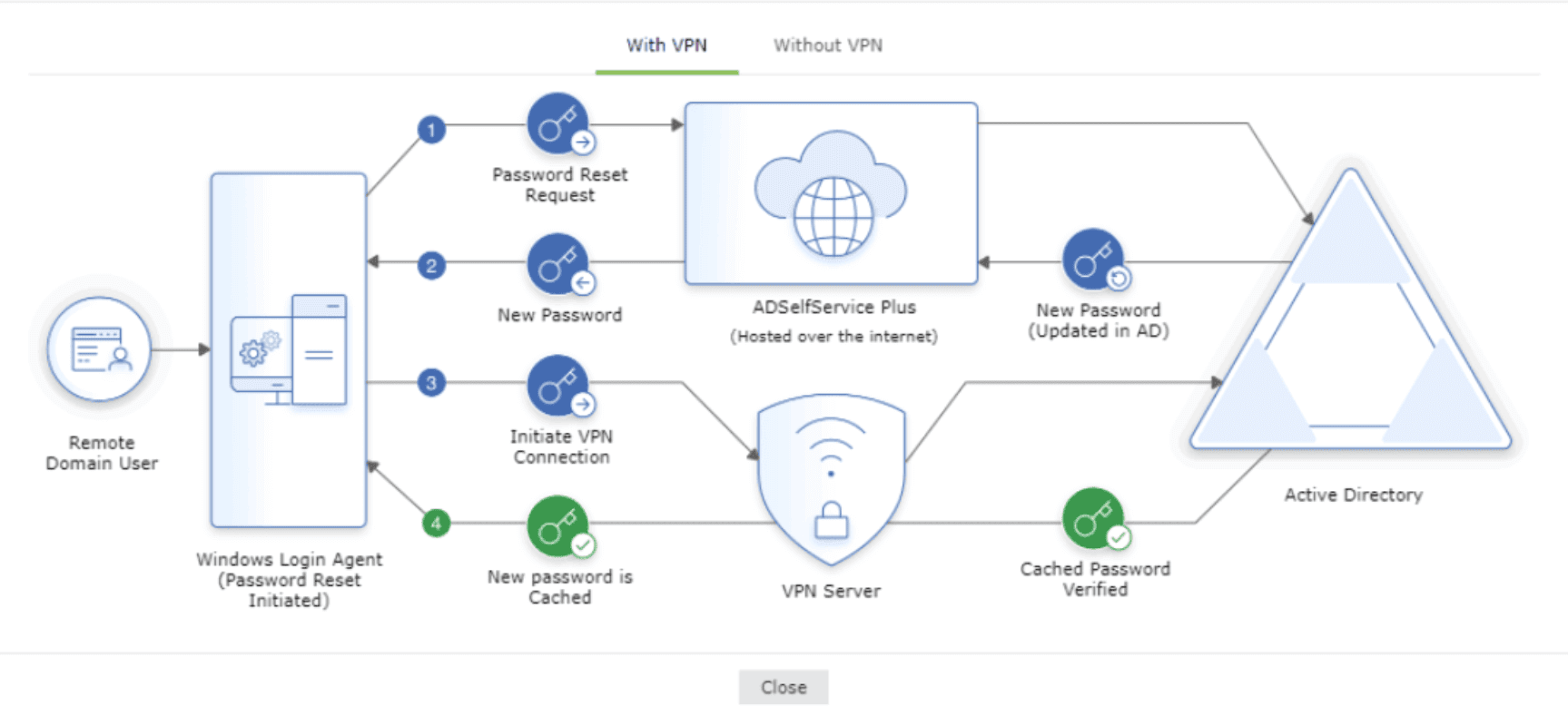
Nota: Por padrão, as conexões VPN para atualizar o cache local serão iniciadas com as credenciais do usuário final que iniciou a redefinição de senha.
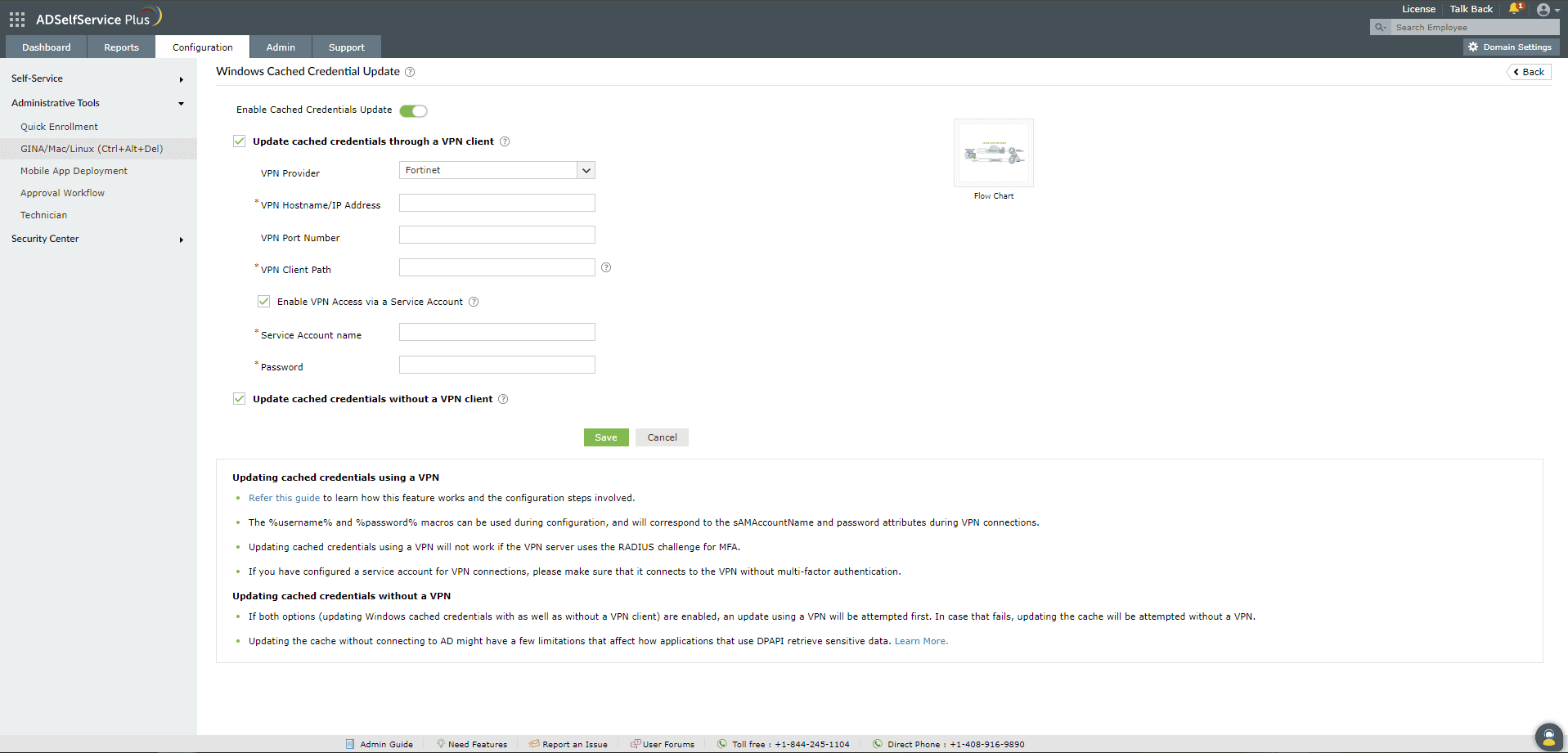
Aqui estão os locais dos clientes para os provedores de VPN suportados nativamente no ADSelfService Plus:
O local do cliente VPN deve ser mantido uniformemente em todas as máquinas dos usuários. Se estiver usando um provedor VPN personalizado, entre em contato com a equipe de suporte do seu provedor VPN para saber o nome do cliente usado para a interface de linha de comando e informe seu local como o local do cliente.
Para Custom VPN, macros (%user_name%, %password%, etc.) podem ser usadas no VPN Connect/Disconnect Command. (Nota: A sintaxe para o VPN Connect/Disconnect Command varia dependendo do provedor VPN usado.)
Exemplo: connect -s adsspvpn -h %servername%:%portno% -u %user_name%:%password%
Estas são configurações específicas para provedores VPN que permitem aos administradores ter controle granular sobre as conexões VPN. As configurações específicas para VPNs suportadas pelo ADSelfService Plus estão descritas abaixo.
Você precisará substituir pelo caminho completo do arquivo .ovpn localizado na máquina. As credenciais do usuário ou da conta de serviço serão inseridas em um arquivo temporário criado durante o processo de login. A macro %tempFile% será substituída por este nome de arquivo durante a conexão VPN, e a senha será atualizada no cache. Saiba mais.
Nota: Após atualizar a nova senha no cache, a VPN será desconectada e o arquivo temporário será excluído automaticamente, protegendo assim as credenciais da conta do usuário.
Nota: Todas as informações sensíveis, como as credenciais da conta de serviço ou a chave pré-compartilhada usada para o Windows Native VPN, serão armazenadas no banco de dados do ADSelfService Plus como uma string criptografada, que será enviada dinamicamente aos agentes de login do Windows quando solicitada. Só pode ser descriptografada por um agente de login do Windows válido.
A conexão VPN estabelecida será desconectada automaticamente após a atualização do cache com a nova senha, garantindo assim que a conexão VPN não seja usada indevidamente para acessar qualquer recurso.
As credenciais em cache podem ser atualizadas sem uma VPN se sua organização não possuir infraestrutura VPN ou usar um fornecedor VPN não suportado pelo ADSelfService Plus.
Se Update Cached Credentials without a VPN client estiver habilitado,
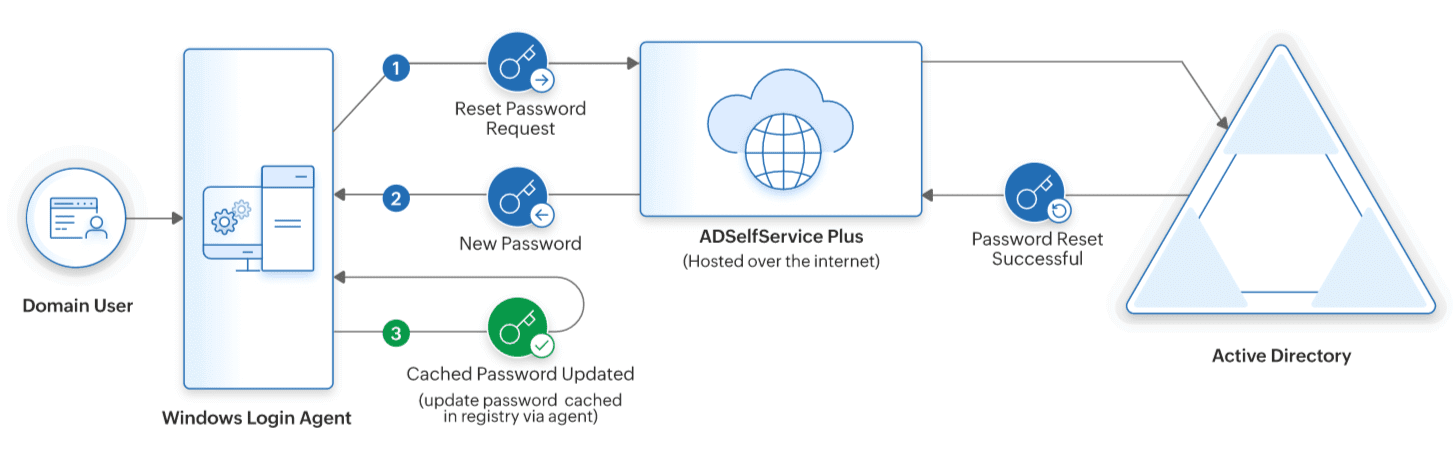
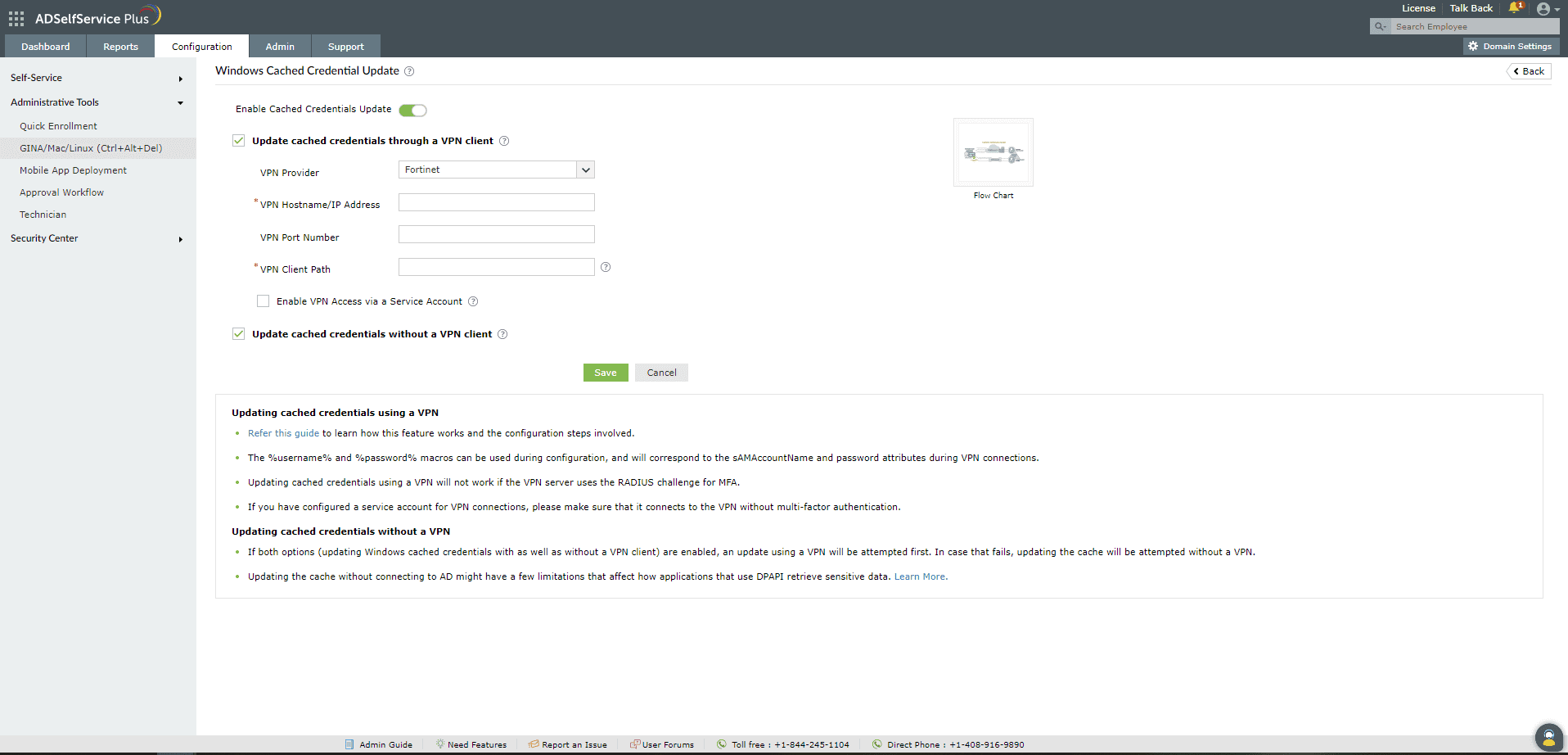
Nota: Se ambas as opções (atualizar as credenciais em cache do Windows com e sem um cliente VPN) estiverem habilitadas, uma atualização usando VPN será tentada primeiro. Caso isso falhe, a atualização das credenciais em cache será tentada sem VPN.
Atualizar o cache sem conectar ao AD por meio de uma VPN pode ter algumas limitações que afetam como as aplicações recuperam dados sensíveis usando DPAPI. Isso inclui aplicações que usam senhas e dados de preenchimento automático de formulários, como Internet Explorer e Google Chrome, senhas de rede armazenadas no Credential Manager, chaves privadas para Encrypting File System (EFS) e SSL/TLS no Internet Information Services.
Por exemplo, senhas salvas no navegador Chrome são armazenadas e recuperadas usando DPAPI, que exige que o cliente tenha se conectado ao AD ao atualizar a senha em cache. Se o cache for atualizado sem uma conexão VPN ao AD, o Chrome não conseguirá recuperar as informações do usuário armazenadas até que a máquina se conecte ao AD novamente.
Recomendamos que você escolha a opção Update cached credentials without a VPN client somente se sua organização não possuir um provedor VPN suportado pelo ADSelfService Plus para atualização de credenciais em cache.
A atualização de credenciais em cache sem VPN é suportada apenas em servidores Windows executando Windows Server 2008 R2 ou superior, e em clientes Windows executando Windows 7 ou superior.
Sua solicitação foi enviada para a equipe de suporte técnico do ADSelfService Plus. Nossa equipe técnica irá assisti-lo o mais breve possível.
Copyright © 2026, ZOHO Corp. Todos os direitos reservados.
 Tópico Anterior