Bloquear usuários
A aba Block Users inclui configurações que aumentam a segurança da conta ao impedir tentativas de acesso não autorizadas. Quando os usuários excedem um número predefinido de verificações de identidade inválidas ou tentativas de ações de autoatendimento, o ADSelfService Plus pode bloquear automaticamente o acesso deles — seja temporariamente ou até que um administrador intervenha. Isso minimiza ataques de força bruta e fortalece a postura geral de autenticação em todos os endpoints protegidos pelo ADSelfService Plus.
Limitações
- Falhas de MFA com Duo Security ou autenticação por smart card não contam para o limite de bloqueio porque esses autenticadores implementam seus próprios mecanismos de bloqueio e bloqueio temporário.
- O bloqueio é aplicado apenas para operações e endpoints protegidos pelo ADSelfService Plus; ele não substitui nem sobrepõe as políticas nativas de bloqueio de conta configuradas no seu domínio AD.
Configurar bloqueio de usuários
- Faça login no ADSelfService Plus com credenciais administrativas.
- Navegue até Configuration > Self-Service > Policy configuration.
- Na lista de políticas, clique no ícone Advanced da política para a qual deseja ativar o bloqueio de usuários.
- Na janela pop-up, selecione Block Users.
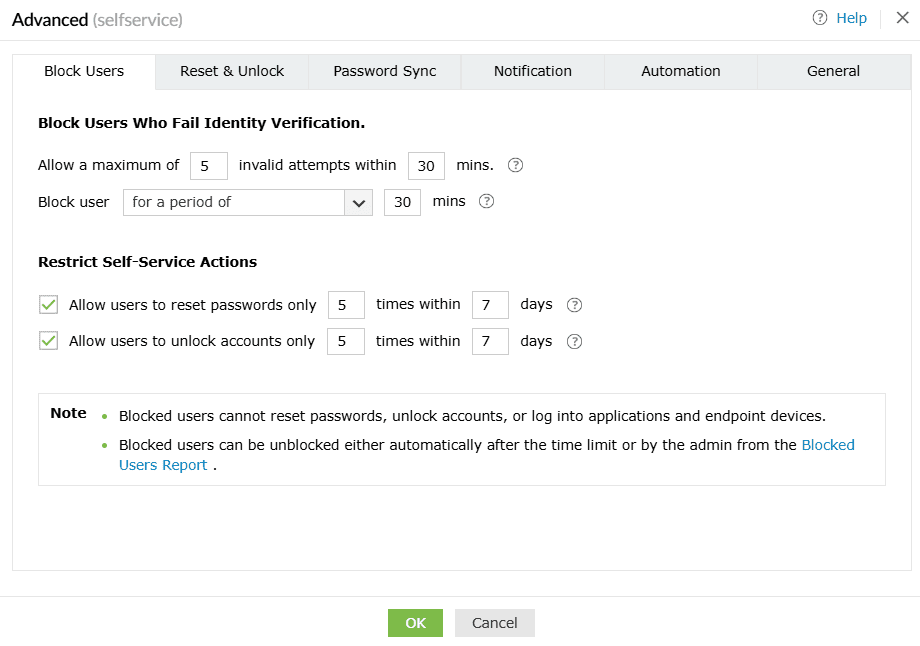
- Under Bloquear usuários que falharem na verificação de identidade, configure the following settings:
- Definir o limite
Use Allow a maximum of X invalid attempts within Y minutes para especificar o número de falhas na verificação de identidade permitidas dentro de uma janela de tempo específica.
- Definir o limite de bloqueio
Use Block users for a period of X mins para definir por quanto tempo o usuário deve permanecer bloqueado. Após o tempo especificado expirar, o usuário será desbloqueado automaticamente. Você pode definir um período específico em minutos ou selecionar Forever para manter o usuário bloqueado até que um administrador o desbloqueie manualmente.
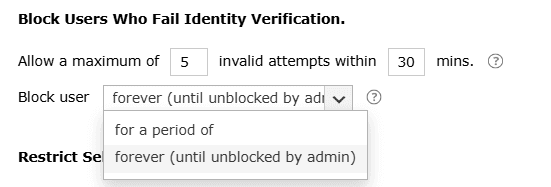
- Clique em OK para salvar suas alterações.
Nota
Cada tentativa falha de verificação de identidade conta para o limite, incluindo:
- Entrada incorreta de senha
- Códigos de backup inválidos
- Submissões incorretas ou expiradas de OTP, inclusive durante o cadastro
- Falhas em verificações MFA, exceto para Duo Security e smart card
Enquanto bloqueado, o usuário:
- Não pode redefinir senhas nem desbloquear contas pelo ADSelfService Plus
- Não pode fazer login em aplicações ou dispositivos endpoint que dependem do ADSelfService Plus para autenticação/MFA
Restringir ações de autoatendimento
Para mitigar ainda mais ataques automatizados, você pode limitar a frequência com que os usuários realizam operações de autoatendimento.
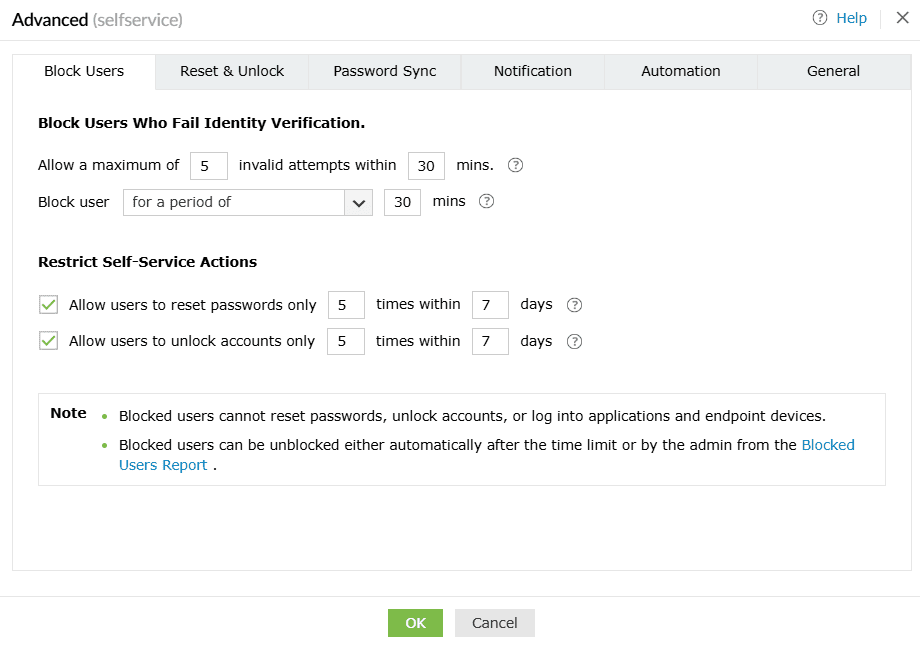
- Na mesma janela pop-up de Advanced settings, navegue até a seção Restrict Self-Service Actions.
- Configure the following:
- Allow users to reset passwords only X times within Y days: Defina um limite para redefinições de senha dentro de um número específico de dias. Por exemplo, permitir três redefinições em sete dias impede que os usuários redefinam a senha mais de três vezes por semana.
- Allow users to unblock accounts only X times within Y days: Defina um limite para desbloqueios de conta dentro de um número específico de dias. Por exemplo, cinco desbloqueios em 30 dias significa que os usuários não podem desbloquear a conta mais de cinco vezes por mês.
- Clique em OK para salvar suas alterações.
Auditar usuários bloqueados
Você pode revisar a lista de usuários que falharam na verificação de identidade e foram bloqueados de acessar o ADSelfService Plus.
- No portal administrativo do ADSelfService Plus, navegue até Reports > Password Self-Service Reports > Blocked Users Report.
- Selecione a política relevante para a qual deseja visualizar a lista de usuários bloqueados e especifique o período.
- Clique em Generate.
- Review:
- Usuários atualmente bloqueados
- Usuários bloqueados anteriormente e seu histórico de bloqueio ou desbloqueio
- Registros de data e hora mostrando quando os usuários foram bloqueados
Clique aqui para saber mais sobre o Blocked Users Report.
Desbloquear usuários
Para desbloquear usuários,
- Navegue até Reports > Password Self-Service Reports > Blocked Users Report.
- Escolha a política e clique em Generate.
- Selecione as caixas de seleção ao lado dos usuários que deseja desbloquear da lista.
- Clique em Unblock, e depois clique em OK para confirmar.

Dicas
- Defina limites razoáveis para tentativas inválidas para equilibrar usabilidade e segurança.
- Revise periodicamente o Blocked Users Report para identificar padrões que possam indicar ataques direcionados.
- Incentive os usuários a se inscreverem em métodos MFA e manterem suas informações de recuperação atualizadas para reduzir tentativas de verificação falhas.
- Use bloqueio temporário em vez de bloqueio permanente, a menos que seja exigido pela política de segurança.
- Aplique políticas separadas para contas de alto privilégio para impor limites de verificação mais rigorosos.
Não encontrou o que procura?
-
Visite nossa comunidade
Publique suas perguntas no fórum.
-
Solicite recursos adicionais
Envie-nos suas necessidades.
-
Precisa de assistência para implementação?
Experimente o OnboardPro
 ADManager Plus
 ADAudit Plus
 Exchange Reporter Plus
 M365 Manager Plus
 Tópico Anterior