Duo Security
Nota: Duo Security é um Autenticador Avançado disponível como parte da edição Professional do ADSelfService Plus.
Se sua organização utiliza Duo Security para autenticação multifator, ele pode ser integrado ao ADSelfService Plus para proteger logins, aplicações e endpoints. Os usuários podem aprovar ou negar essas solicitações de login usando uma notificação push, inserindo o código de segurança de seis dígitos gerado pelo aplicativo móvel Duo, ou usando uma chave de segurança. A autenticação via Duo Security pode ser configurada de duas formas no ADSelfService Plus: Web v2 SDK e Web v4 SDK.
O Web v2 SDK usa um prompt tradicional do Duo que será exibido em um iframe no ADSelfService Plus, enquanto o Web v4 SDK usa o prompt universal baseado em OIDC do Duo com uma interface redesenhada que redireciona os usuários para o Duo para autenticação.
Nota: Duo Security descontinuou o Web v2 SDK, portanto, recomenda-se que você migre para o Web v4 SDK, que apresenta o novo Universal Prompt.
Pré-requisitos
- Adicione o hostname da API e o console de administração (por exemplo, https://********.duosecurity.com) como site confiável ou site da intranet na máquina dos usuários se eles estiverem usando versões antigas do Internet Explorer.
- Por favor, siga estes passos no Painel de Administração do Duo para migrar do Web v2 SDK, que usa o prompt tradicional, para o Web v4 SDK, que emprega o novo Universal Prompt.
Passos para configuração do Web v4 SDK
Nota: É necessário ter uma conexão segura para configurar a autenticação do Web v4 SDK. Certifique-se de que o HTTPS está habilitado no produto e na URL de acesso.
- Faça login na sua conta Duo Security (por exemplo, https://********.duosecurity.com) ou registre-se para uma nova conta e faça login.
- Vá para Applications e clique em Protect an Application.
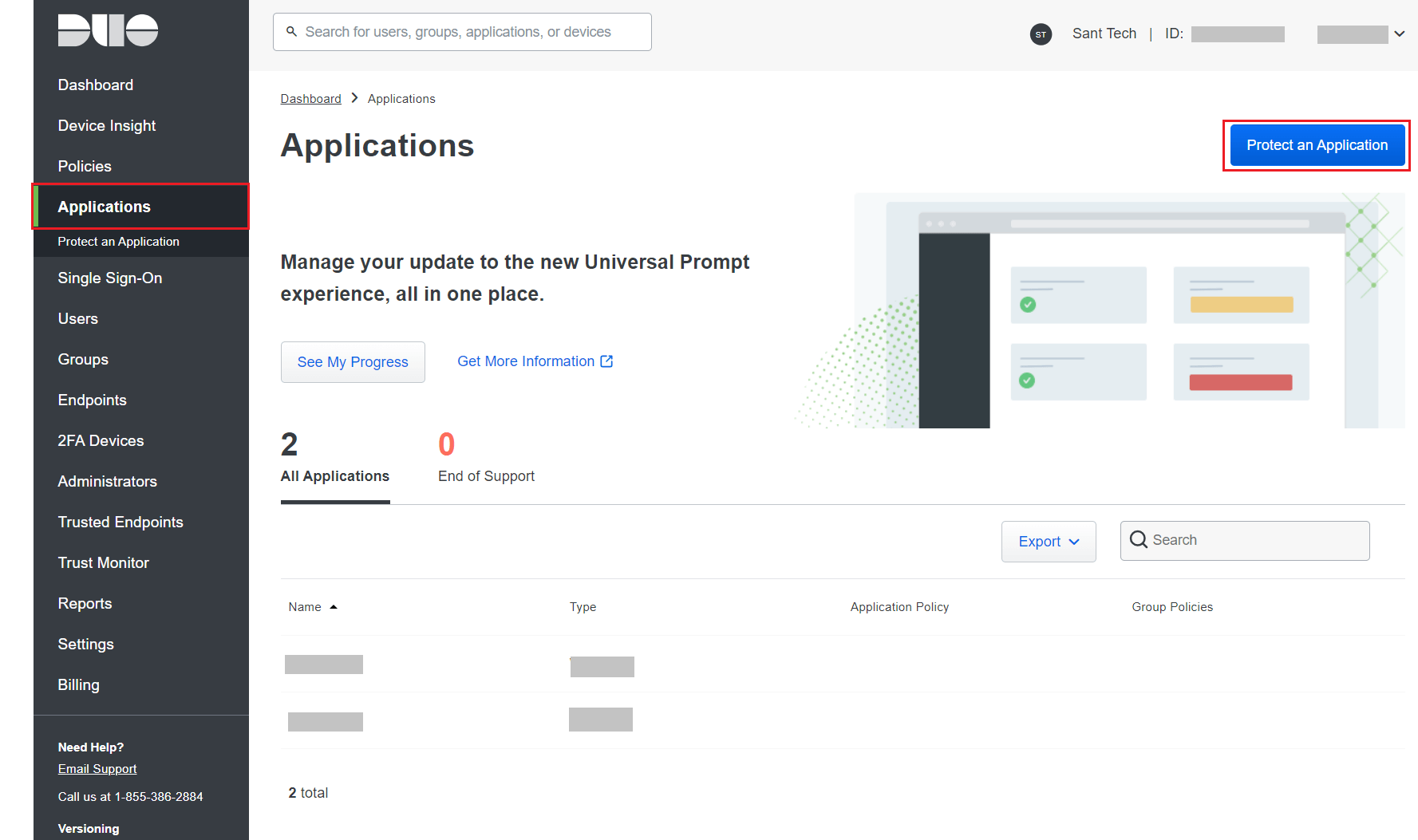
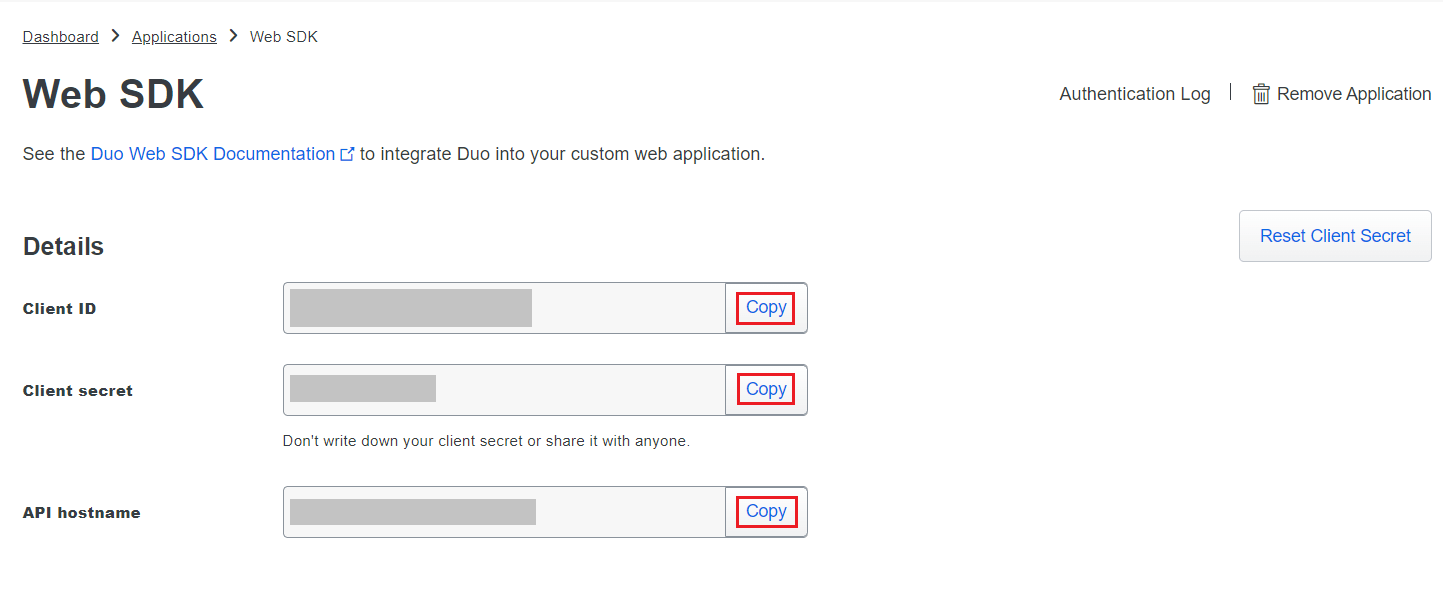
- Procure por Web SDK e clique em Protect.

- Copie os valores de Client ID, Client secret e API hostname.
- No portal de administração do ADSelfService Plus, navegue até Configuration > Multi-factor Authentication > Duo Security.
- Selecione Web v4 SDK para Integration Type.
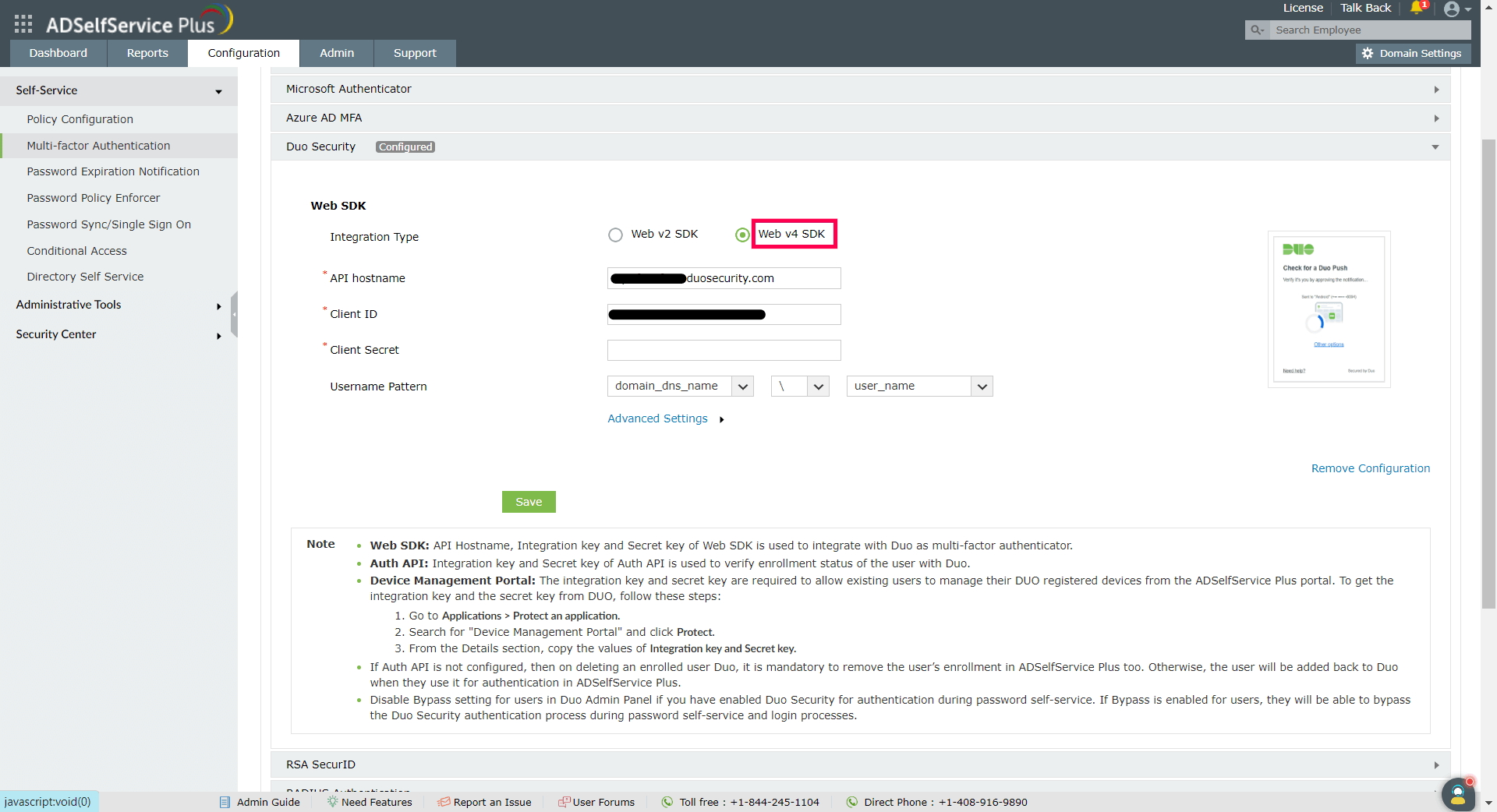
- Cole os valores de Client ID, Client secret e API hostname obtidos no Painel de Administração do Duo nos campos respectivos.
- Insira o mesmo padrão de nome de usuário usado no Duo Security no campo Username Pattern.
- Clique em Save.
Configurando Auth API para configurações Web v4 do Duo Security
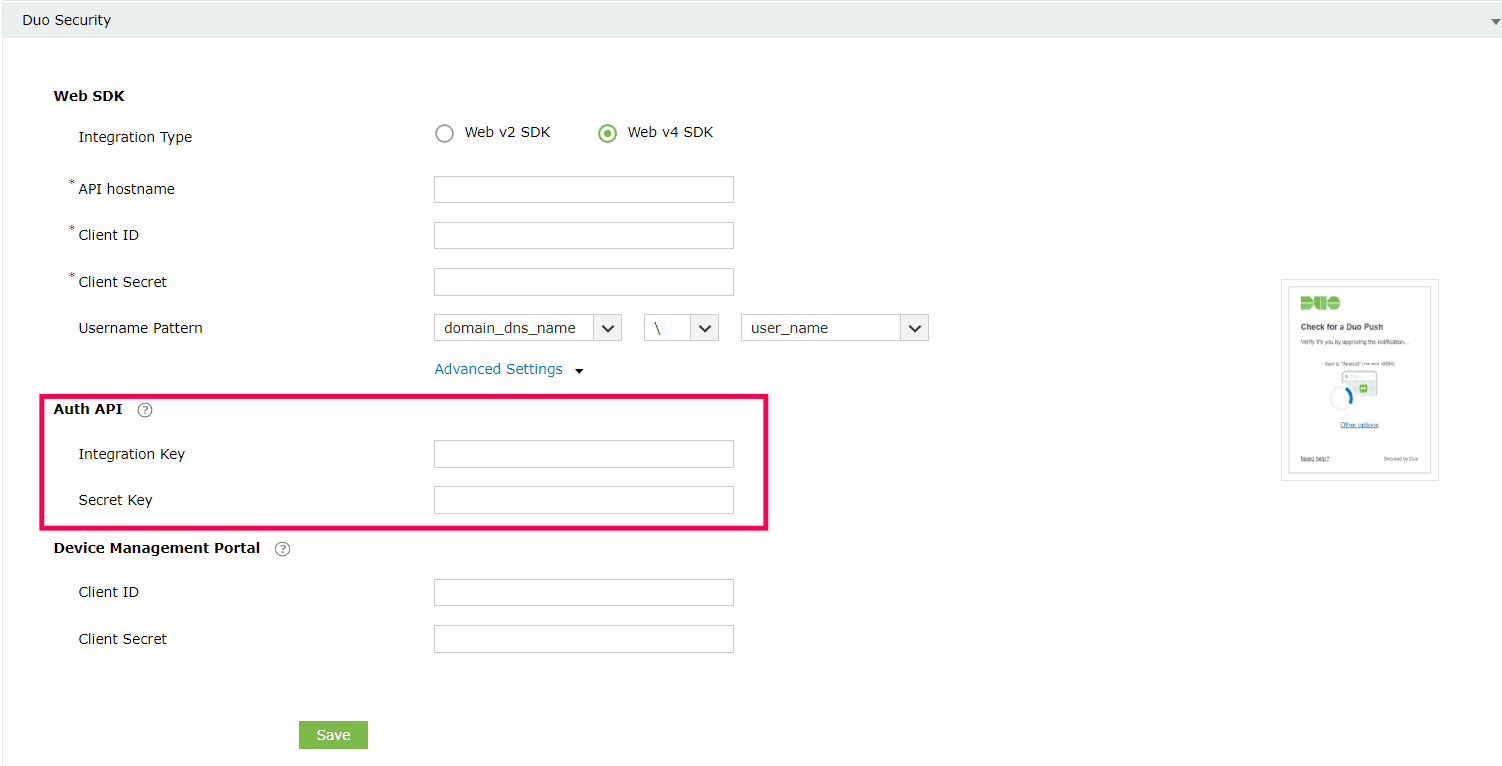
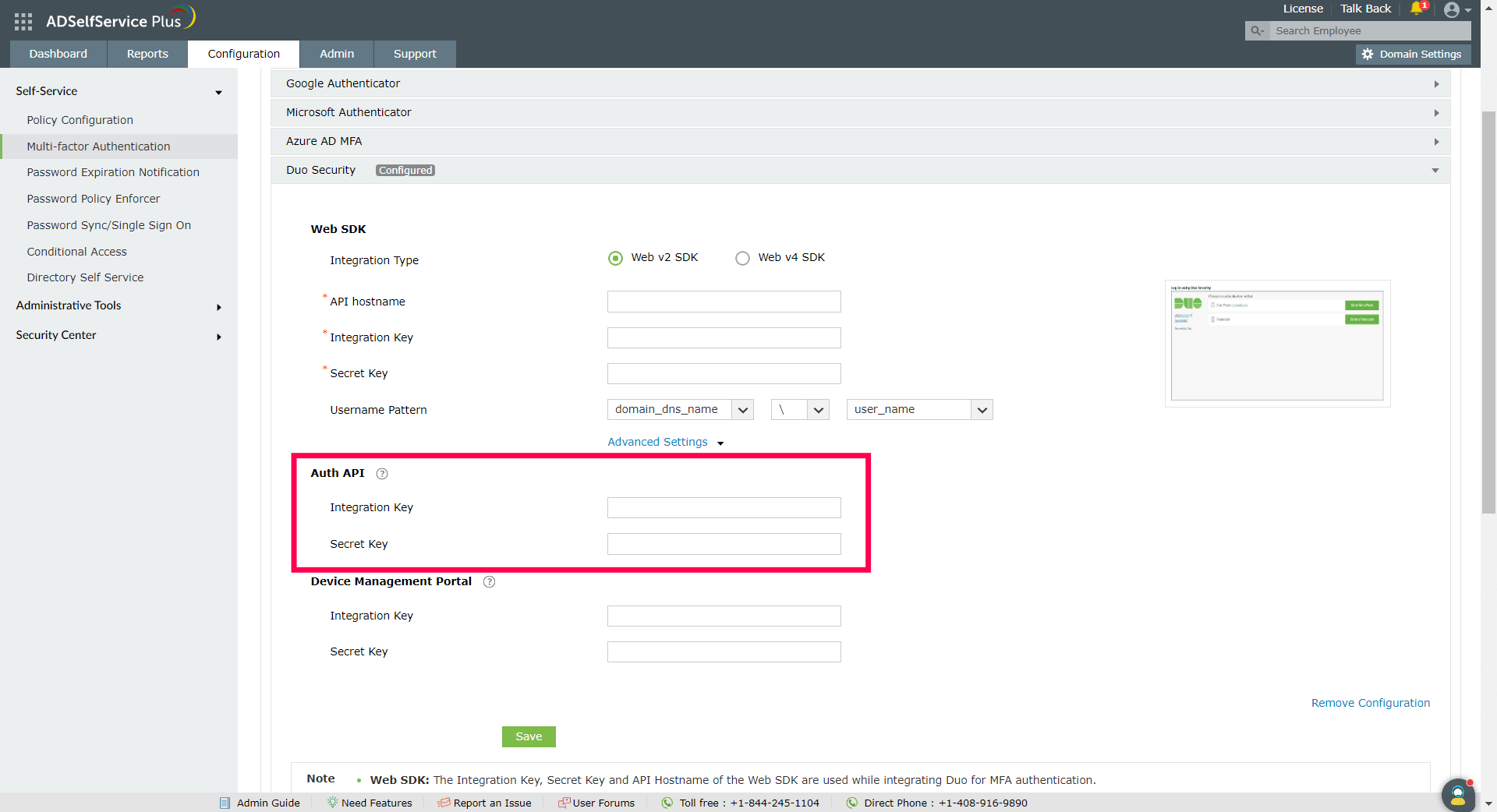
- Se estiver configurando a Auth API, siga estes passos e obtenha a Integration Key e a Secret Key no portal do Duo Security.
- Nas configurações do Web v4 SDK para Duo Security, clique em Advanced Settings para abrir as configurações da Auth API.
- Cole a Integration Key e a Secret Key nos campos correspondentes e clique em Save.
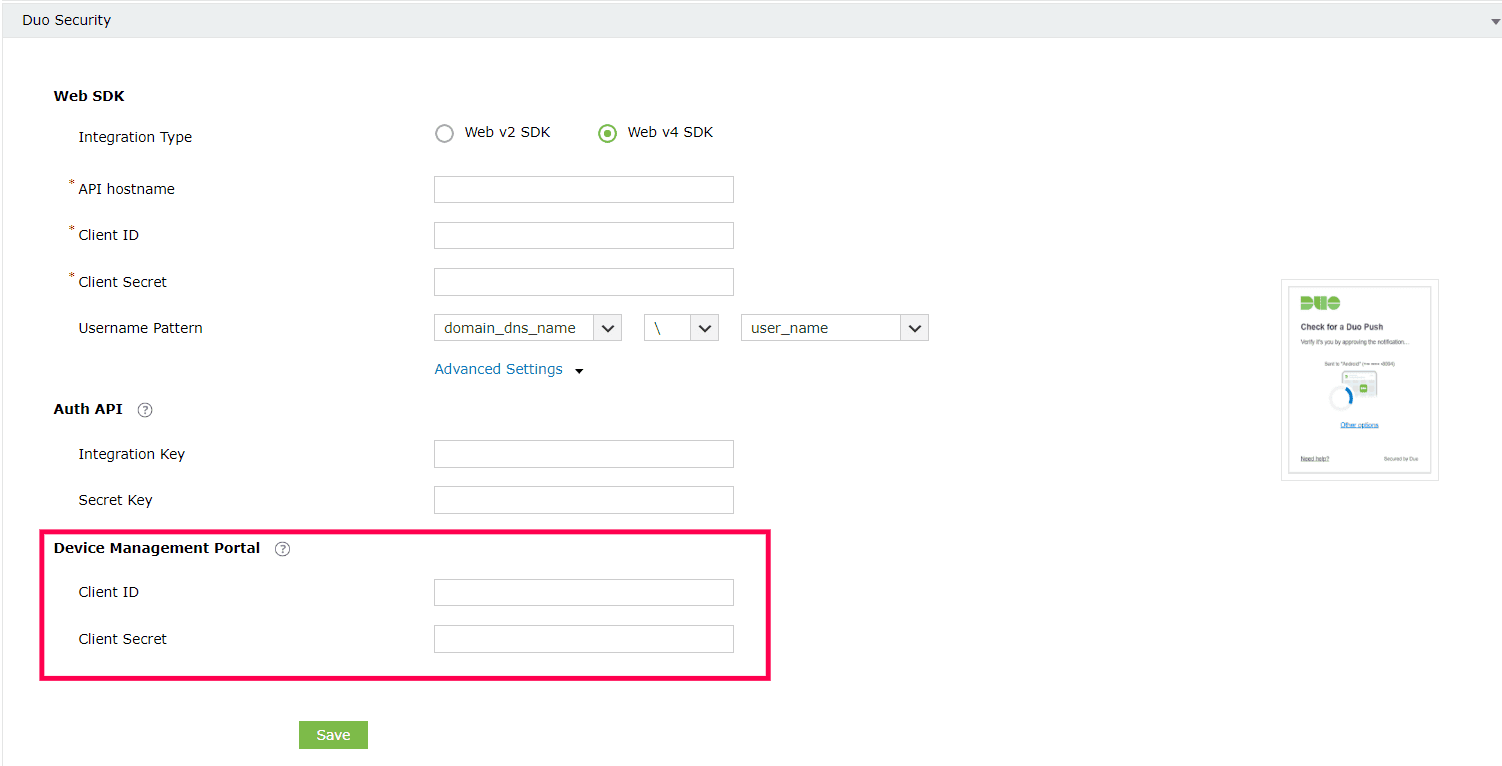
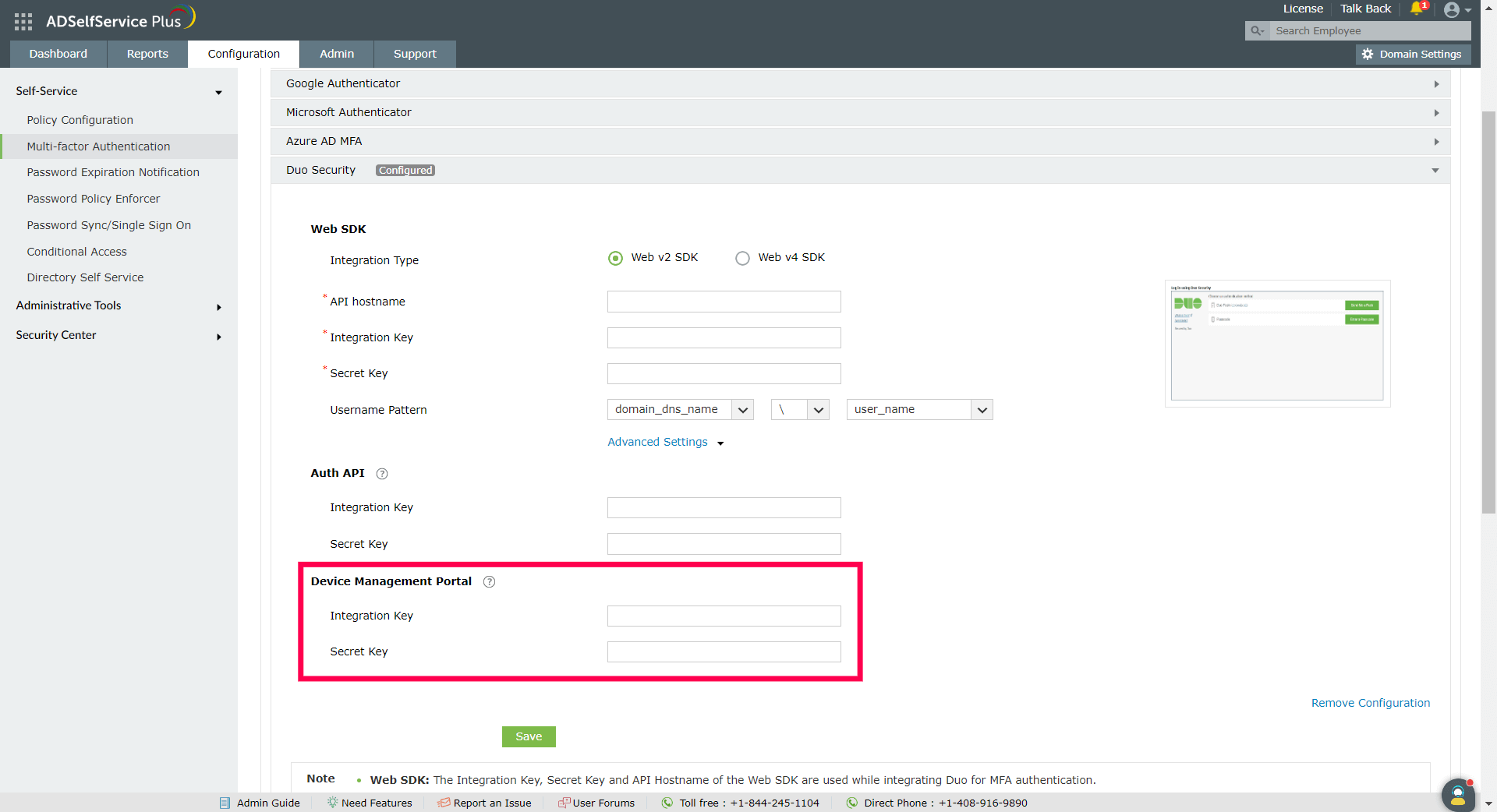
Configurando as configurações do Device Management Portal para configurações WebV4 do Duo Security
O Duo Device Management Portal permite que os usuários adicionem ou removam dispositivos registrados no Duo pelo portal de autoatendimento. O Device Management Portal para Web v4 usa o prompt universal baseado em OIDC do Duo com uma interface redesenhada que redireciona os usuários para o Duo em uma nova aba. Aqui estão os passos para configurar o portal de gerenciamento de dispositivos Duo:
- Faça login no Duo Security e vá para Applications > Protect an Application.
- Procure por Device Management Portal. Clique em Protect.
- Copie o Client ID e o Client Secret da seção Detalhes.
- Nas configurações do Web v4 SDK para Duo Security, clique em Advanced Settings para abrir as configurações do Device Management Portal.
- Cole o Client ID e o Client Secret nos campos correspondentes e clique em Save.
Passos para configuração do Web v2 SDK
- Faça login na sua conta Duo Security (por exemplo, https://********.duosecurity.com) ou registre-se para uma nova conta e faça login.
- Vá para Applications e clique em Protect an Application.
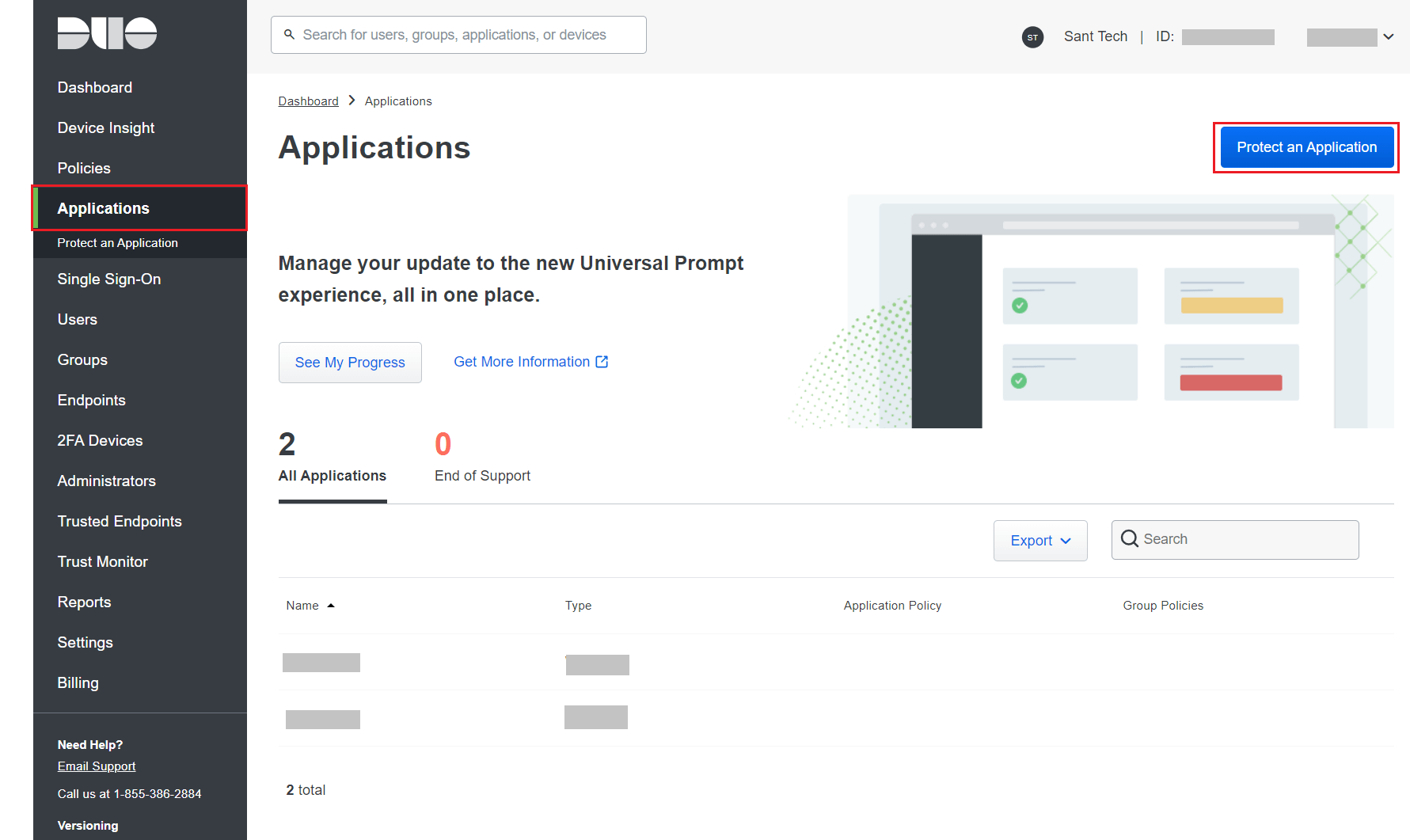
- Procure por Web SDK e clique em Protect.

- Copie os valores de Integration key, Secret key e API hostname.
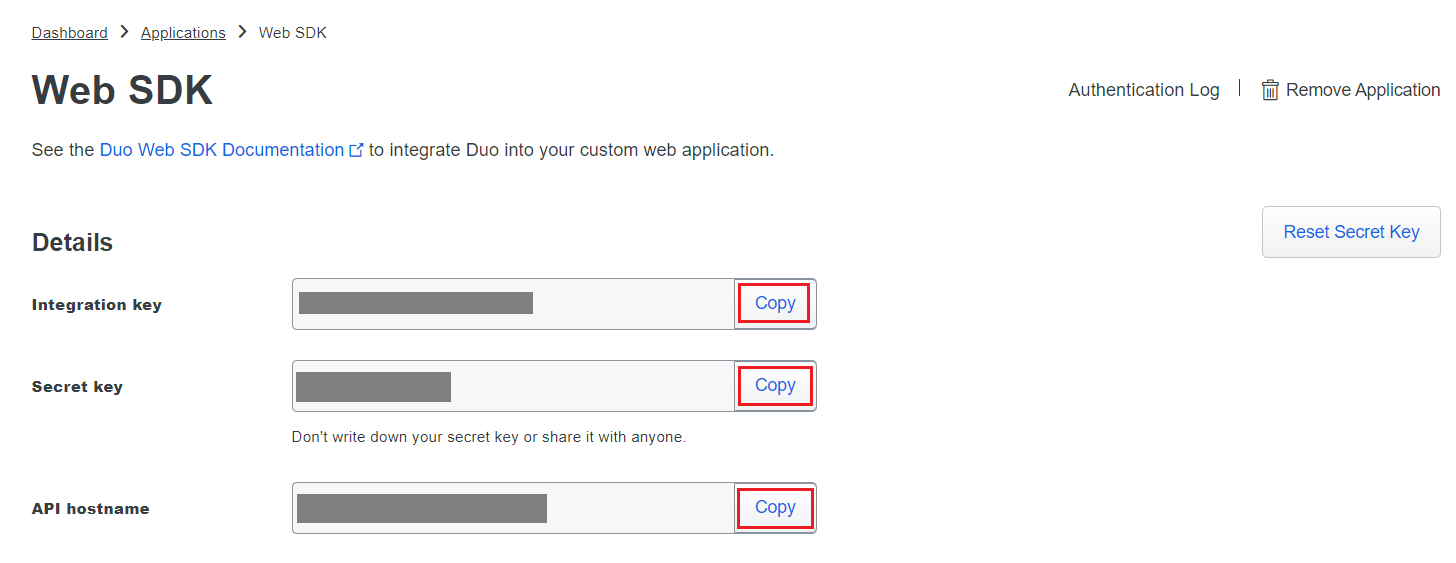
- No ADSelfService Plus, navegue até Configuration > Multi-factor Authentication > Duo Security.
- Selecione Web v2 SDK para Integration Type.
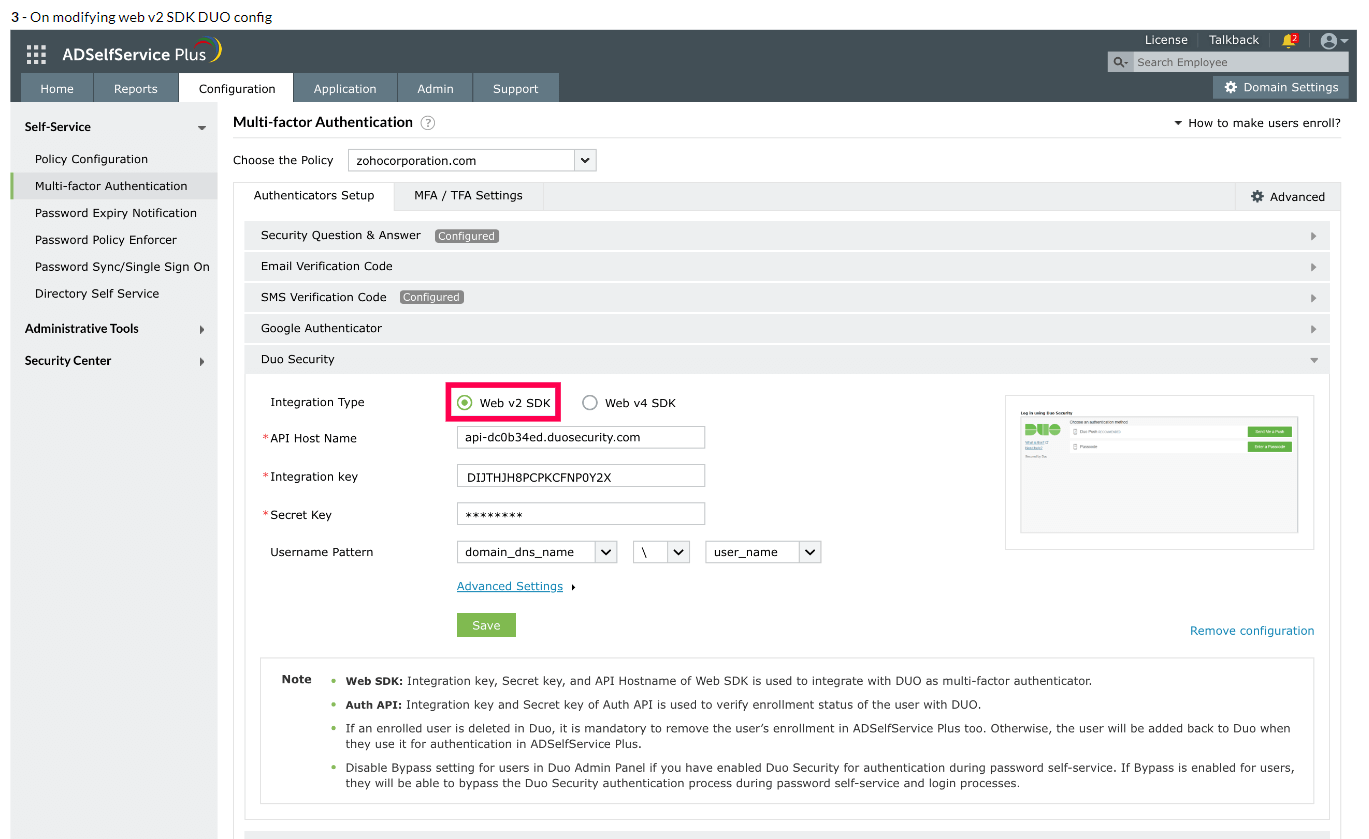
- Cole os valores de Integration key, Secret key e API hostname obtidos no Painel de Administração do Duo nos campos respectivos.
- Insira o mesmo padrão de nome de usuário usado no Duo Security no campo Username Pattern.
- Clique em Save.
Configurando Auth API para configurações Web v2 do Duo Security
- Se estiver configurando a Auth API, siga estes passos e obtenha a Integration Key e a Secret Key no portal do Duo Security.
- Nas configurações do Web v2 SDK para Duo Security, clique em Advanced Settings para abrir as configurações da Auth API.
- Cole a Integration Key e a Secret Key nos campos correspondentes e clique em Save.
Configurando as configurações do Device Management Portal para configurações WebV2 do Duo Security
O Device Management Portal para Web v2 usa um prompt tradicional do Duo que será exibido em um iframe no ADSelfService Plus.
- Faça login no Duo Security e vá para Applications > Protect an Application.
- Procure por Device Management Portal. Clique em Protect.
- Copie o Integration key e o Secret key da seção Detalhes.
- Nas configurações do SDK Web v2 para Duo Security, clique em Advanced Settings para abrir as configurações do Portal de Gerenciamento de Dispositivos.
- Cole a Integration Key e a Secret Key nos campos correspondentes e clique em Save.
Configurando Auth API no Duo Security
Configurar o Auth API no Duo Security é opcional. A configuração do Auth API é usada para verificar a inscrição do usuário no Duo Security. Se o Auth API não estiver configurado, ao excluir a inscrição de um usuário no Duo Security, é obrigatório remover manualmente a inscrição do usuário no ADSelfService Plus também. Caso contrário, o usuário será adicionado novamente ao Duo Security quando for usado para autenticação no ADSelfService Plus.
Passos a seguir ao configurar o Auth API:
- Faça login no portal Duo Security.
- Navegue até Applications e clique em Protect An Application.
- Procure por Auth API. Clique em Protect this Application.
- Copie a Integration key e a Secret key.
Passos para migrar para o novo Universal Prompt
- No Duo Admin Panel, selecione a aplicação Web SDK, que foi configurada anteriormente para o ADSelfService Plus, e copie os valores de Integration key, Secret key e API hostname.
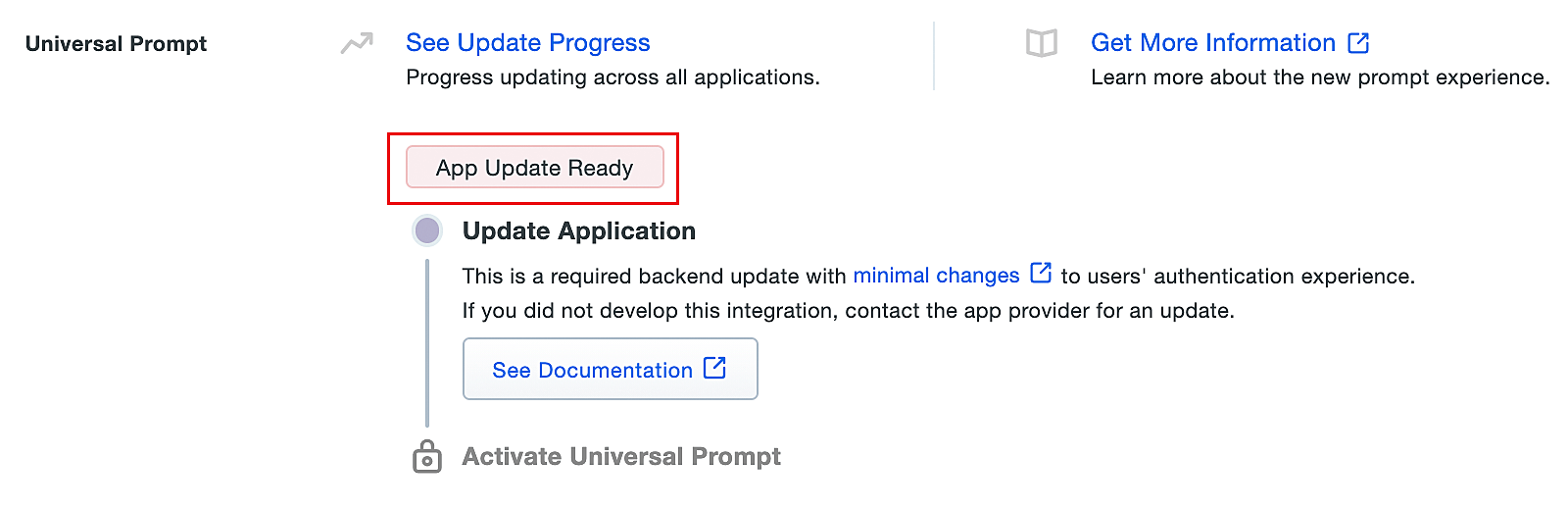
- Role para baixo até a seção Universal Prompt. A mensagem App Update Ready será exibida, indicando que o Universal Prompt pode agora ser ativado para o ADSelfService Plus.
- No ADSelfService Plus, navegue até Configuration > Multi-factor Authentication > Duo Security.
- Clique em Web v4 SDK e cole os valores de Integration key, Secret key e API hostname nos campos Client ID, Client Secret e API Host name, respectivamente.
- Uma vez que o Web v4 SDK esteja configurado no ADSelfService Plus e um usuário autentique-se através do Duo v4 SDK sem moldura, a mensagem App Update Ready no Duo Admin Panel será atualizada e a mensagem New Prompt Ready será exibida.
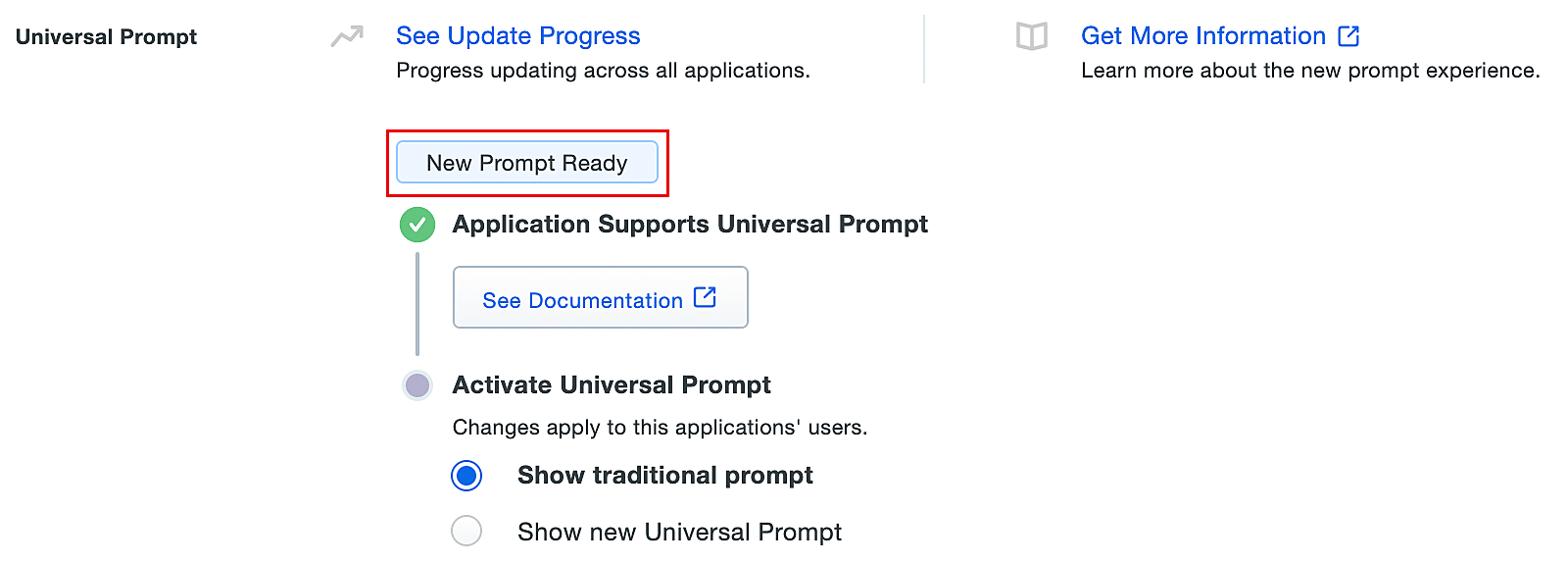
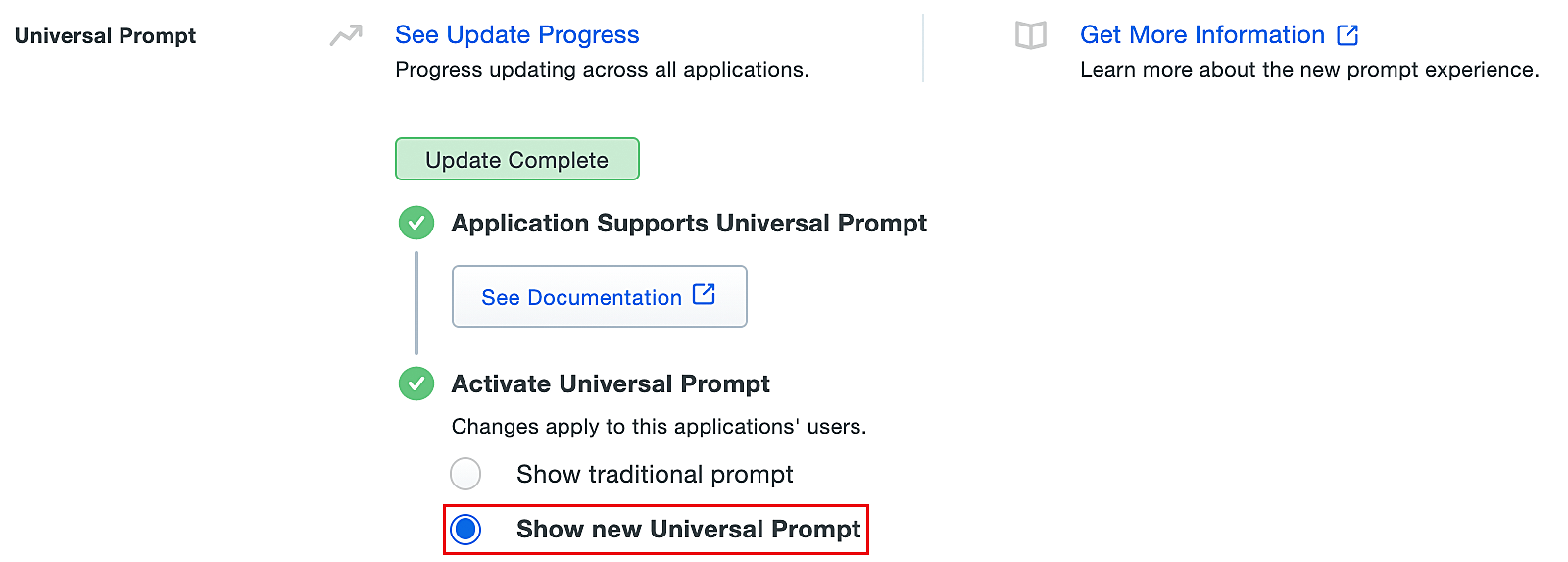
- Selecione Show new Universal Prompt para ativar o universal prompt para o ADSelfService Plus.
Não encontrou o que procura?
-
Visite nossa comunidade
Publique suas perguntas no fórum.
-
Solicite recursos adicionais
Envie-nos suas necessidades.
-
Precisa de assistência para implementação?
Experimente o OnboardPro
 ADManager Plus
 ADAudit Plus
 Exchange Reporter Plus
 M365 Manager Plus
 Tópico Anterior