☰
Produtos Relacionados
 ADManager Plus
 ADAudit Plus
 Exchange Reporter Plus
 M365 Manager Plus
Gerenciamento Integrado de Identidade e Acesso
Download | DemonstraçãoSIEM e UEBA Abrangentes
Download | DemonstraçãoGerenciamento e Relatórios do Active Directory
Download | DemonstraçãoAuditoria em Tempo Real do Active Directory e UBA
Download | DemonstraçãoAnálise e Relatórios de Logs em Tempo Real
Download | DemonstraçãoAuditoria e Relatórios do Exchange Server
Download | DemonstraçãoNota: RSA SecurID é um Autenticador Avançado disponível como parte da edição Professional do ADSelfService Plus.
RSA SecurID é um sistema de autenticação de dois fatores (2FA) da RSA Security LLC que permite aos usuários conectar-se com segurança a recursos de rede. Os usuários podem acessar o ADSelfService Plus com segurança usando códigos de segurança do aplicativo móvel RSA SecurID, tokens físicos ou códigos enviados por e-mail ou SMS.
Você pode configurar o RSA SecurID como um autenticador no ADSelfService Plus em dois passos:
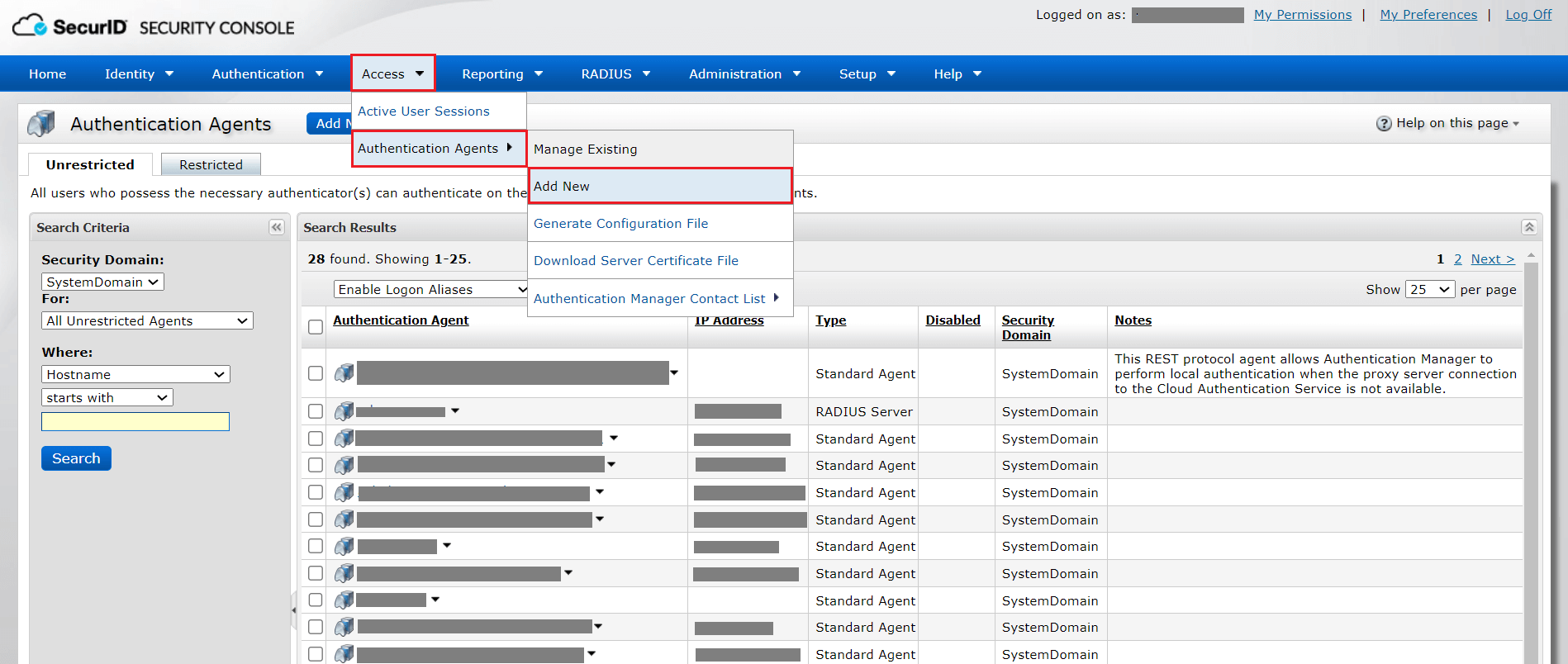
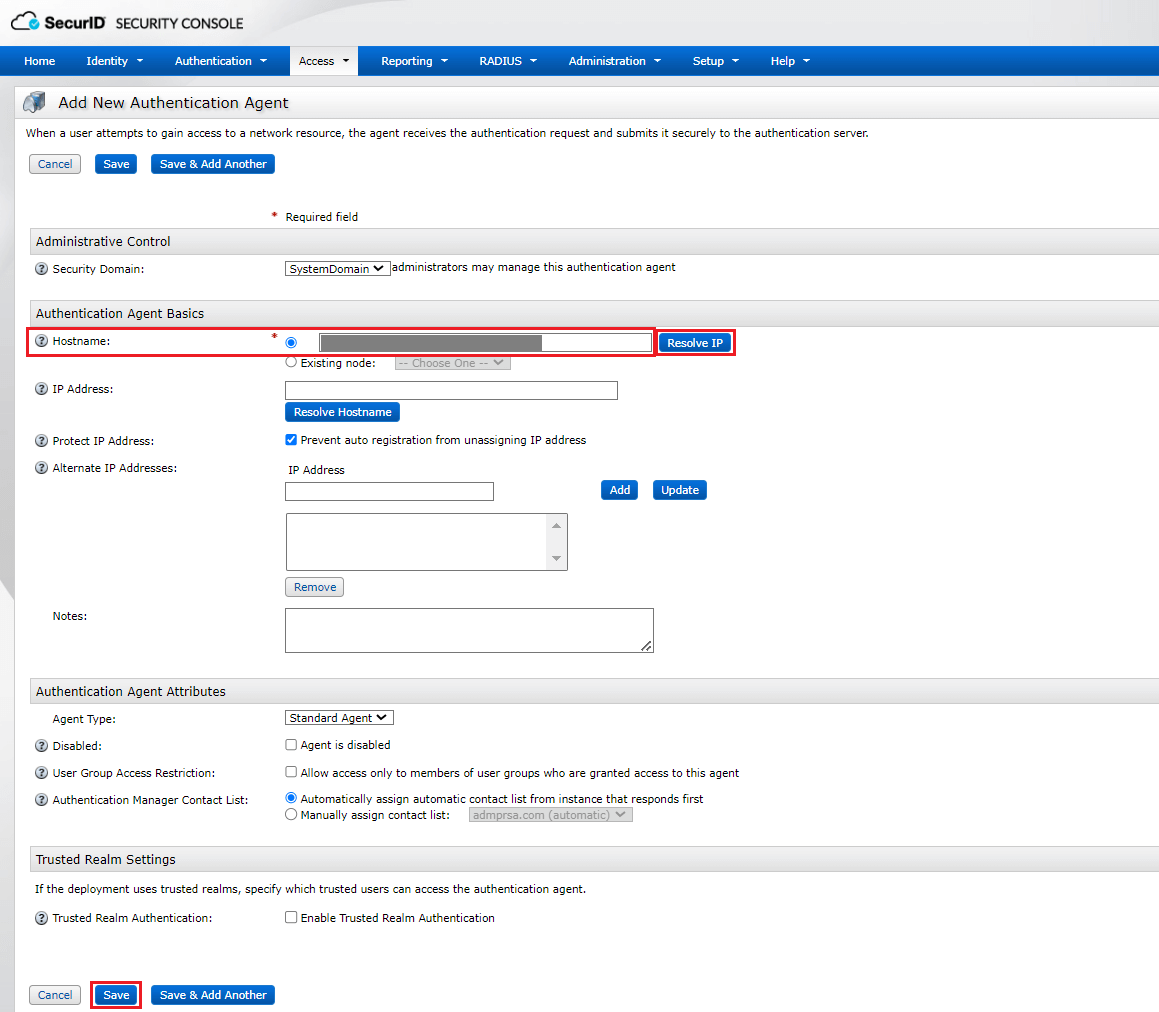
A configuração do RSA SecurID pode ser feita usando um destes métodos:
Nota: Recomenda-se configurar a autenticação RSA usando REST API, pois o RSA SecurID não suporta mais a Integração SDK.
Nota: O ADSelfService Plus permite criar políticas baseadas em OU e grupos. Para criar uma política, vá para Configuration > Self-Service > Policy Configuration > Add New Policy. Clique em Select OUs/Groups e faça a seleção conforme suas necessidades. É necessário selecionar pelo menos um recurso de autoatendimento. Por fim, clique em Save Policy.
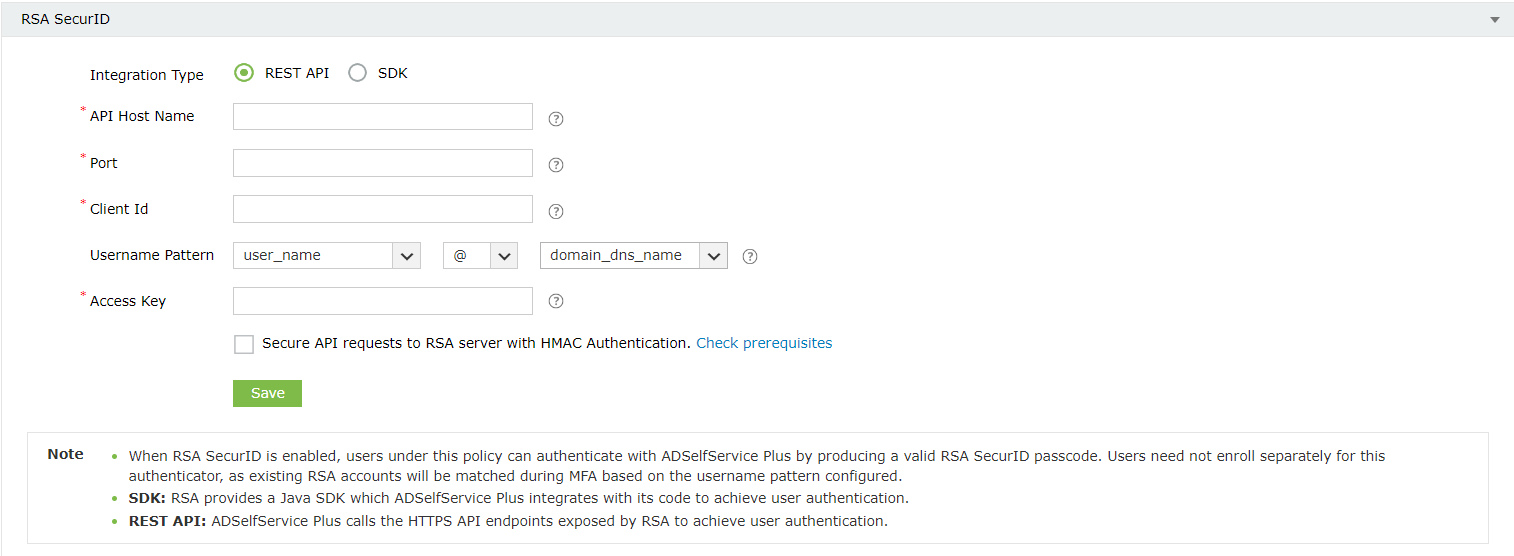
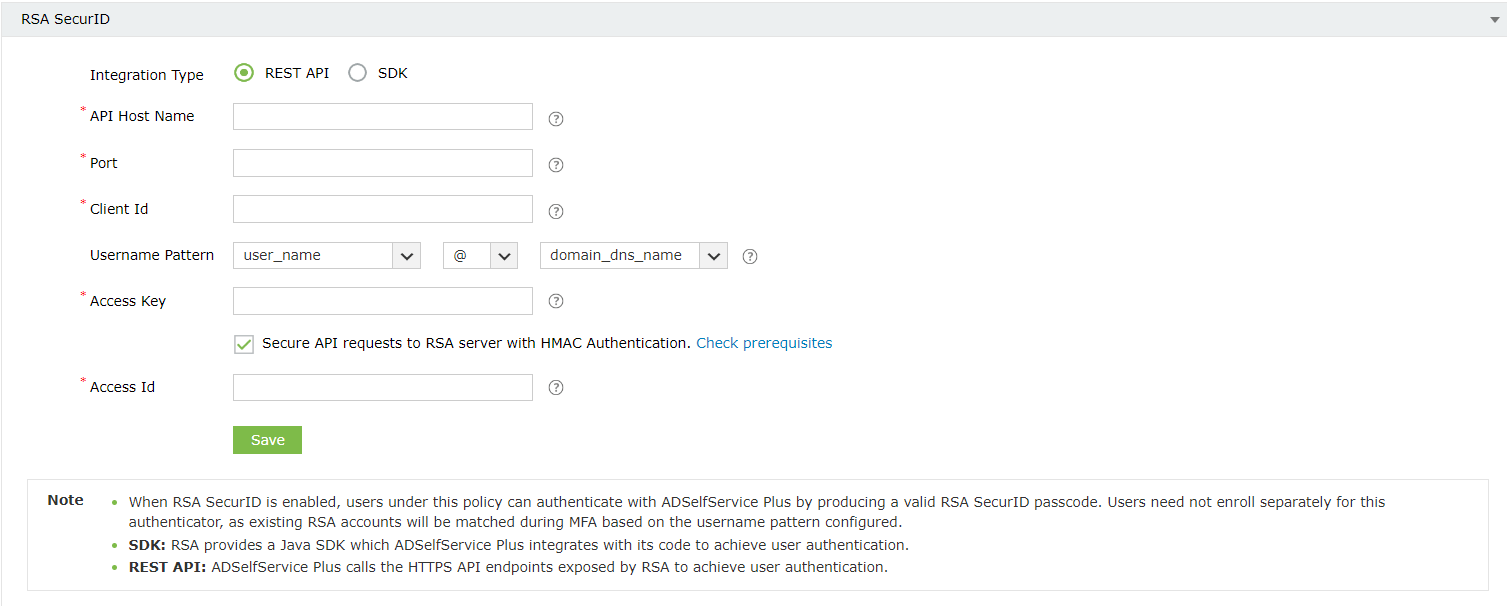
Nota: Usuários em diferentes domínios podem ter o mesmo nome de usuário, causando ambiguidade durante o mapeamento RSA. Para garantir uma autenticação segura, recomendamos fortemente o uso de um padrão de nome de usuário que inclua o domínio. Este Username Pattern precisa corresponder ao User Account Format do RSA no console de administração RSA, para mapear com precisão as contas de usuário do domínio para as contas RSA.
Nota: Estes arquivos JAR pertencem à versão mais recente do Authentication Agent SDK para Java (versão 8.6). Se não estiverem presentes na pasta /lib, faça o download deles em RSA Community.
Nota: O ADSelfService Plus permite criar políticas baseadas em OU e grupos. Para criar uma política, vá para Configuration > Self-Service > Policy Configuration > Add New Policy. Clique em Select OUs/Groups e faça a seleção conforme suas necessidades. É necessário selecionar pelo menos um recurso de autoatendimento. Por fim, clique em Save Policy.
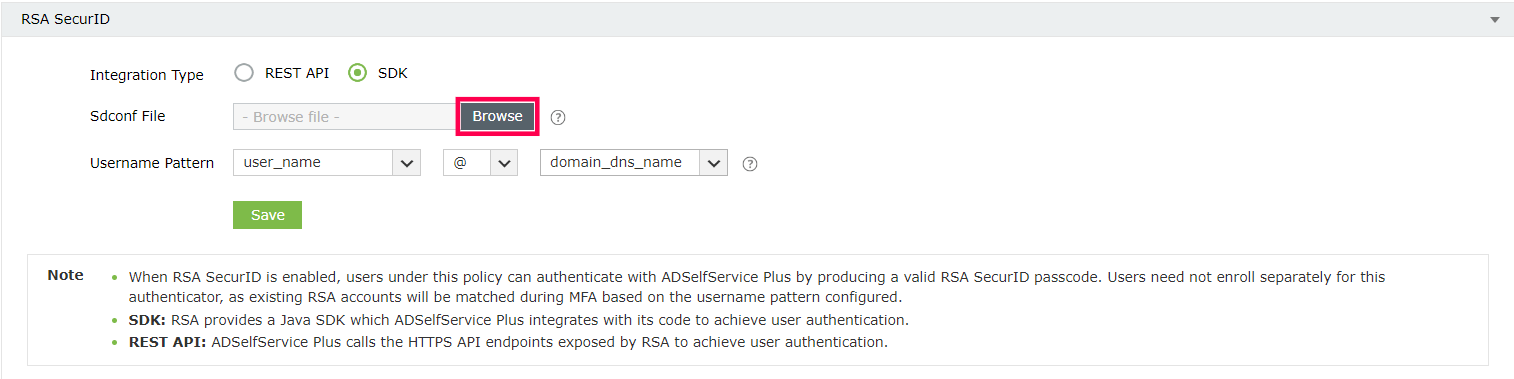
Nota: Usuários em diferentes domínios podem ter o mesmo nome de usuário, causando ambiguidade ao associar contas RSA às contas de usuário do ADSelfService Plus durante a MFA. Para garantir uma autenticação segura, recomendamos fortemente o uso de um Username Pattern que inclua o nome do domínio (domain_dns_name) ou e-mail (email_id) para mapear com precisão as contas de usuário do domínio às contas RSA, que precisam estar no mesmo formato. Utilizar apenas o nome de usuário (user_name) no Username Pattern é desencorajado por motivos de segurança.
Uma vez habilitado, os usuários pertencentes à política para a qual a autenticação RSA foi ativada serão solicitados a verificar sua identidade com seus tokens SecurID ao fazer login.
Nota: Certifique-se de que todos os usuários estejam associados ao agente de autenticação configurado (o servidor ADSelfService Plus) e tenham se registrado no RSA Authentication Manager com o mesmo nome de usuário e tokens SecurID atribuídos a eles.
Se você encontrar problemas ao autenticar via RSA, faça login no console de administração RSA e vá para a aba Reporting. Em Real-time Activity Monitors, vá para Authentication Activity Monitor > Start Monitor para solucionar problemas.
O código de autenticação de mensagem baseado em hash (HMAC) é usado para validar as solicitações de autenticação trocadas entre agentes de autenticação e a RSA SecurID Authentication API.
A autenticação do código de acesso RSA pode consistir em um PIN combinado com um tokencode, apenas um tokencode ou somente uma senha. Isso depende das configurações no RSA Authentication Manager. Se as configurações no RSA Security Console exigirem que os usuários criem um PIN por conta própria ou usem um PIN gerado pelo sistema, as seguintes opções serão exibidas aos usuários assim que eles inserirem um código de acesso válido.
Opção 1: PIN gerado pelo usuário
Nota: Se o PIN criado pelo usuário for inválido, ele precisará inserir novamente o código de acesso RSA para reiniciar o processo de autenticação.
Opção 2: PIN gerado pelo sistema
Os usuários devem usar tanto o PIN quanto o código de acesso RSA para autenticação.
Sua solicitação foi enviada para a equipe de suporte técnico do ADSelfService Plus. Nossa equipe técnica irá assisti-lo o mais breve possível.
Copyright © 2026, ZOHO Corp. Todos os direitos reservados.
 Tópico Anterior