☰
Produtos Relacionados
 ADManager Plus
 ADAudit Plus
 Exchange Reporter Plus
 M365 Manager Plus
Gerenciamento Integrado de Identidade e Acesso
Download | DemonstraçãoSIEM e UEBA Abrangentes
Download | DemonstraçãoGerenciamento e Relatórios do Active Directory
Download | DemonstraçãoAuditoria em Tempo Real do Active Directory e UBA
Download | DemonstraçãoAnálise e Relatórios de Logs em Tempo Real
Download | DemonstraçãoAuditoria e Relatórios do Exchange Server
Download | DemonstraçãoNota: A Autenticação RADIUS é um Autenticador Avançado disponível como parte da edição Professional do ADSelfService Plus.
Quando a Autenticação RADIUS está habilitada, os usuários finais serão considerados inscritos e autorizados a se autenticar fornecendo uma senha RADIUS válida e completando o desafio RADIUS, se configurado.
O desafio RADIUS entra em cena quando a autenticação secundária é configurada no servidor RADIUS além da autenticação existente baseada em senha. Uma vez configurado, os usuários precisam fornecer a senha RADIUS e um código de uso único ou chave secreta (de acordo com a configuração do administrador) para a verificação de identidade bem-sucedida.
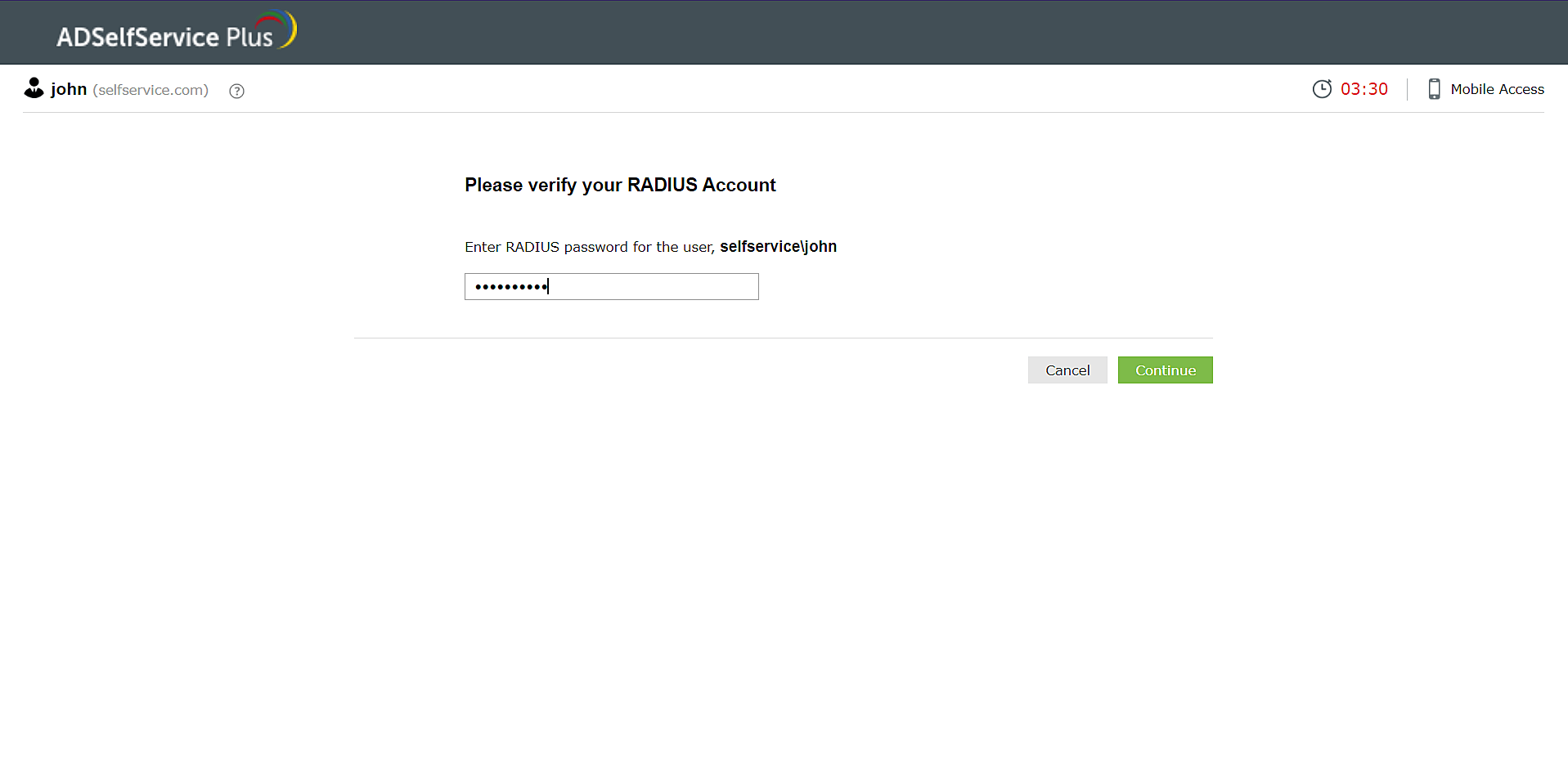
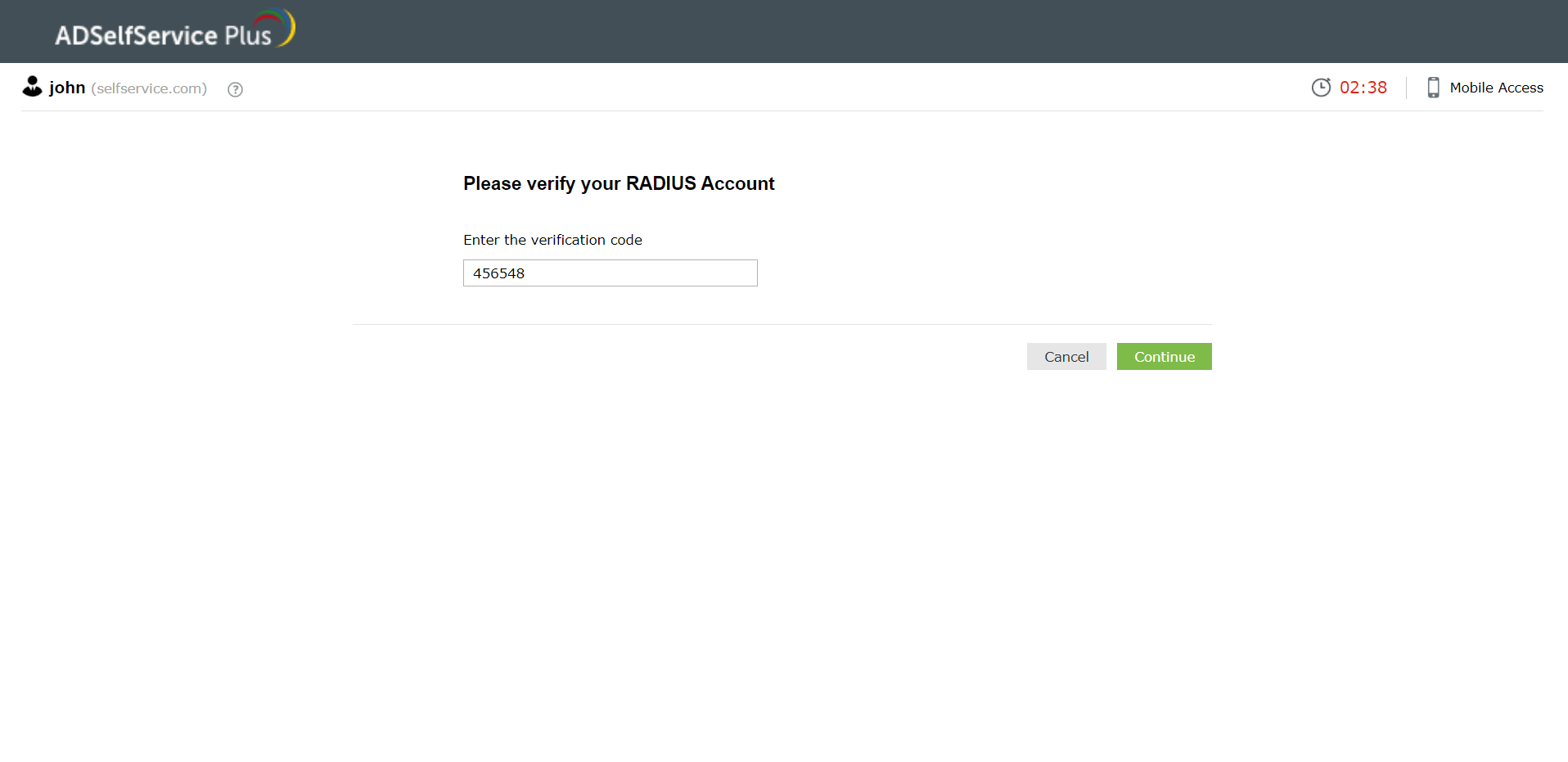
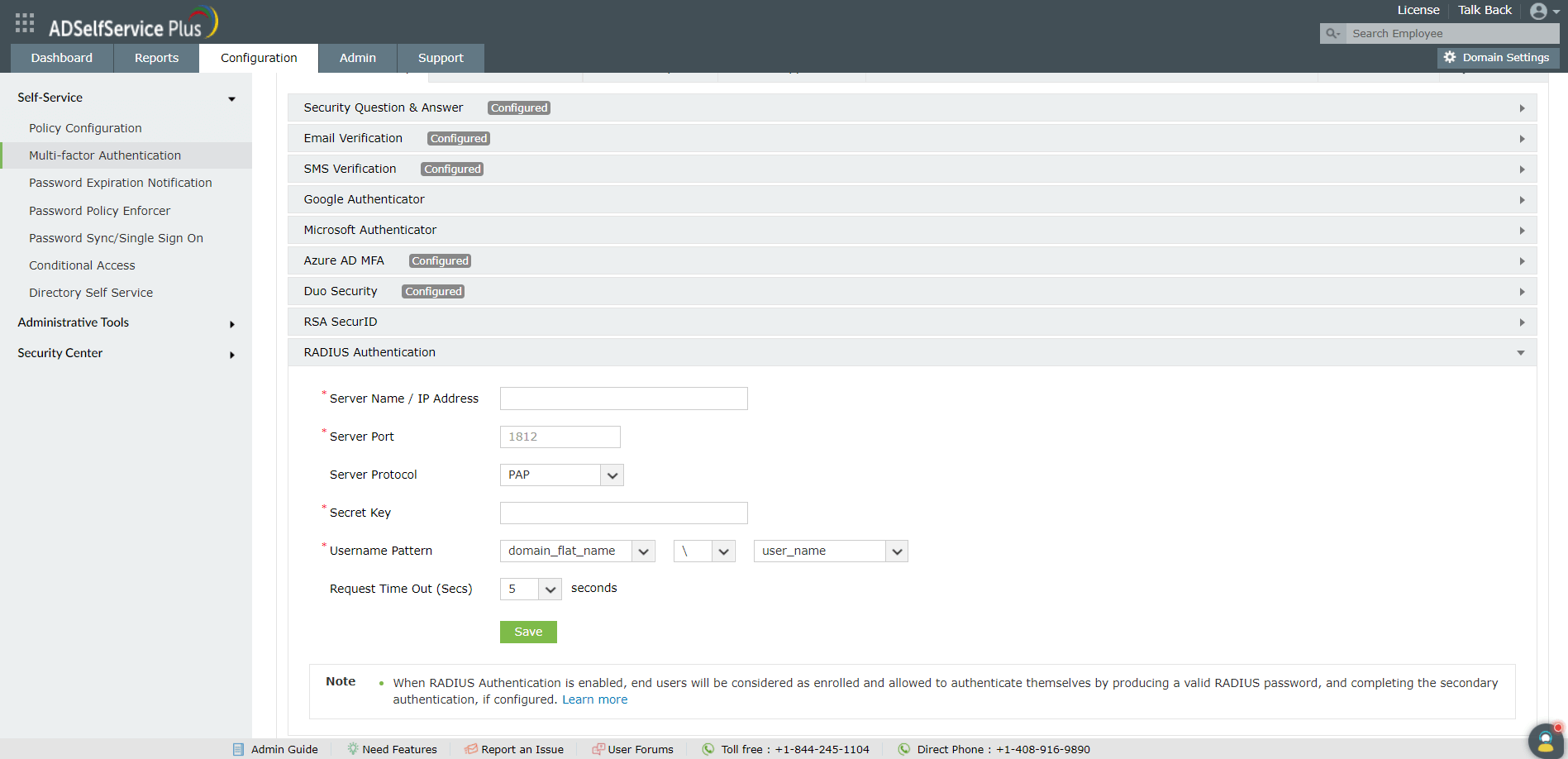
Configure um cliente RADIUS no servidor RADIUS para o ADSelfService Plus usando os passos de configuração específicos do servidor RADIUS.
Por exemplo, para configurar um cliente RADIUS no freeRADIUS:
client <xyz>
|
onde,
refere-se ao nome do servidor ADSelfService Plus.
refere-se ao endereço IP do servidor ADSelfService Plus. e, refere-se ao valor da chave secreta criada pelo administrador.
Nota: O ADSelfService Plus permite criar políticas baseadas em OU e grupos. Para criar uma política, vá para Configuração → Self-Service → Configuração de Políticas → Adicionar Nova Política. Clique em Selecionar OUs/Grupos e faça a seleção conforme suas necessidades. É necessário selecionar pelo menos um recurso de self-service. Por fim, clique em Salvar Política.
Sua solicitação foi enviada para a equipe de suporte técnico do ADSelfService Plus. Nossa equipe técnica irá assisti-lo o mais breve possível.
Copyright © 2026, ZOHO Corp. Todos os direitos reservados.
 Tópico Anterior