Verificação por Email

Uma vez que a verificação por email esteja habilitada, os usuários podem inserir o código de verificação enviado para seu endereço de email para comprovar sua identidade.
Pré-requisitos

  1. O servidor de email deve ser configurado. Para isso, faça login no portal administrativo do ADSelfService Plus e configure seu servidor de email em Admin > Product Settings > Mail / SMS Settings.
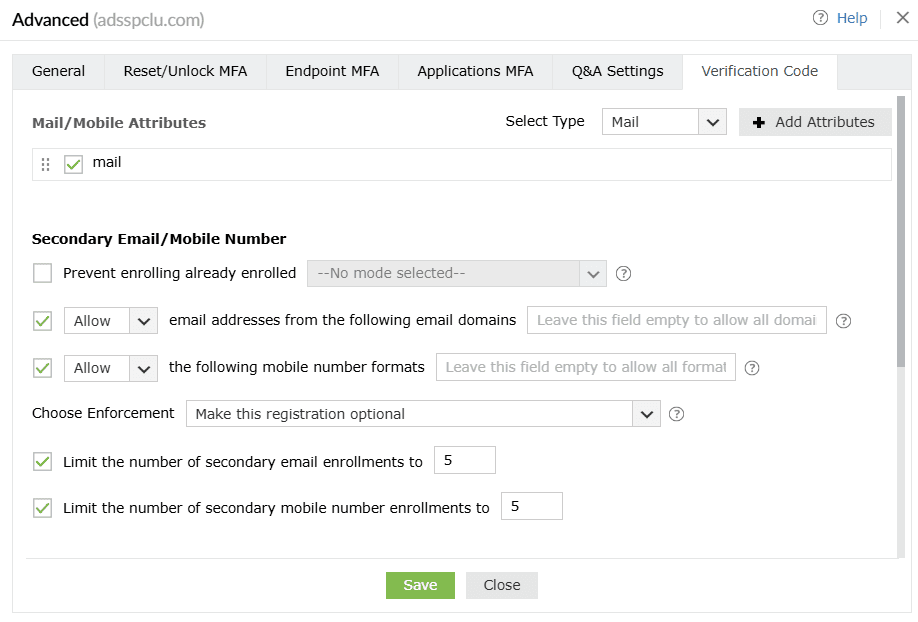
  2. Os atributos de email devem ser configurados. Você pode fazer isso em Configuration > Self-Service > Multi-factor Authentication > Advanced > Verification Code.
  3. Configuração avançada de VC

Passos para configurar a verificação por email

  1. Navegue até Configuração > Self-Service > Multi-factor Authentication > Configuração de Autenticadores.
  2. No menu suspenso Choose the Policy, selecione uma política.
  3. Nota: O ADSelfService Plus permite criar políticas baseadas em OU e grupos. Para criar uma política, navegue até Configuration > Self-Service > Policy Configuration > Add New Policy. Clique em Select OUs/Groups e faça as seleções conforme suas necessidades. É necessário selecionar pelo menos um recurso de autoatendimento. Por fim, clique em OK > Save Policy.
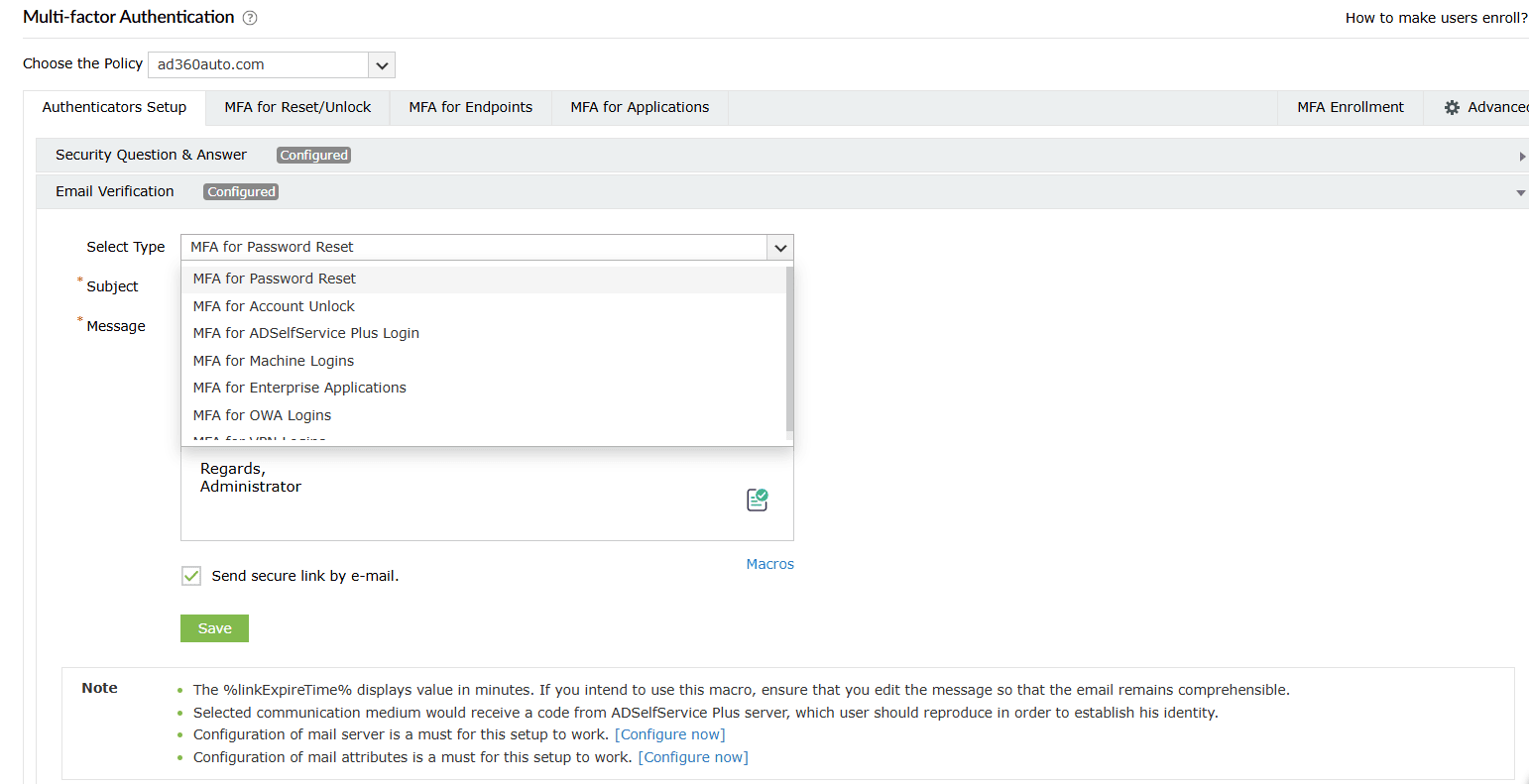
  4. Clique em Email Verification.
  5. No menu suspenso Select Type, escolha entre as opções listadas qual será usada para a verificação por email:
  6. Configuração de Email

    • MFA for Password Resets: Para quando o usuário realiza redefinições de senha por autoatendimento
    • MFA for Account Unlocks: Para quando o usuário realiza desbloqueios de conta por autoatendimento
    • MFA for ADSelfService Plus Logins: Para quando o usuário faz login no portal ADSelfService
    • MFA for Machine Login: Para quando o usuário faz login em uma máquina Windows, macOS ou Linux, física ou remotamente
    • MFA for Cloud Applications: Para verificação quando o usuário acessa suas aplicações corporativas
    • MFA for OWA Login: Para quando o usuário tenta acessar o portal Outlook on the web
    • MFA for VPN Login: Para quando o usuário tenta acessar a rede corporativa via VPN
  7. Selecione Send secure link by e-mail para enviar o link de autenticação para os emails dos usuários em vez de enviar o código de verificação. Os usuários precisam apenas clicar no link de autenticação para comprovar sua identidade.
  8. Nota: A opção Send secure link by e-mail funciona apenas para ações de autoatendimento de senha (redefinições de senha e desbloqueios de conta) via navegador web ou agente de login, não para os aplicativos móveis iOS e Android do ADSelfService Plus.

  9. Clique em Save.
Dica: Clique no botão Macros para usar as macros listadas na Message.

Obrigado!

Sua solicitação foi enviada para a equipe de suporte técnico do ADSelfService Plus. Nossa equipe técnica irá assisti-lo o mais breve possível.


Precisa de assistência técnica?

  • Digite seu e-mail
  • Fale com especialistas
  •  
     
  •  
  • Ao clicar em 'Fale com especialistas', você concorda com o processamento de dados pessoais de acordo com a Privacy Policy.

Não encontrou o que procura?

  •  

    Visite nossa comunidade

    Publique suas perguntas no fórum.

     
  •  

    Solicite recursos adicionais

    Envie-nos suas necessidades.

     
  •  

    Precisa de assistência para implementação?

    Experimente o OnboardPro


Copyright © 2026, ZOHO Corp. Todos os direitos reservados.
