Configurando a Autenticação por Smart Card via ADSelfService Plus
Usando o autenticador de cartão inteligente, você pode proteger aplicativos empresariais, máquinas Windows, ações de autoatendimento como redefinições de senha e desbloqueios de conta, logins do Outlook na web, logins VPN via links de verificação seguros e logins no ADSelfService Plus.
Configurando cartões inteligentes para MFA
Siga os passos abaixo para aprender como configurar cartões inteligentes para MFA.
Pré-requisitos
Importante: O Windows fornece logins baseados em cartão inteligente por padrão, que você precisará desabilitar para usar o Smart Card Authenticator do ADSelfService Plus, outros métodos MFA e a verificação de senha do AD para proteger os logins das máquinas. Para saber o que são cartões inteligentes, como funciona o processo de autenticação e outras formas de aproveitar a autenticação por cartão inteligente usando o ADSelfService Plus, clique
aqui.
Preparando seu ambiente de autenticação por smart card
O registro para autenticação por cartão inteligente pode ser feito tanto por usuários quanto pelo administrador. Você precisará consultar a documentação fornecida pelo fornecedor do seu cartão inteligente para realizar isso. Os passos gerais a seguir estão descritos abaixo.
- Os usuários precisam receber um certificado digital e uma chave privada da CA da sua organização. Se estiver usando AD CS, você pode consultar o guia da Microsoft, que explica como administradores e usuários podem solicitar e obter certificados.
- Os certificados emitidos devem ser adicionados ao atributo userCertificate no AD para os respectivos usuários.
Nota: O passo dois pode ser ignorado quando AD CS é a CA, pois os certificados digitais dos usuários são automaticamente vinculados ao atributo
userCertificate no AD. Se uma CA externa for usada para o registro do cartão inteligente, os certificados devem ser importados para o AD e vinculados ao atributo
userCertificate.
Saiba mais.
- Agora, o certificado e a chave privada (geralmente emitidos juntos como um arquivo PFX) para os usuários da CA devem ser registrados nos cartões inteligentes para completar os passos de preparação.
Para smart cards em máquinas:
- Windows: Importe o arquivo PFX diretamente para o armazenamento pessoal do usuário via a ferramenta Certificate Manager (certmgr.exe).
- macOS: Não aplicável (apenas smart cards físicos são compatíveis com macOS).
- Linux: Usando as configurações do seu navegador, importe o arquivo PFX pela aba Certificate Manager e o certificado raiz da CA pela aba Authorities.
For physical smart cards, please refer to the documentation provided by your smart card vendor on how
to enroll the certificates with the hardware.
Etapas de configuração
- Faça login no portal web do ADSelfService Plus com credenciais de administrador.
- Navegue até Configuration > Multi-factor Authentication > Smart Card Authentication.
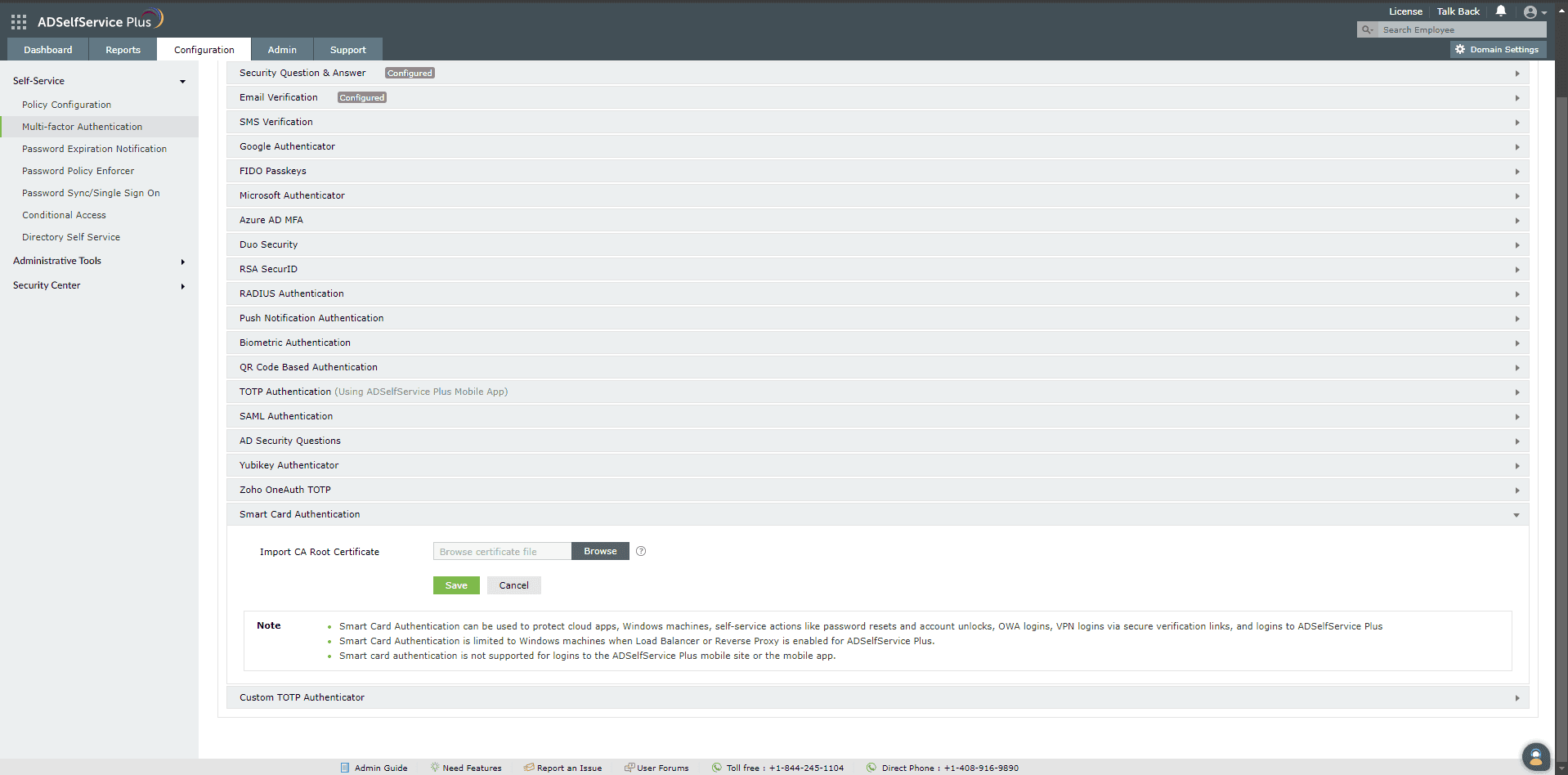
- No campo Import CA Root Certificate, clique em Browse para importar o arquivo de certificação raiz necessário (certificado X.509) obtido no passo dois da seção de pré-requisitos acima.
- Clique em Save.
Nota:
- Recomenda-se reiniciar o ADSelfService Plus após a configuração do cartão inteligente para garantir o funcionamento adequado do autenticador.
- Atualmente, a autenticação por cartão inteligente pode ser usada para proteger aplicativos empresariais, máquinas Windows, ações de autoatendimento como redefinições de senha e desbloqueios de conta, logins do Outlook na web, logins VPN via links de verificação seguros e logins no ADSelfService Plus.
- Logins sem senha podem ser configurados para o portal ADSelfService Plus usando cartões inteligentes. Saiba mais.
- A autenticação por cartão inteligente não é suportada para logins em máquinas macOS ou Linux, no site móvel do ADSelfService Plus ou no aplicativo móvel.
- A autenticação por cartão inteligente requer que o agente de login seja versão 8.6 ou superior para MFA de login no Windows. Se o agente de login for de uma versão anterior e a autenticação por cartão inteligente for um autenticador obrigatório ou o único método MFA configurado para logins em máquinas, o acesso será negado.
- A autenticação por cartão inteligente não é suportada quando Load Balancer ou Reverse Proxy está habilitado para o ADSelfService Plus.
- A configuração Trust this browser não é suportada para logins em aplicativos empresariais ou no portal ADSelfService Plus quando a autenticação por cartão inteligente é o único autenticador configurado.
Desabilitando o provedor de credenciais de cartão inteligente do Windows
Quando os logins em máquinas são protegidos usando o autenticador de cartão inteligente do ADSelfService Plus, uma senha é inicialmente requerida, seguida pela autenticação por cartão inteligente (MFA). No entanto, o Windows oferece autenticação nativa por cartão inteligente, que permite que os usuários façam login nas máquinas assim que inserem um cartão inteligente, dispensando a necessidade de digitar uma senha. Para garantir que as máquinas sejam protegidas usando tanto uma senha quanto o MFA do ADSelfService Plus, você precisará desabilitar os logins nativos por cartão inteligente nas máquinas com uma GPO usando os passos abaixo.
- Para desabilitar o provedor de credenciais do cartão inteligente, uma configuração de Política de Grupo do Windows deve ser configurada usando o Editor de Política de Grupo local (gpedit.msc) ou o Editor de Gerenciamento de Política de Grupo (gpmc.msc):
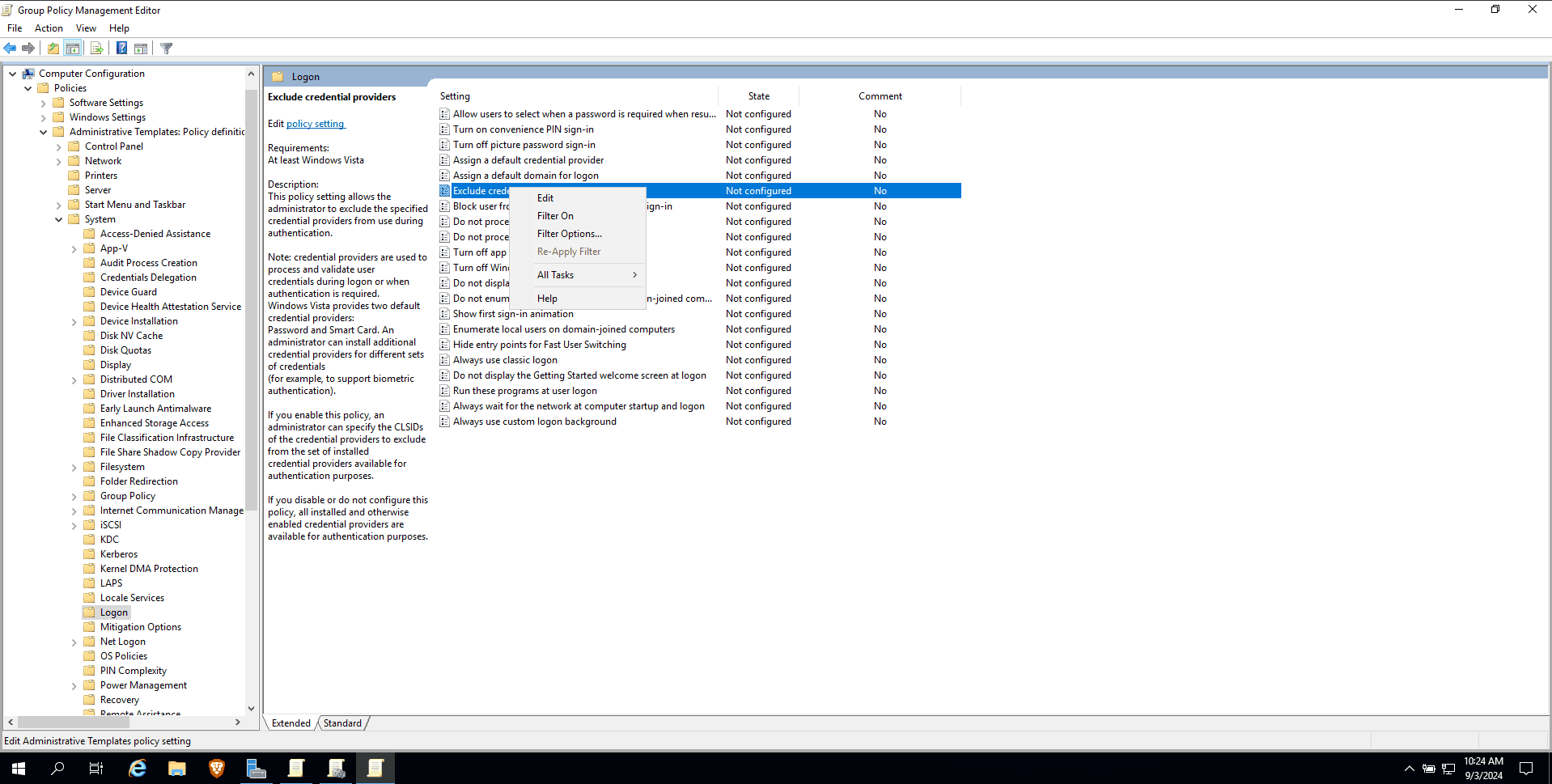
- Modifique uma Política de Grupo existente ou crie uma nova e navegue até Computer Configuration > Policies > Administrative Templates > System > Logon > Exclude credential providers.
- Clique com o botão direito em Exclude credential providers e clique em Edit.
- Selecione Enabled.
- No campo Exclude the following credential providers, insira {8FD7E19C-3BF7-489B-A72C-846AB3678C96} para desabilitar a autenticação padrão por cartão inteligente do Windows para logins em máquinas.
Nota: Recomenda-se desabilitar todos os provedores de credenciais do Windows, exceto o provedor de credenciais de senha, ao proteger logins em máquinas Windows usando o ADSelfService Plus.
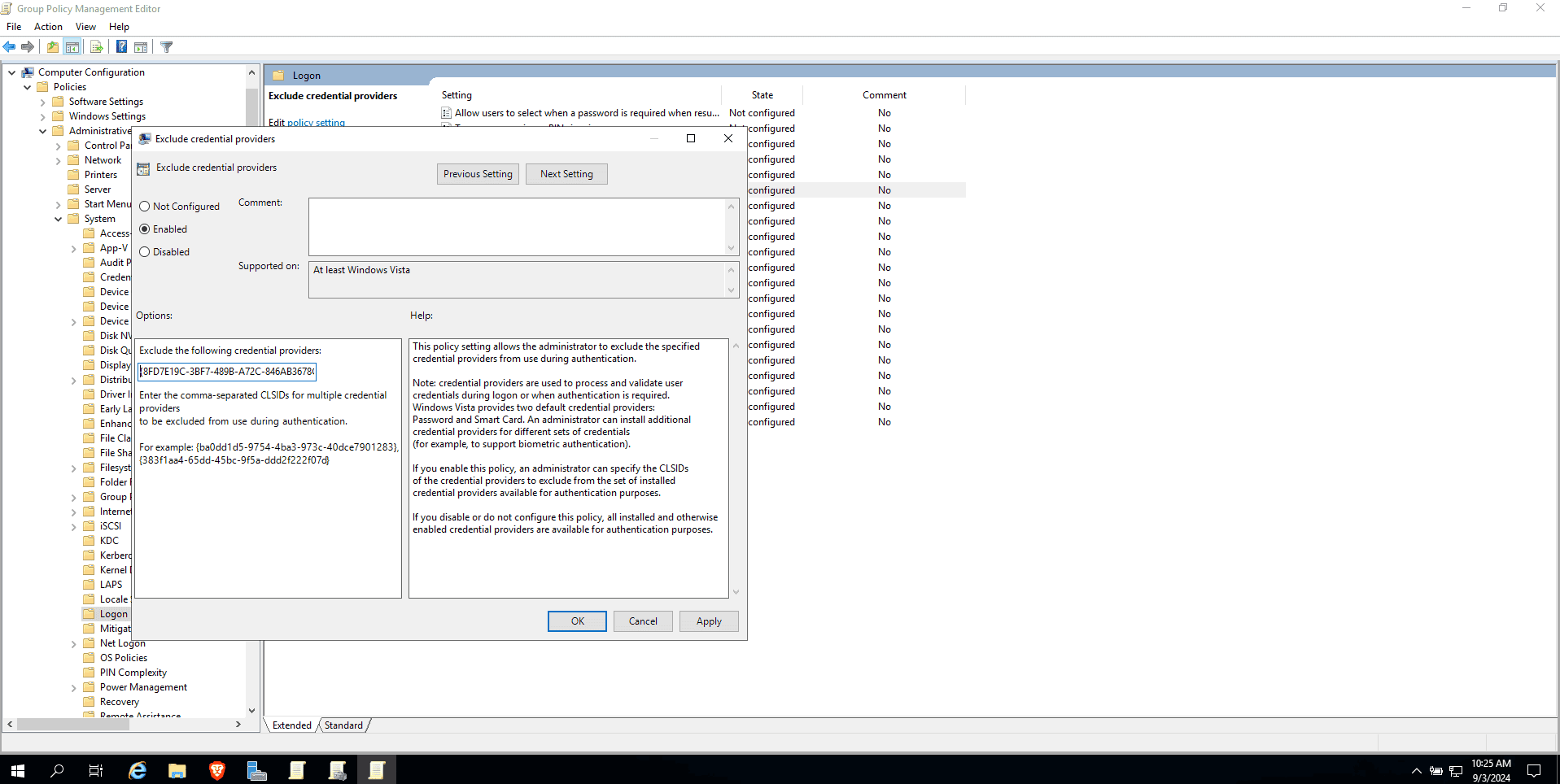
- Clique em Apply e depois em OK.
Gerenciando configurações de autenticação por smart card
Depois de adicionar um smart card para autenticação, você pode executar qualquer uma das seguintes funções:
Adicionar um novo smart card
- Navegue até Configuration > Multi-factor Authentication > Smart Card Authentication.
- Clique no botão Add Certificate Authority no canto superior direito.
- Insira todos os detalhes necessários e clique em Save.
Ativando ou desativando um cartão inteligente configurado
- Navegue até Configuration > Multi-factor Authentication > Smart Card Authentication.
- Para habilitar ou desabilitar um cartão inteligente configurado, clique no ícone vermelho (
 ) ou no ícone verde de confirmação (
 ) localizado na coluna de ações de um cartão inteligente específico.
Excluir um smart card configurado
- Navegue até Configuration > Multi-factor Authentication > Smart Card Authentication.
- Clique no ícone de exclusão (
 ) no cartão inteligente que deseja deletar.
- Clique em Sim para confirmar a exclusão.
Não encontrou o que procura?
-
Visite nossa comunidade
Publique suas perguntas no fórum.
-
Solicite recursos adicionais
Envie-nos suas necessidades.
-
Precisa de assistência para implementação?
Experimente o OnboardPro
 ADManager Plus
 ADAudit Plus
 Exchange Reporter Plus
 M365 Manager Plus

 Tópico Anterior