☰
Produtos Relacionados
 ADManager Plus
 ADAudit Plus
 Exchange Reporter Plus
 M365 Manager Plus
Gerenciamento Integrado de Identidade e Acesso
Download | DemonstraçãoSIEM e UEBA Abrangentes
Download | DemonstraçãoGerenciamento e Relatórios do Active Directory
Download | DemonstraçãoAuditoria em Tempo Real do Active Directory e UBA
Download | DemonstraçãoAnálise e Relatórios de Logs em Tempo Real
Download | DemonstraçãoAuditoria e Relatórios do Exchange Server
Download | DemonstraçãoUsando este método, os administradores podem configurar qualquer autenticador TOTP para verificação de identidade. O ADSelfService Plus suporta dois tipos de tokens TOTP para autenticação:
Nota: O ADSelfService Plus permite criar políticas baseadas em OU e grupos. Para criar uma política, vá para Configuration → Self-Service → Policy Configuration → Add New Policy. Clique em Select OUs/Groups, e faça a seleção conforme suas necessidades. É necessário selecionar pelo menos um recurso de autoatendimento. Por fim, clique em Save Policy.
Nota: Se o Logotipo do Autenticador não for enviado, um logotipo padrão será usado.
Nota: No caso de uso de tokens programáveis que permitem ao usuário gerar uma chave secreta sem intervenção do administrador, recomenda-se configurar o autenticador TOTP personalizado como um token de software.
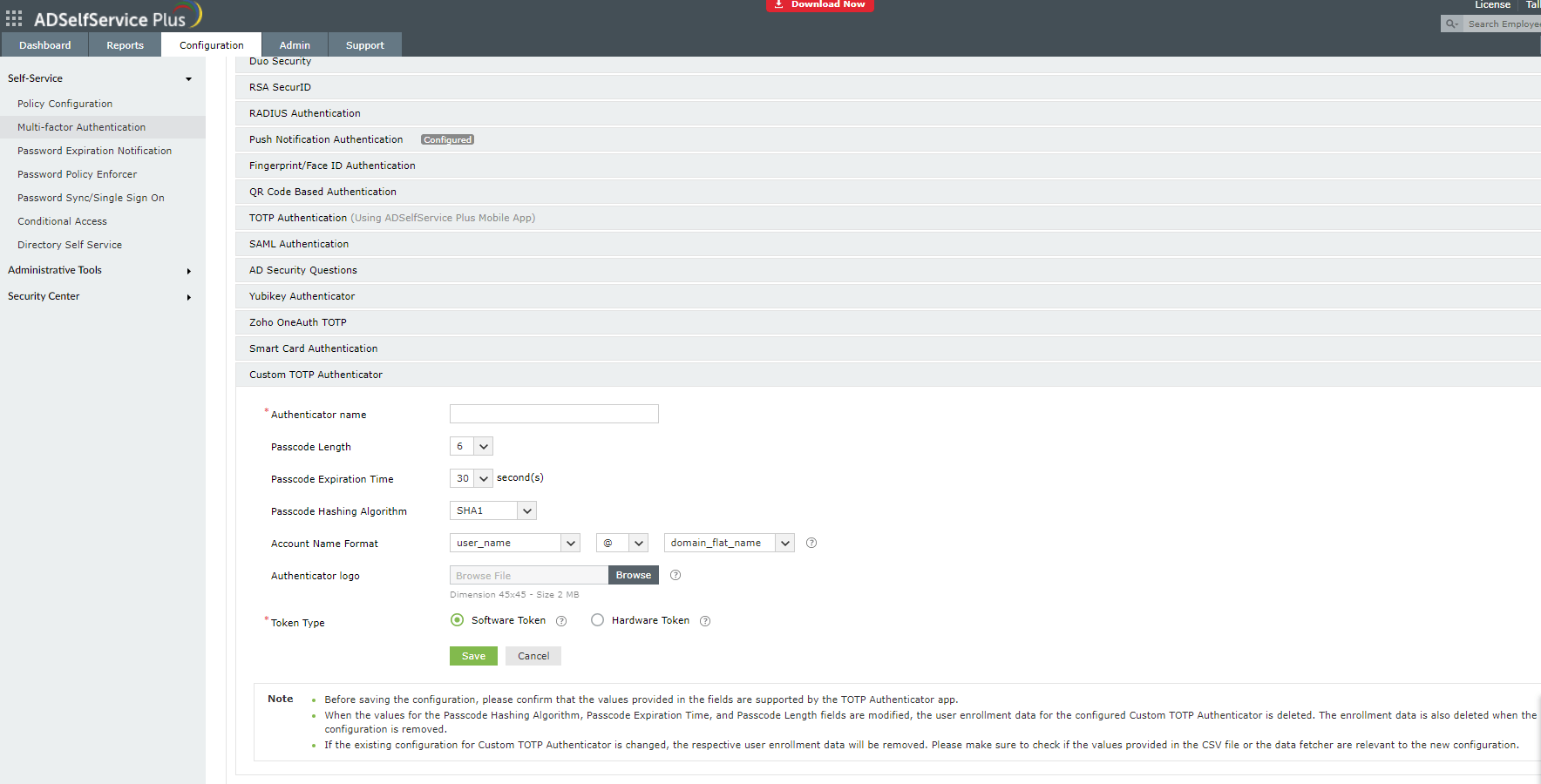
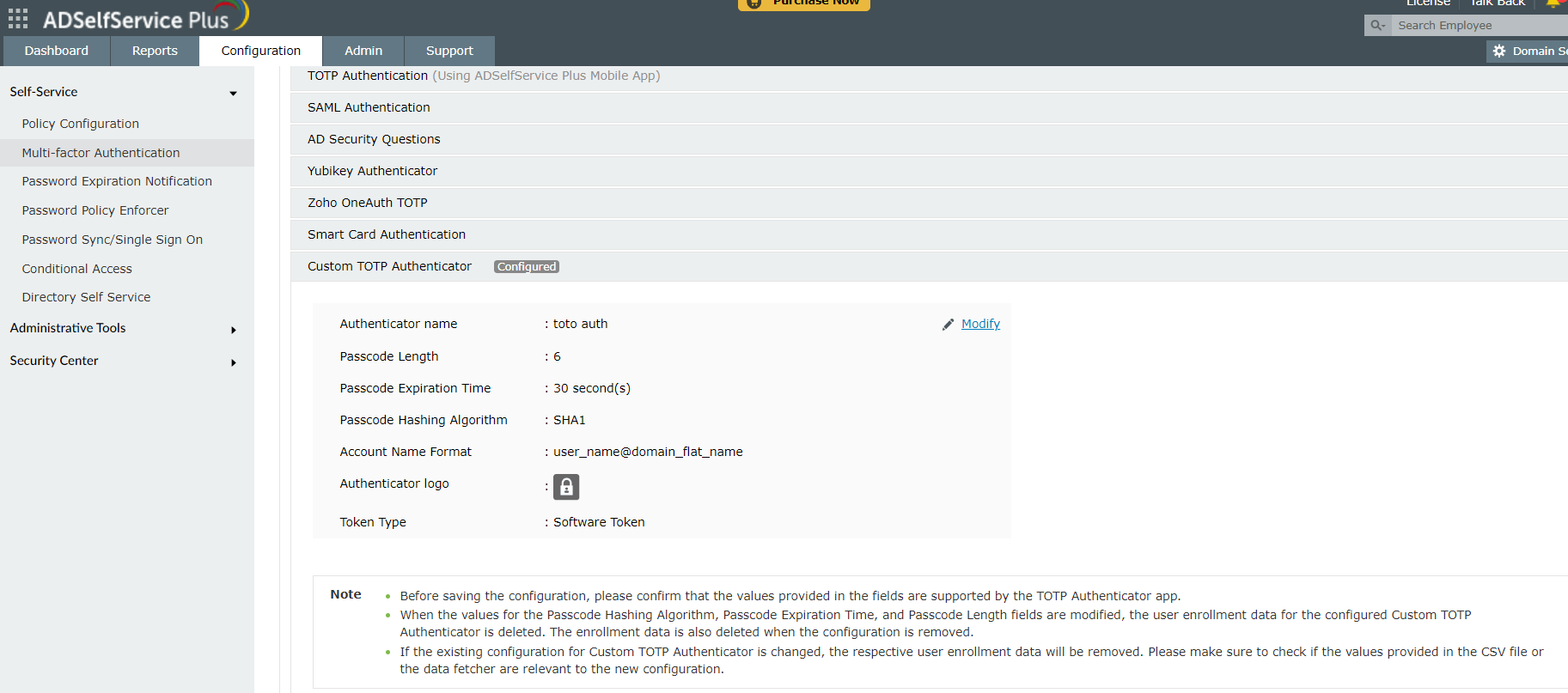
Quando a configuração for modificada ou removida, os dados de registro do usuário para essa configuração também serão excluídos.
Quando um usuário é transferido de uma política de autoatendimento para outra e se ambas as políticas não possuem a mesma configuração de Autenticador TOTP Personalizado, o usuário será considerado como não registrado.
Sua solicitação foi enviada para a equipe de suporte técnico do ADSelfService Plus. Nossa equipe técnica irá assisti-lo o mais breve possível.
Copyright © 2026, ZOHO Corp. Todos os direitos reservados.
 Tópico Anterior