Relatório de Falhas na Instalação do Agente
O agente de login do ADSelfService Plus ajuda a manter máquinas Windows, macOS e Linux protegidas usando MFA. Ele também permite que os usuários redefinam suas senhas e desbloqueiem suas contas diretamente na tela de login de suas máquinas.
O Relatório de Falhas na Instalação do Agente exibe a lista de máquinas Windows, macOS ou Linux nas quais a instalação agendada do agente de login falhou. Este relatório fornece detalhes relacionados às falhas na instalação do agente, como os endereços IP e nomes das máquinas onde a instalação falhou, os sistemas operacionais em execução nessas máquinas, as OUs ou grupos aos quais as máquinas pertencem e as mensagens de erro geradas durante as falhas na instalação.
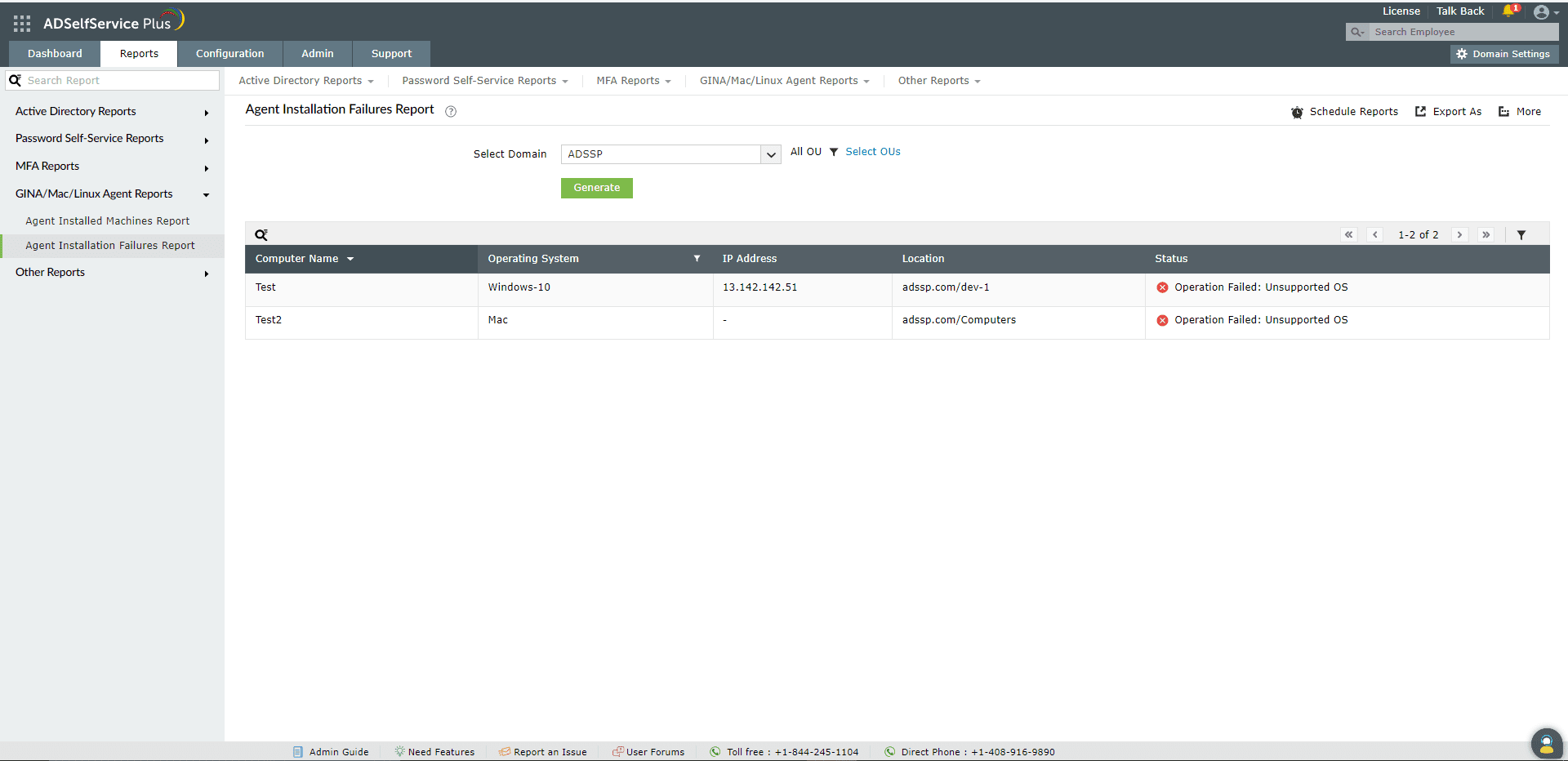
Você pode gerar o Relatório de Falhas na Instalação do Agente seguindo estes passos:
- Faça login no portal administrativo do ADSelfService Plus com privilégios de administrador ou operador e navegue até Reports > GINA/macOS/Linux Agent Reports > Agent Installation Failures Report.
- Especifique o domínio no qual deseja pesquisar usando a opção Select Domain.
- Especifique as OUs (se necessário) usando a opção Select OUs.
- Clique em Generate.
Filtragem avançada
Uma vez que o relatório seja gerado, você pode restringir as entradas com base nos seguintes parâmetros clicando no ícone Advanced Filter (  ) no canto direito do relatório:
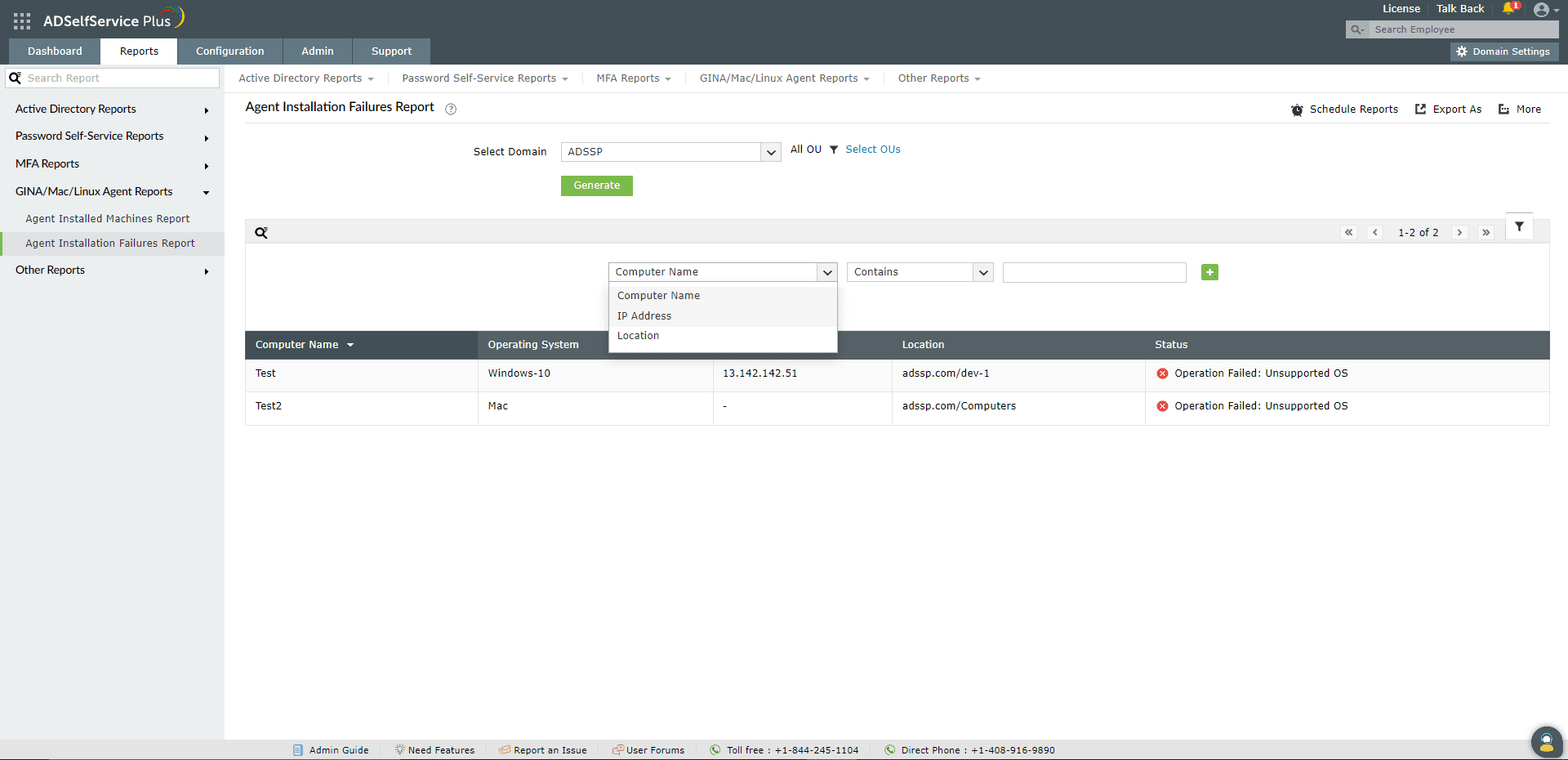
- Computer Name: Esta opção permite restringir as tentativas de instalação do agente que falharam pelo nome do computador. As condições disponíveis para refinar incluem Contains, Does Not Contain, Equals, Is Not Equal To, Starts With, e Ends With.
- IP Address: Esta opção permite exibir os resultados pelo endereço IP. As condições disponíveis para refinar incluem Contains, Does Not Contain, Equals, Is Not Equal To, Starts With, e Ends With.
- Location: Esta opção permite exibir os resultados das falhas na instalação do agente pela localização da máquina no domínio. As condições disponíveis para refinar incluem Contains, Does Not Contain, Equals, Is Not Equal To, Starts With, e Ends With.
Ordenação
Clique em qualquer uma das colunas para visualizar as entradas do relatório em ordem crescente ou decrescente.
Pesquisa
- Clique no ícone de pesquisa (
 ) para buscar dados específicos no relatório.
- Pesquise usuários específicos usando o Computer Name.
- Pesquise usando o critério Contains. Por exemplo, se a palavra jack for pesquisada na coluna Username, todos os nomes de usuário que contêm a sequência jack serão exibidos como resultado.
Agendar Relatórios, Exportar Como e Mais
- A opção Schedule Reports pode ser usada para agendar a geração de relatórios em intervalos especificados e enviá-los automaticamente por e-mail para administradores ou endereços de e-mail específicos. Saiba como agendar relatórios aqui.
- A opção Export As no canto superior direito da página permite exportar o relatório nos formatos CSV, PDF, XLS, XLSX, HTML, ou CSVDE.
- A opção More no canto superior direito da página lista as opções Printable View, Send Mail, e Export Settings.
- A opção Printable View pode ser usada para visualizar e imprimir o relatório.
- A opção Send Mail pode ser usada para enviar o relatório por e-mail para os endereços desejados.
- Além disso, você pode configurar Export Settings personalizados, como um título personalizado para o relatório e um logotipo de cabeçalho que você deseja exibir em cada página.
Não encontrou o que procura?
-
Visite nossa comunidade
Publique suas perguntas no fórum.
-
Solicite recursos adicionais
Envie-nos suas necessidades.
-
Precisa de assistência para implementação?
Experimente o OnboardPro
 ADManager Plus
 ADAudit Plus
 Exchange Reporter Plus
 M365 Manager Plus
 Tópico Anterior