Relatório de Máquinas com Agente Instalado
O agente de login do ADSelfService Plus protege máquinas Windows, macOS e Linux com autenticação multifator (MFA) e permite que os usuários redefinam suas senhas e desbloqueiem suas contas diretamente na tela de login de suas máquinas.
O Relatório de Máquinas com Agente Instalado apresenta uma lista de máquinas Windows, macOS ou Linux nas quais a instalação agendada do agente de login foi bem-sucedida. Este relatório fornece detalhes como os endereços IP e nomes das máquinas onde o agente foi instalado, os sistemas operacionais em execução nessas máquinas, a OU ou Grupo ao qual as máquinas pertencem e a versão do agente instalado.
Geração de relatório
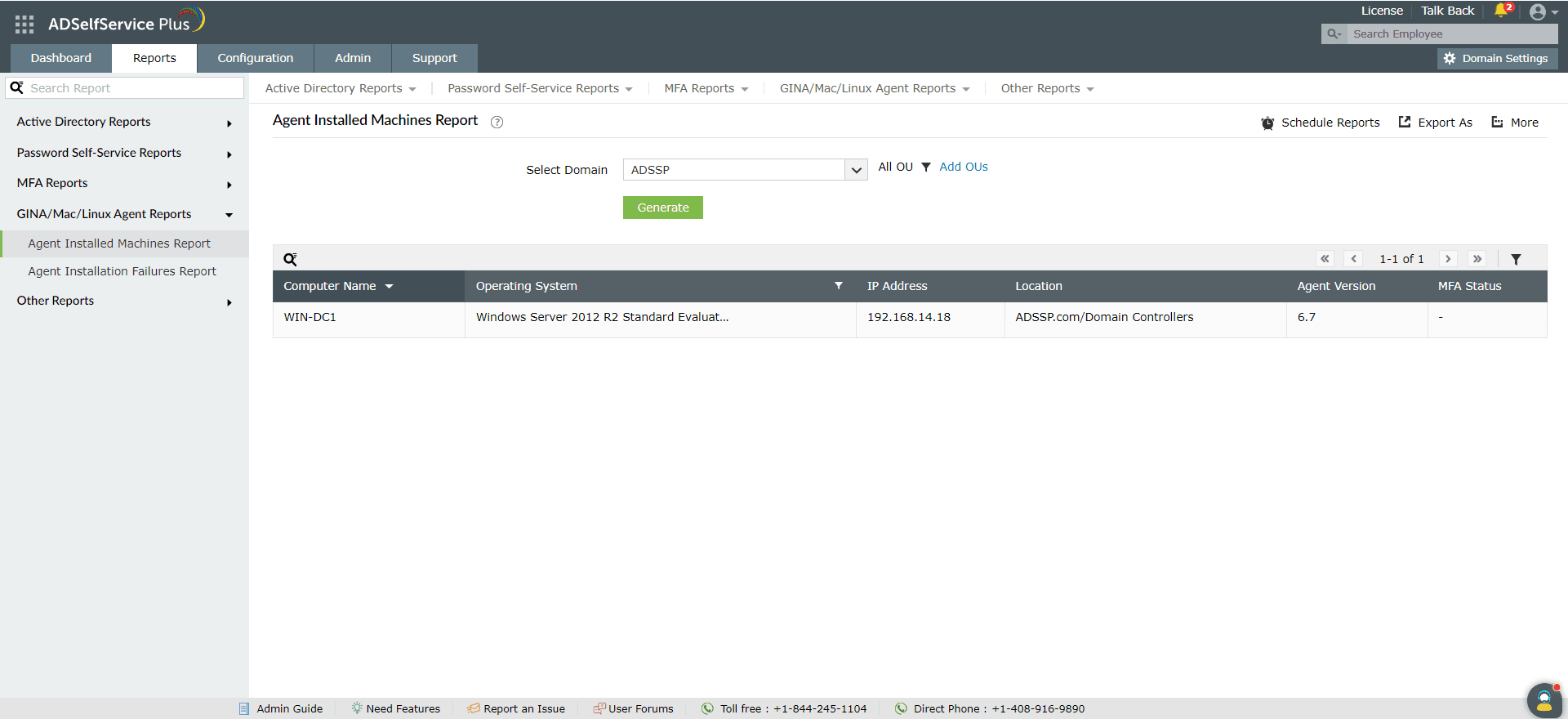
Você pode gerar o Relatório de Máquinas com Agente Instalado seguindo estes passos:
- Faça login no portal administrativo do ADSelfService Plus com privilégios de administrador ou operador e navegue até Reports > GINA(Windows)/macOS/Linux Agent Reports > Agent Installed Machines Report.
- Especifique o domínio no qual deseja pesquisar usando a opção Select Domain.
- Especifique OUs usando a opção Selecionar OUs, se necessário.
- Clique em Generate.
Filtragem avançada
Uma vez que o relatório seja gerado, as entradas podem ser filtradas com base nos seguintes parâmetros clicando no ícone Filtro Avançado (  ) no canto direito do relatório:
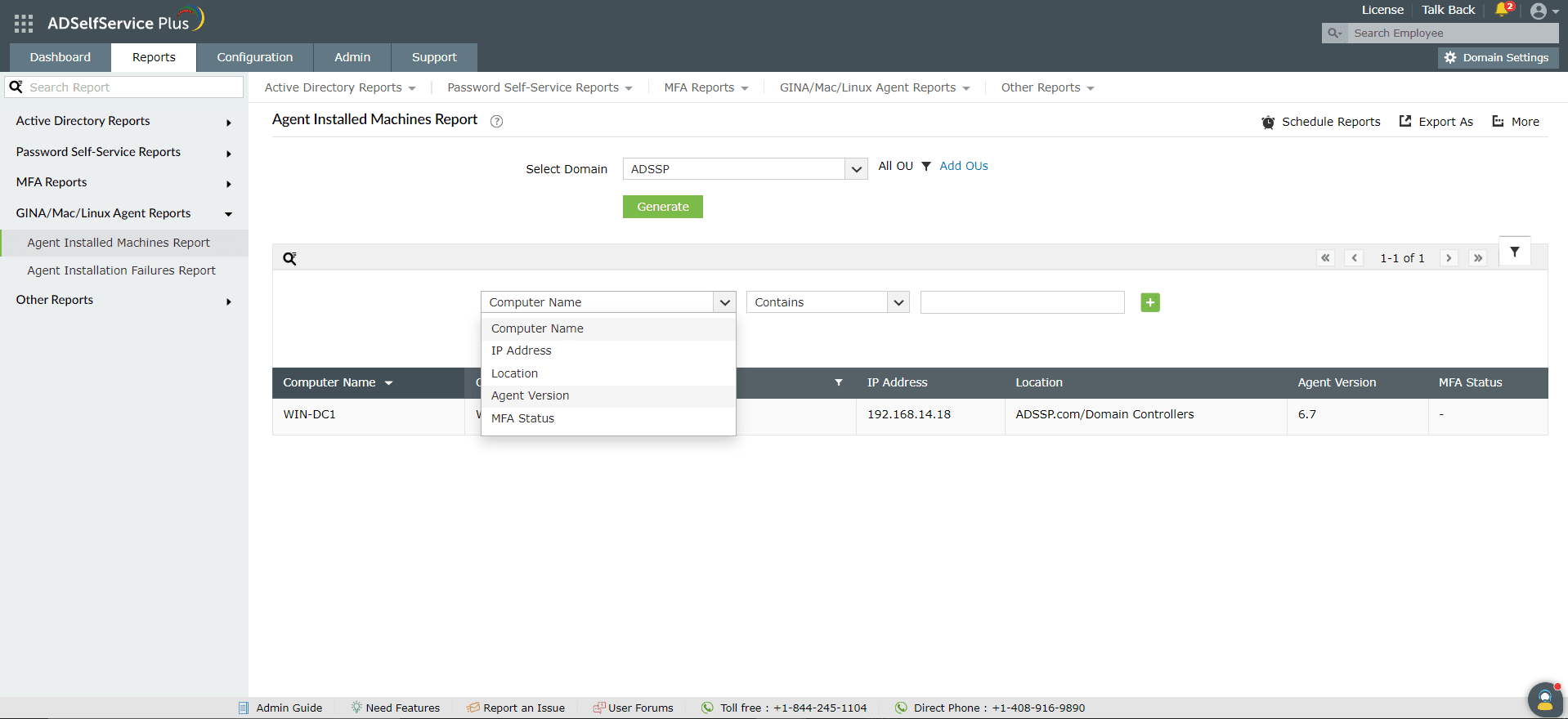
- Nome do Computador: Esta opção permite refinar os relatórios pelos nomes dos computadores nos quais o agente foi instalado. As condições disponíveis para refinar incluem Contém, Não Contém, Igual a, Diferente de, Começa Com, e Termina Com.
- Endereço IP: Esta opção permite exibir resultados por endereço IP. As condições disponíveis para refinar incluem Contém, Não Contém, Igual a, Diferente de, Começa Com, e Termina Com.
- Localização: As entradas do relatório podem ser filtradas com base na localização do computador onde o agente foi instalado. As opções disponíveis para refinar incluem Contém, Não Contém, Igual a, Diferente de, Começa Com, e Termina Com.
- Versão do Agente: As entradas do relatório podem ser filtradas com base na versão do agente instalado. Você pode gerar o relatório especificando ou excluindo uma versão específica. As opções disponíveis para refinar incluem Contém, Não Contém, Igual a, Diferente de, Começa Com, e Termina Com.
- Status do MFA: As entradas podem ser filtradas por MFA Aplicado ou Isento.
Ordenação
Clique em qualquer uma das colunas para visualizar as entradas do relatório em ordem crescente ou decrescente.
Pesquisa
- Clique no ícone de pesquisa (
 ) para buscar dados específicos no relatório.
- Usuários específicos podem ser pesquisados usando seu Nome do Computador ou Versão do Agente.
- A pesquisa é feita usando o critério contém. Por exemplo, se a palavra jack for pesquisada na coluna Nome de Usuário, todos os nomes de usuário que contêm a sequência jack serão exibidos como resultado.
Agendar Relatórios, Exportar Como e Mais
- A opção Agendar Relatórios pode ser usada para agendar a geração de relatórios em intervalos especificados e enviá-los automaticamente por email para administradores ou endereços de email específicos. Saiba como agendar relatórios aqui.
- A opção Exportar Como no canto superior direito da página ajuda a exportar o relatório nos formatos CSV, PDF, XLS, XLSX, HTML, e CSVDE.
- A opção Mais no canto superior direito da página lista as opções Visualização para Impressão, Enviar Email e Configurações de Exportação.
- A opção Printable View pode ser usada para visualizar e imprimir o relatório.
- A opção Send Mail pode ser usada para enviar o relatório por e-mail para os endereços desejados.
- Além disso, você pode configurar Export Settings personalizados, como um título personalizado para o relatório e um logotipo de cabeçalho que você deseja exibir em cada página.
Não encontrou o que procura?
-
Visite nossa comunidade
Publique suas perguntas no fórum.
-
Solicite recursos adicionais
Envie-nos suas necessidades.
-
Precisa de assistência para implementação?
Experimente o OnboardPro
 ADManager Plus
 ADAudit Plus
 Exchange Reporter Plus
 M365 Manager Plus
 Tópico Anterior