Relatório de Usuários Licenciados
O Relatório de Usuários Licenciados lista os usuários que receberam licenças do ADSelfService Plus. Ele exibe a OU da qual o usuário faz parte e seu status de inscrição. Este relatório pode ser usado para gerenciar efetivamente as licenças atribuídas aos usuários.
Para saber mais sobre licenciamento do ADSelfService Plus, clique aqui.
As licenças são consumidas automaticamente (atribuídas às contas) quando um usuário realiza qualquer uma dessas ações pela primeira vez:
- Login do usuário: Quando os usuários verificam com sucesso sua identidade e fazem login no produto pela primeira vez.
- Criando técnicos: Quando administradores criam técnicos para funções de help desk. Uma licença será atribuída a cada nova conta de técnico.
- Redefinição de senha: Quando os usuários realizam autenticação multifator para redefinições de senha usando métodos que não requerem inscrição pela primeira vez, como email, SMS e perguntas e respostas de segurança baseadas em AD.
- Desbloqueio de conta: Quando os usuários realizam autenticação multifator para desbloqueio de conta usando métodos que não requerem inscrição pela primeira vez, como email, SMS e perguntas e respostas de segurança baseadas em AD.
- Login da máquina: Quando os usuários realizam autenticação multifator para login da máquina usando métodos que não requerem inscrição pela primeira vez, como email, SMS e perguntas e respostas de segurança baseadas em AD.
- Inscrição via CSV ou BD externo: Quando os usuários são inscritos automaticamente usando arquivos CSV ou de bancos de dados externos. Uma licença será consumida para cada usuário importado.
- Redefinição automática de senha e desbloqueio de conta: Uma licença será consumida para cada usuário sob a OU ou grupo onde a política de redefinição automática de senha ou desbloqueio de conta é aplicada.
Geração de relatório
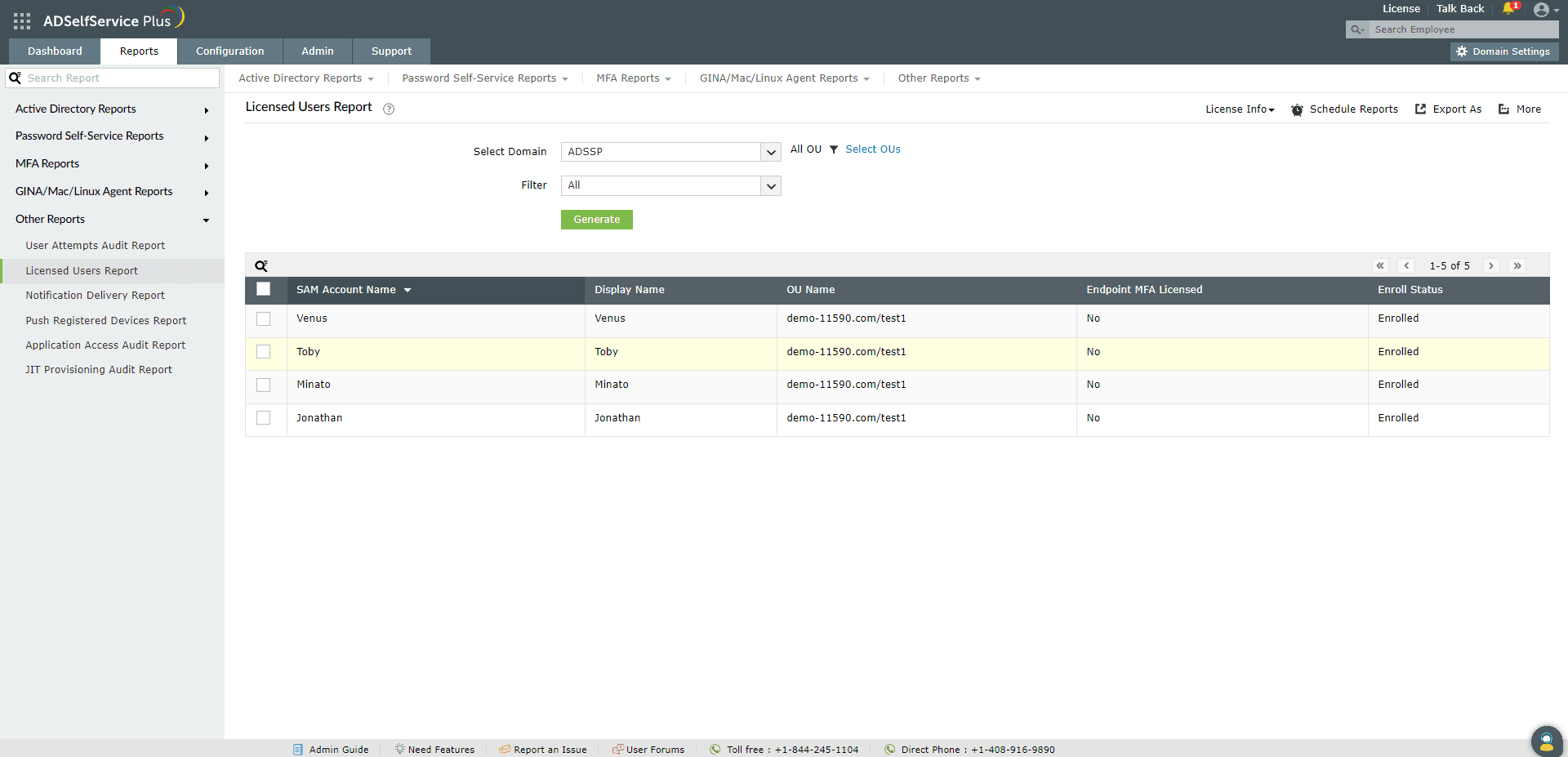
- Para gerar o Relatório de Usuários Licenciados, faça login no portal ADSelfService Plus com credenciais de administrador ou operador e navegue até Reports > Password Self-Service Reports > Licensed Users Report.
- Especifique o domínio usando a opção Select Domain.
- Use a opção Selecionar UOs para especificar UOs, se necessário.
- Você pode filtrar as entradas com base em Usuários Inscritos, Usuários Não Inscritos, Técnicos, Usuários Licenciados de Autoatendimento, e Usuários Licenciados de MFA de Endpoint, usando o menu suspenso Filtro.
- Em seguida, clique em Gerar para gerar o relatório.
Nota: O menu suspenso Informações da Licença fornece aos administradores informações sobre várias estatísticas relacionadas ao consumo de licenças, como o número total de licenças compradas, consumidas e disponíveis. Também exibe o número de licenciados que se inscreveram ou não no produto.
Removendo licenças de usuários
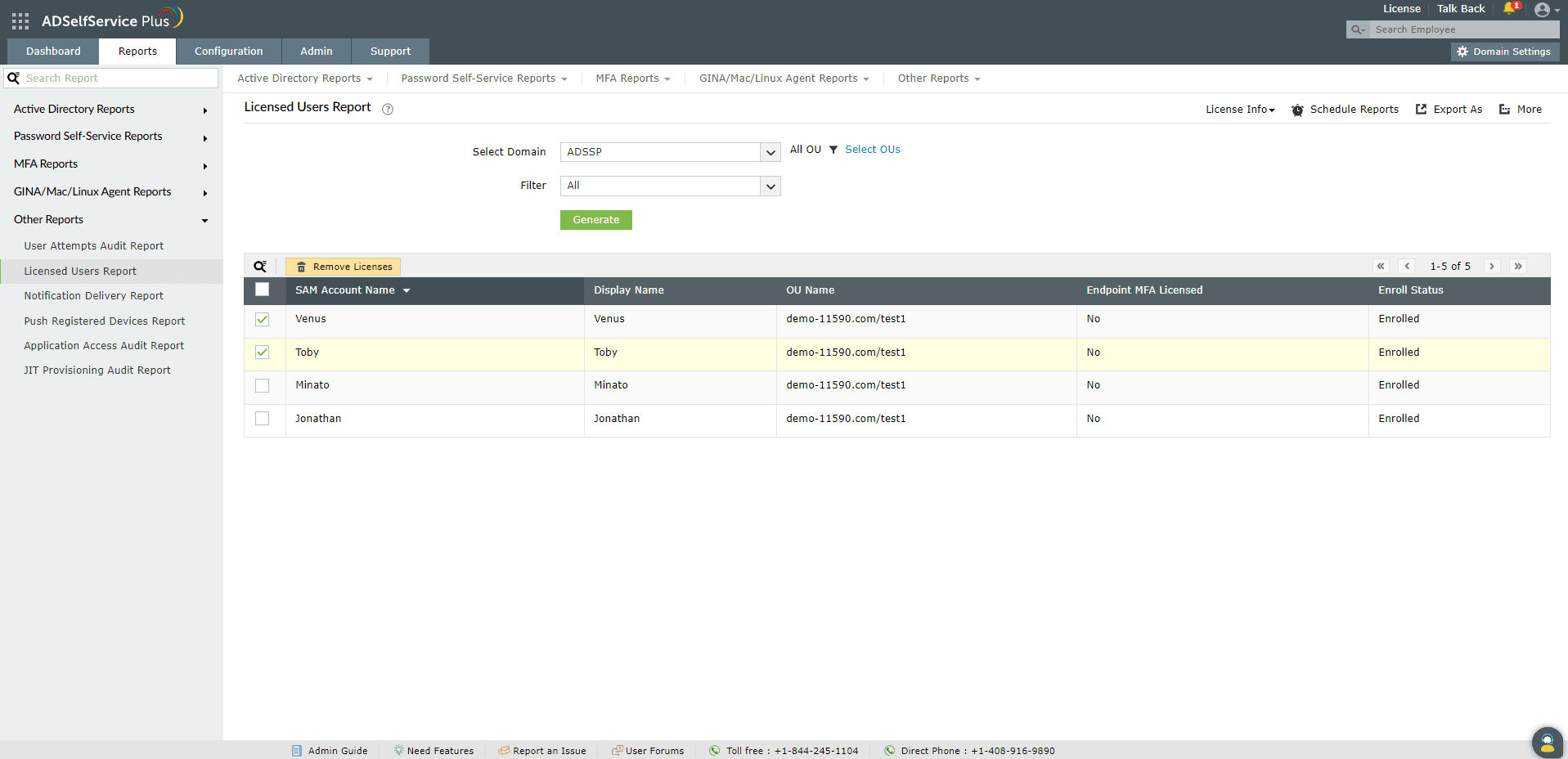
A opção Remover Licenças é exibida quando você seleciona uma ou mais entradas do relatório.
Usuários cujas licenças foram removidas terão licenças atribuídas automaticamente novamente se tentarem realizar ações que requerem licenças. Para evitar isso, você pode restringir suas licenças na seção Gerenciamento de Licenças.
Nota: Remover todas as licenças dos usuários do Relatório de Usuários Licenciados removerá completamente as licenças dos usuários junto com os dados de inscrição correspondentes do ADSelfService Plus.
Ordenação
Clique em qualquer uma das colunas (exceto a coluna Status de Inscrição) para visualizar as entradas do relatório em ordem crescente ou decrescente.
Pesquisa
- Clique no search icon [
 ] para buscar dados específicos no relatório.
- Usuários específicos podem ser pesquisados usando atributos como o nome de usuário e o endereço IP do dispositivo de onde a MFA foi tentada. A pesquisa é feita usando o critério contém. Por exemplo, se a palavra jack for pesquisada na coluna Nome de Usuário, todos os nomes de usuário contendo a sequência jack serão exibidos como resultado.
Agendar Relatórios, Exportar Como e Mais
- A opção Agendar Relatórios pode ser usada para agendar a geração de relatórios em intervalos especificados e enviá-los automaticamente por email para administradores ou endereços de email específicos. Saiba como agendar relatórios aqui.
- A opção Exportar Como no canto superior direito da página ajuda a exportar o relatório nos formatos CSV, PDF, XLS, XLSX, HTML, e CSVDE.
- A opção Mais no canto superior direito da página lista as opções Visualização para Impressão, Enviar Email e Configurações de Exportação.
- A opção Printable View pode ser usada para visualizar e imprimir o relatório.
- A opção Send Mail pode ser usada para enviar o relatório para os endereços de e-mail desejados.
- Além disso, você pode configurar Export Settings personalizados, como um título personalizado para o relatório e um logotipo de cabeçalho que você deseja exibir em cada página.
Não encontrou o que procura?
-
Visite nossa comunidade
Publique suas perguntas no fórum.
-
Solicite recursos adicionais
Envie-nos suas necessidades.
-
Precisa de assistência para implementação?
Experimente o OnboardPro
 ADManager Plus
 ADAudit Plus
 Exchange Reporter Plus
 M365 Manager Plus
 Tópico Anterior