Relatório de Auditoria de Tentativas de Usuário
Gera a lista de usuários que tentaram métodos de autenticação como MFA, SAML e NTML, login com cartão inteligente e autenticação no portal de autoatendimento. As informações exibidas no relatório incluem o horário da tentativa, nome do domínio, número total de tentativas e o tipo de tentativa.
Geração de relatório
Para gerar o Relatório de Auditoria de Tentativas de Usuário,
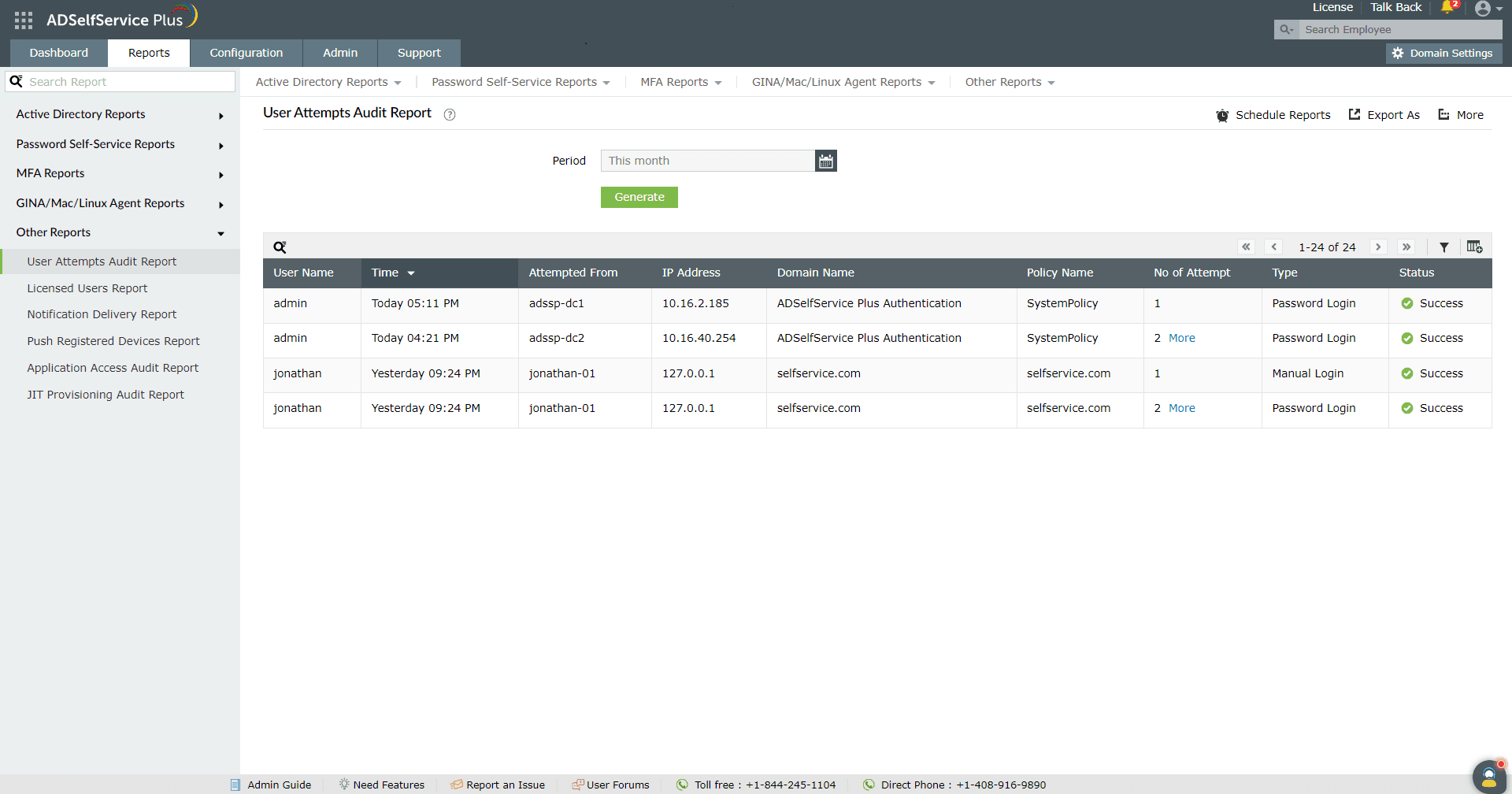
- Faça login no portal ADSelfService Plus com privilégios de administrador ou operador e navegue até Reports > Password Self-Service Reports > User Attempts Audit Report.
- O menu suspenso Período pode ser usado para especificar o intervalo de tempo para o qual o relatório será gerado. As opções incluem Hoje, Ontem, Últimos 7 dias, Últimos 30 dias, Este mês, e Período Personalizado.
- Em seguida, clique em Gerar para gerar o relatório.
Nota: Se você ativou o autenticador FIDO Passkeys em sua organização, lembre-se de que as tentativas inválidas de verificação do usuário (PIN incorreto ou verificação biométrica) são registradas na plataforma ou no autenticador roaming e não no ADSelfService Plus.
Certos autenticadores, como o YubiKey, possuem seu próprio mecanismo de bloqueio nesses casos.
Personalização do relatório
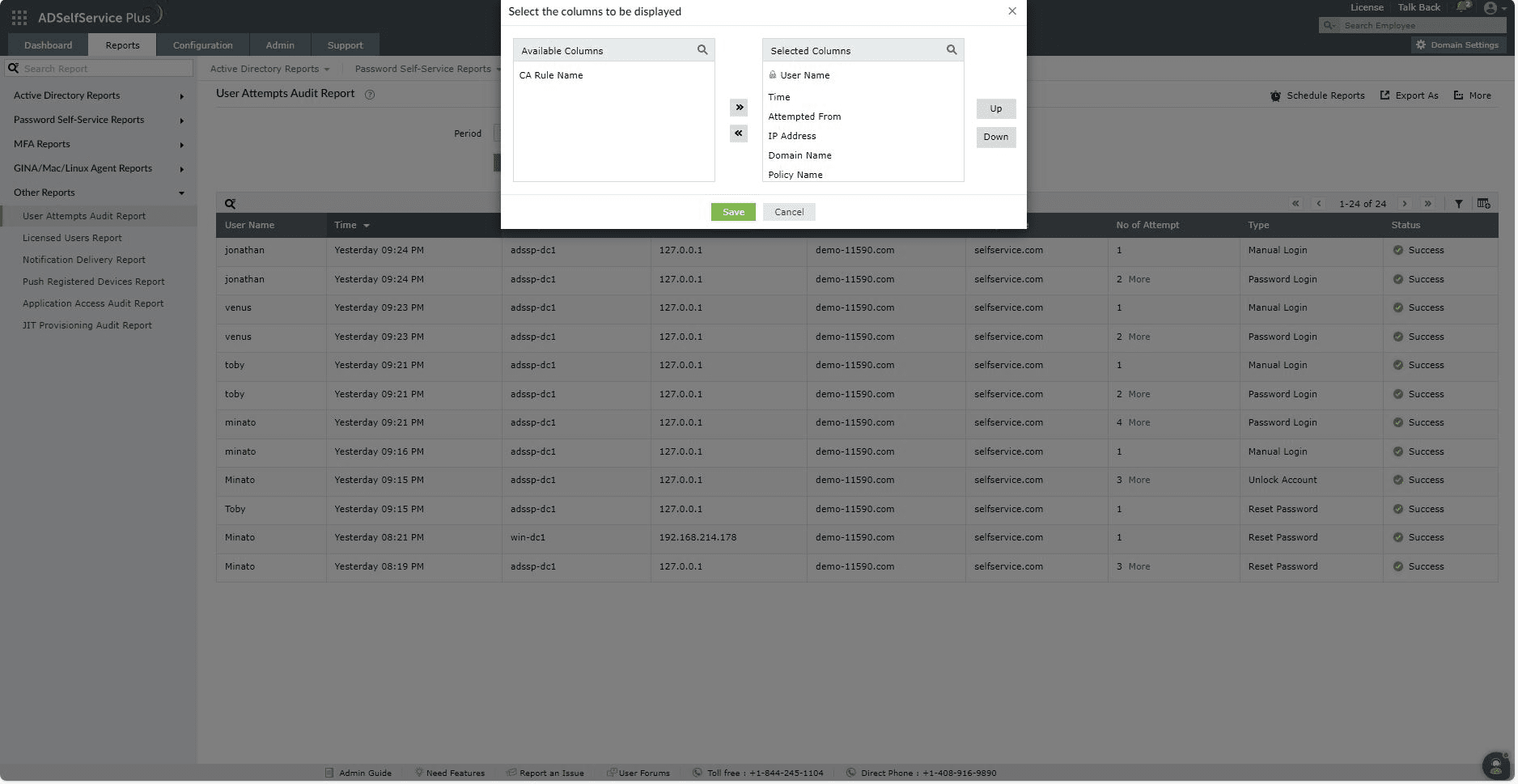
- Adicionar ou remover colunas: Para adicionar ou remover colunas, clique na opção Add/Remove Columns [
 ] no canto direito do relatório. Na janela pop-up Select the columns to be displayed que aparecer, selecione os campos desejados em Available Columns e clique na seta para a direita (>>) para movê-los para Selected Columns. Para remover colunas, selecione os campos não utilizados em Selected Columns e clique na seta para a esquerda (<<) para movê-los para Available Columns.
- Ordenação das colunas: A posição das colunas também pode ser alterada selecionando um valor em Selected Columns e usando as opções Up e Down para mudar sua posição.
Filtro Avançado
Uma vez gerado o relatório, as entradas podem ser filtradas com base nos seguintes parâmetros clicando no ícone Advanced Filter [  ] no canto direito do relatório.
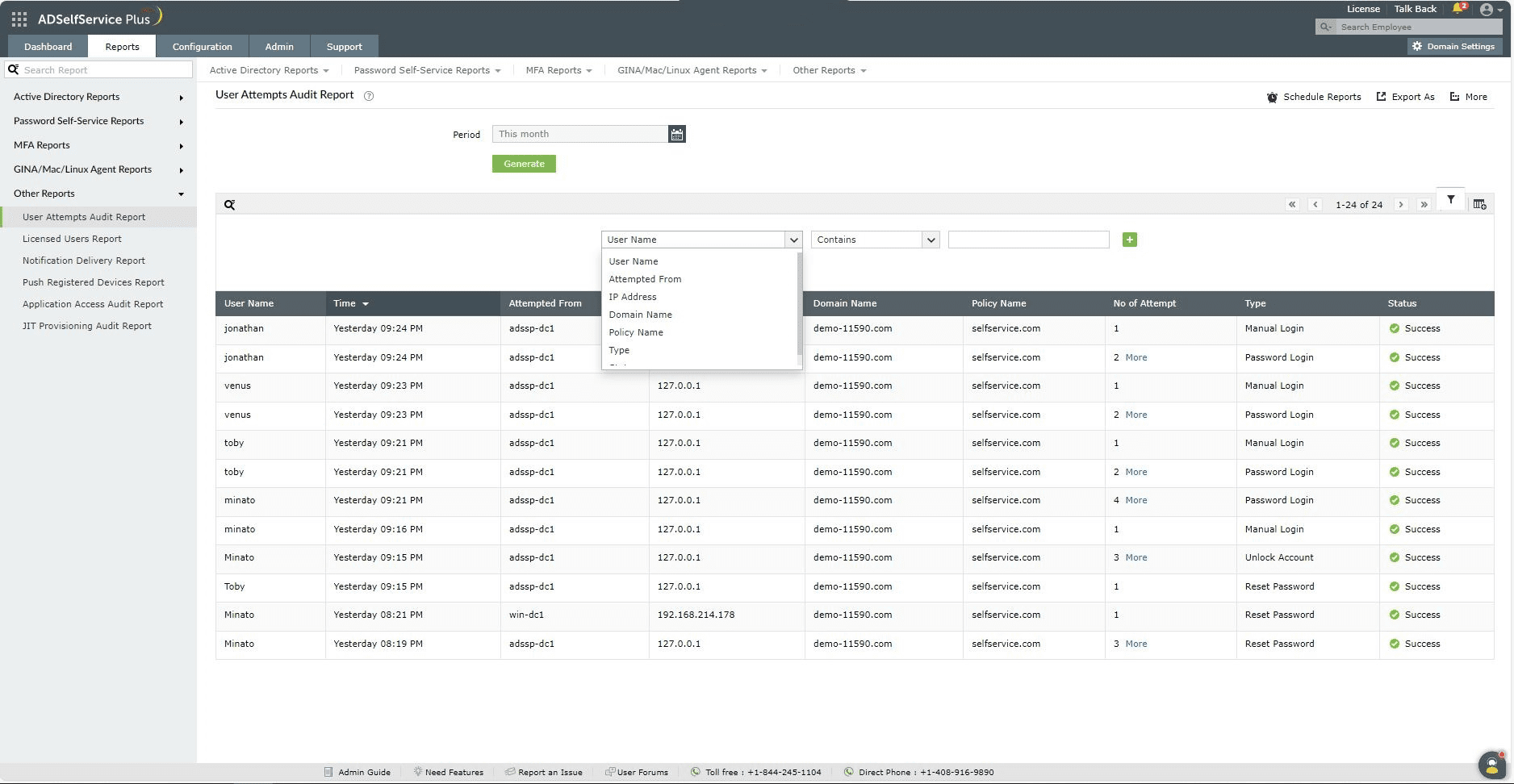
- Nome de Usuário: Esta opção permite exibir entradas do relatório para nomes de usuário específicos. As subopções disponíveis em Nome de Usuário são Contém, Não Contém, É, Não É, Começa Com, e Termina Com.
- Endereço IP: Esta opção permite exibir resultados por endereço IP. As condições disponíveis para refinar incluem Contém, Não Contém, Igual a, Diferente de, Começa Com, e Termina Com.
- Tentativa de: Esta opção permite exibir resultados pelo nome da máquina de onde a MFA foi tentada. As condições disponíveis para refinar incluem Contém, Não Contém, É Igual a, Não É Igual a, Começa Com, e Termina Com.
- Nome do Domínio: Esta opção permite exibir entradas do relatório para domínios específicos. As subopções disponíveis em Nome do Domínio são Contém, Não Contém, É, Não É, Começa Com, e Termina Com.
- Nome da Política: Esta opção permite exibir entradas do relatório para políticas específicas. As subopções disponíveis em Nome do Domínio são Contém, Não Contém, É, Não É, Começa Com, e Termina Com.
- Nome da Regra CA: Esta opção permite exibir todas as entradas do relatório que atendem a regras específicas de acesso condicional. As subopções em Nome da Regra CA são Contém, Não Contém, É, Não É, Começa Com, e Termina Com.
- Tipo: Esta opção permite filtrar as entradas pelo tipo de autenticador usado. As subopções em Tipo são É e Não É.
- Status: Use esta opção para filtrar as entradas pelo status da tentativa de MFA, se foi um Sucesso ou uma Falha.
Ordenação
Clique em qualquer cabeçalho de coluna (exceto na coluna Status) para visualizar as entradas do relatório em ordem crescente ou decrescente.
Pesquisa
- Clique no search icon [
 ] para buscar dados específicos no relatório.
- Usuários específicos podem ser pesquisados usando atributos como nome de usuário ou endereço IP.
- A pesquisa é feita usando o critério contém. Por exemplo, se a palavra jack for pesquisada na coluna de nome de usuário, todos os nomes de usuário que contiverem a sequência jack serão exibidos como resultado.
Agendar Relatórios, Exportar Como e Mais
- A opção Agendar Relatórios pode ser usada para agendar a geração de relatórios em intervalos especificados e enviá-los automaticamente por email para administradores ou endereços de email específicos. Saiba como agendar relatórios aqui.
- A opção Export As no canto superior direito da página ajuda a exportar o relatório nos formatos CSV, PDF, XLS, XLSX, HTML e CSVDE.
- A opção Mais no canto superior direito da página lista as opções Visualização para Impressão, Enviar Email e Configurações de Exportação.
- A opção Printable View pode ser usada para visualizar e imprimir o relatório.
- A opção Send Mail pode ser usada para enviar o relatório para os endereços de e-mail desejados.
- Além disso, você pode configurar Export Settings personalizados, como um título personalizado para o relatório e um logotipo de cabeçalho que você deseja exibir em cada página.
Não encontrou o que procura?
-
Visite nossa comunidade
Publique suas perguntas no fórum.
-
Solicite recursos adicionais
Envie-nos suas necessidades.
-
Precisa de assistência para implementação?
Experimente o OnboardPro
 ADManager Plus
 ADAudit Plus
 Exchange Reporter Plus
 M365 Manager Plus
 Tópico Anterior