☰
Produtos Relacionados
 ADManager Plus
 ADAudit Plus
 Exchange Reporter Plus
 M365 Manager Plus
Gerenciamento Integrado de Identidade e Acesso
Download | DemonstraçãoSIEM e UEBA Abrangentes
Download | DemonstraçãoGerenciamento e Relatórios do Active Directory
Download | DemonstraçãoAuditoria em Tempo Real do Active Directory e UBA
Download | DemonstraçãoAnálise e Relatórios de Logs em Tempo Real
Download | DemonstraçãoAuditoria e Relatórios do Exchange Server
Download | DemonstraçãoAs contas dos usuários são bloqueadas quando excedem o limite definido para tentativas incorretas de login, conforme a política de domínio. O Relatório de Usuários Bloqueados ajuda a identificar esses usuários bloqueados. Este relatório lista os usuários que tiveram suas contas bloqueadas e fornece informações adicionais, incluindo o sAMAccountName de cada usuário, horário do bloqueio da conta, número de tentativas de login falhas e o último horário de login bem-sucedido do usuário.
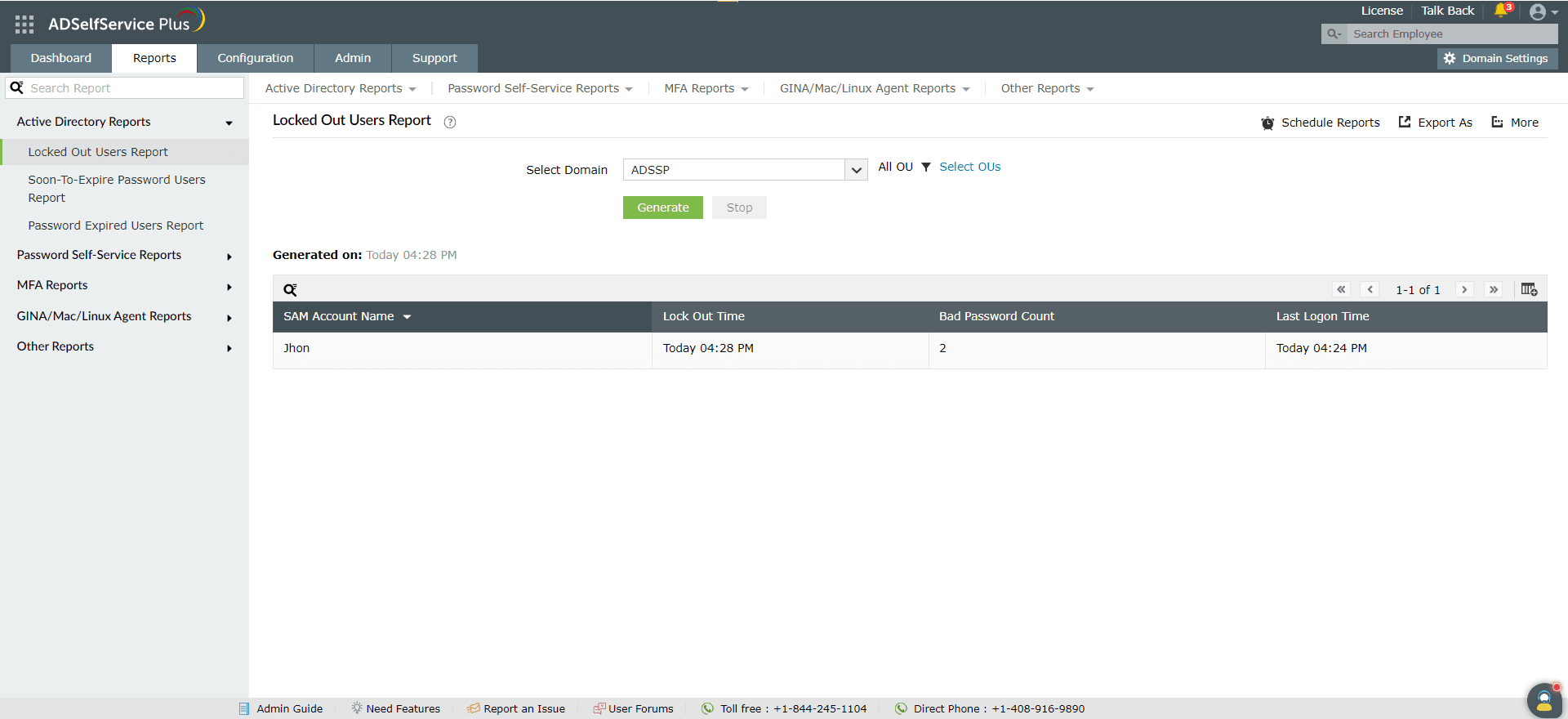
 ] no canto direito do relatório. Na janela pop-up Selecione as colunas a serem exibidas que aparecer, selecione os campos desejados em Colunas Disponíveis e clique na seta para a direita ( >> ) para movê-los para Colunas Selecionadas. Para remover colunas, selecione os campos não utilizados em Colunas Selecionadas e clique na seta para a esquerda ( << ) para movê-los para Colunas Disponíveis.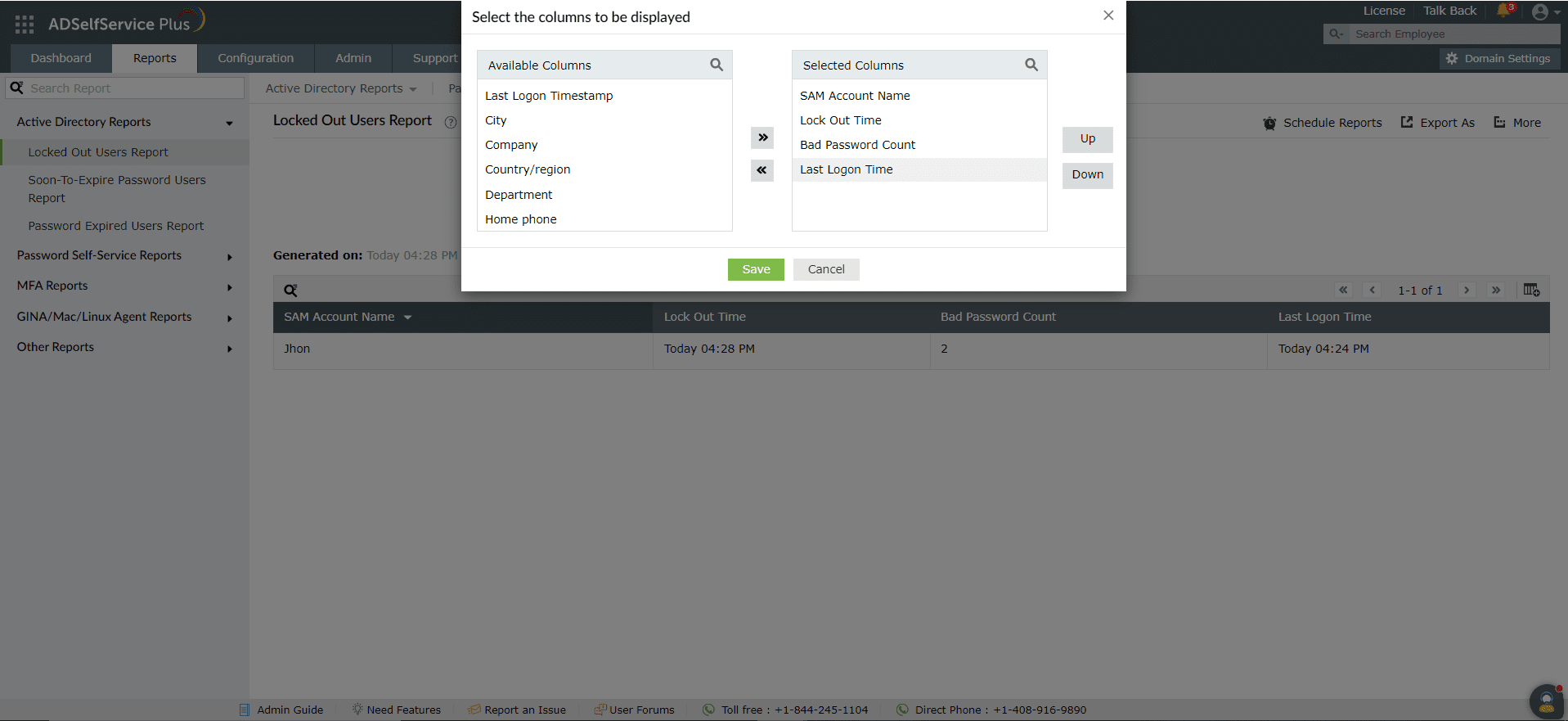
Clique em qualquer cabeçalho de coluna para visualizar as entradas do relatório em ordem crescente ou decrescente.
 ] para buscar dados específicos no relatório.
Sua solicitação foi enviada para a equipe de suporte técnico do ADSelfService Plus. Nossa equipe técnica irá assisti-lo o mais breve possível.
Copyright © 2026, ZOHO Corp. Todos os direitos reservados.
 Tópico Anterior