☰
Produtos Relacionados
 ADManager Plus
 ADAudit Plus
 Exchange Reporter Plus
 M365 Manager Plus
Gerenciamento Integrado de Identidade e Acesso
Download | DemonstraçãoSIEM e UEBA Abrangentes
Download | DemonstraçãoGerenciamento e Relatórios do Active Directory
Download | DemonstraçãoAuditoria em Tempo Real do Active Directory e UBA
Download | DemonstraçãoAnálise e Relatórios de Logs em Tempo Real
Download | DemonstraçãoAuditoria e Relatórios do Exchange Server
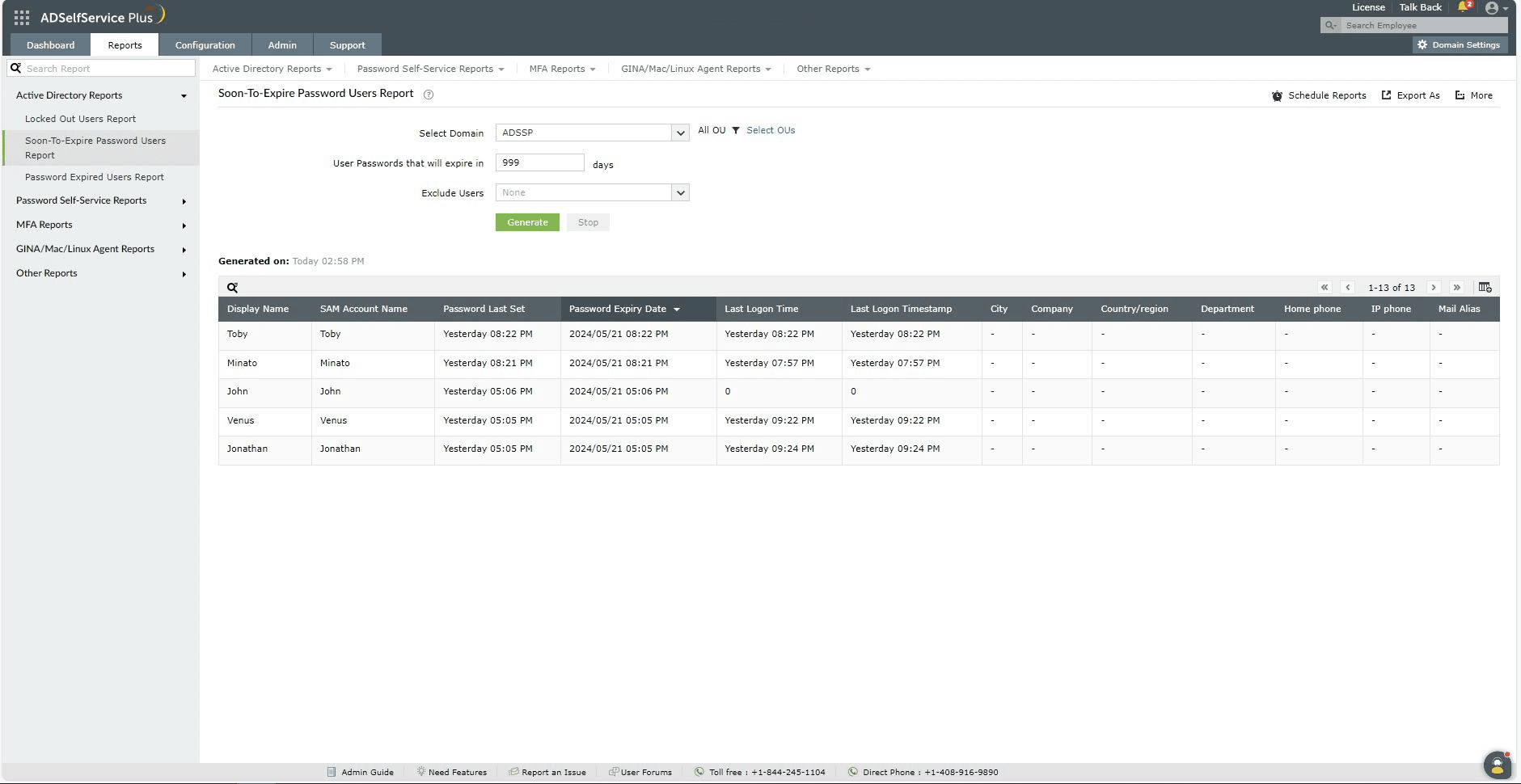
Download | DemonstraçãoO Relatório de Senhas de Usuários Prestes a Expirar fornece a lista de usuários cujas senhas estão prestes a expirar em poucos dias. Este relatório também ajuda você a tomar medidas proativas para informar os usuários a trocarem suas senhas antes do vencimento. As informações incluem o Nome de Exibição e sAMAccountName de cada usuário, o timestamp da última alteração de senha, a data e hora em que a senha atual expirará, e o timestamp do último login.
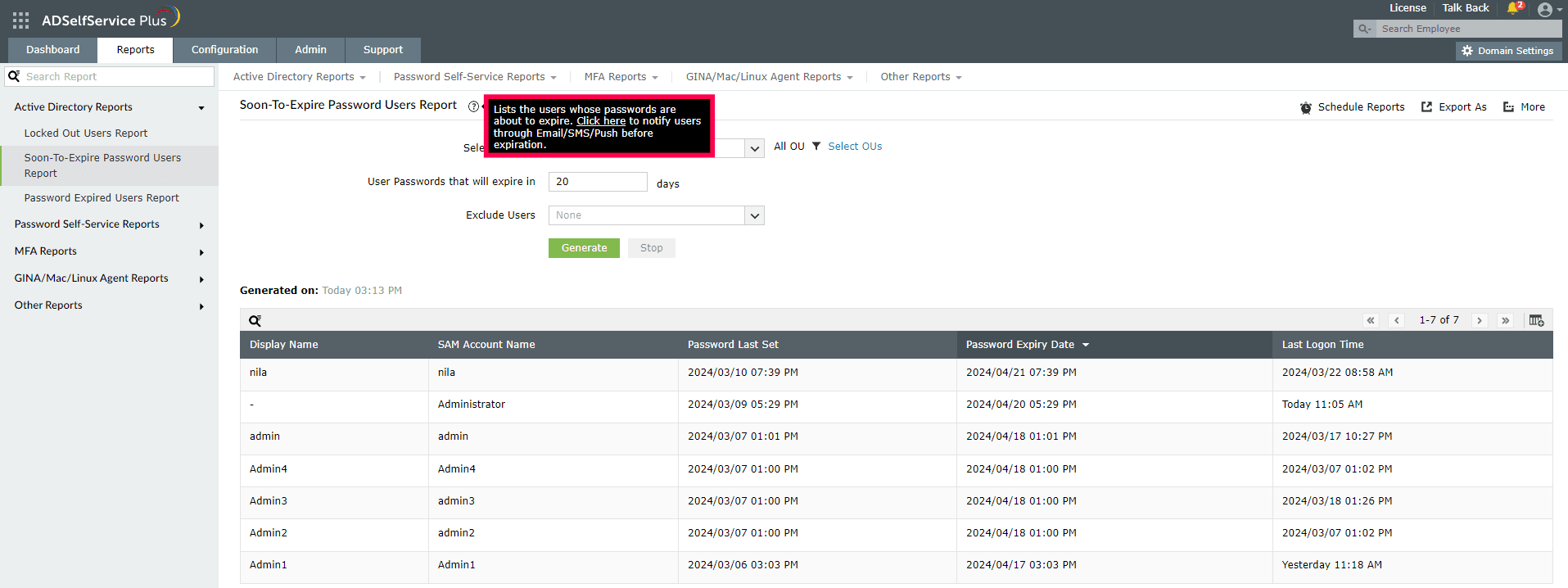
Nota: Se desejar enviar um e-mail, SMS ou notificação push para os usuários cujas senhas estão prestes a expirar, clique no link na dica para ser redirecionado à seção Configured Password/Account Expiration Notification do ADSelfService Plus.
 ] no canto direito do relatório. Na janela pop-up Selecionar colunas a serem exibidas que aparecer, selecione os campos necessários em Available Columns e clique na seta para a direita (>>) para movê-los para Selected Columns. Para remover colunas, selecione os campos não utilizados em Selected Columns e clique na seta para a esquerda (<<) para movê-los para Available Columns.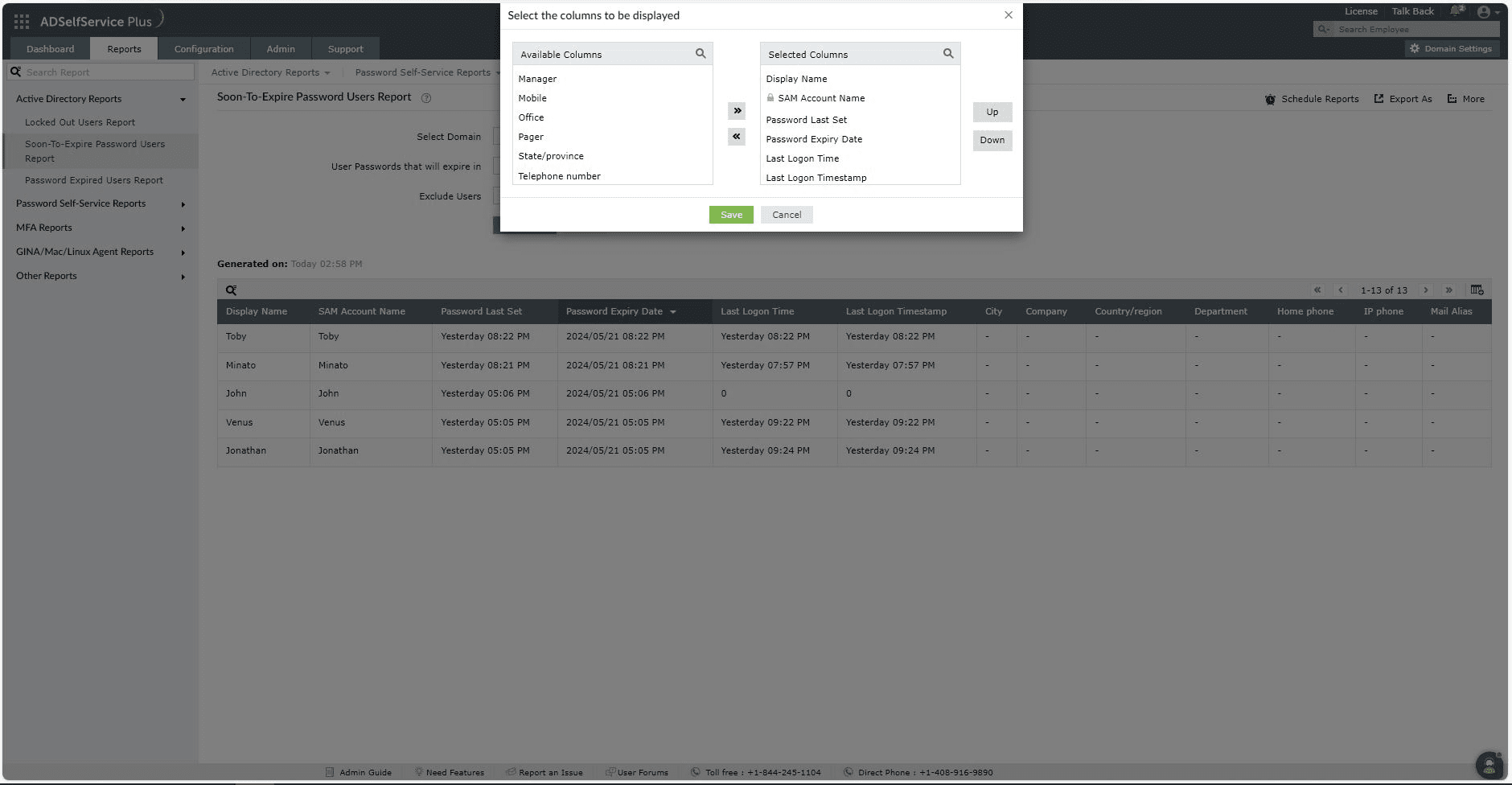
 ] para buscar dados específicos no relatório.
Clique em qualquer cabeçalho de coluna para visualizar as entradas do relatório em ordem crescente ou decrescente.
Sua solicitação foi enviada para a equipe de suporte técnico do ADSelfService Plus. Nossa equipe técnica irá assisti-lo o mais breve possível.
Copyright © 2026, ZOHO Corp. Todos os direitos reservados.
 Tópico Anterior