Relatório de Entrega de Notificações de Expiração de Senha/Conta
O Relatório de Entrega de Notificações de Expiração de Senha/Conta fornece detalhes das notificações de expiração de senha e conta enviadas aos usuários pelo ADSelfService Plus durante o período especificado. Ele exibe detalhes como o nome de usuário, tipo de notificação (notificação de expiração de senha ou conta), tipo de notificação (email, SMS ou Push Notification), o endereço de email ou número de celular para o qual a notificação foi enviada e o status de cada notificação (se foi enviada com sucesso ou não).
Geração de relatório
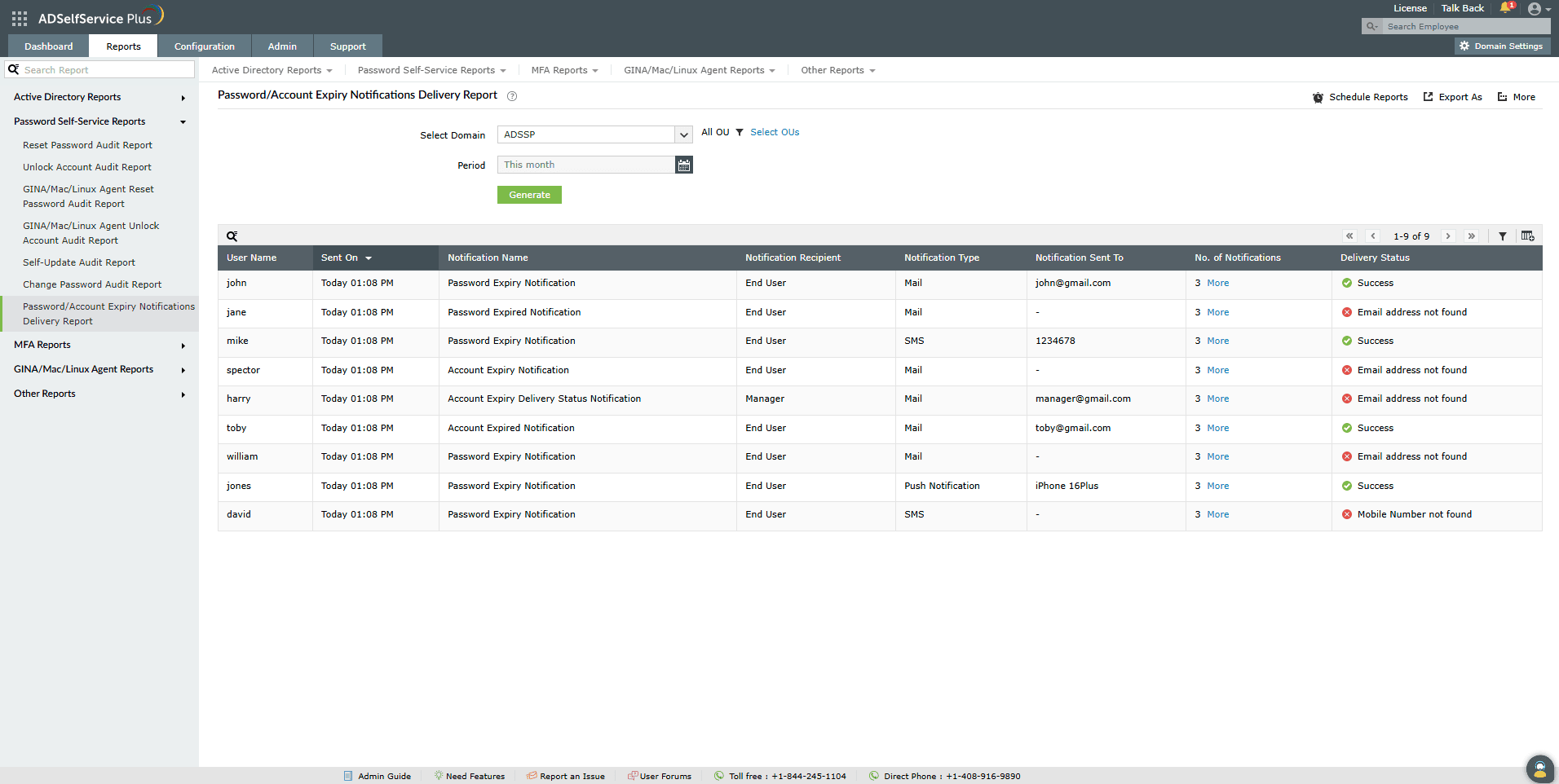
Você pode gerar o Relatório de Entrega de Notificações de Expiração de Senha/Conta seguindo estes passos:
- Faça login no portal de administração do ADSelfService Plus com privilégios de Administrador ou Operador e navegue até Relatórios > Relatório de Autoatendimento de Senha > Relatório de Entrega de Notificações de Expiração de Senha/Conta.
- Especifique o domínio usando a opção Select Domain.
- Use a opção Selecionar OUs para especificar as OUs, se necessário.
- O menu suspenso Período pode ser usado para especificar o período para o qual os relatórios serão gerados. As opções incluem Hoje, Ontem, Últimos 7 dias, Últimos 30 dias, Este mês e Período Personalizado.
- Clique em Generate.
Personalização do relatório
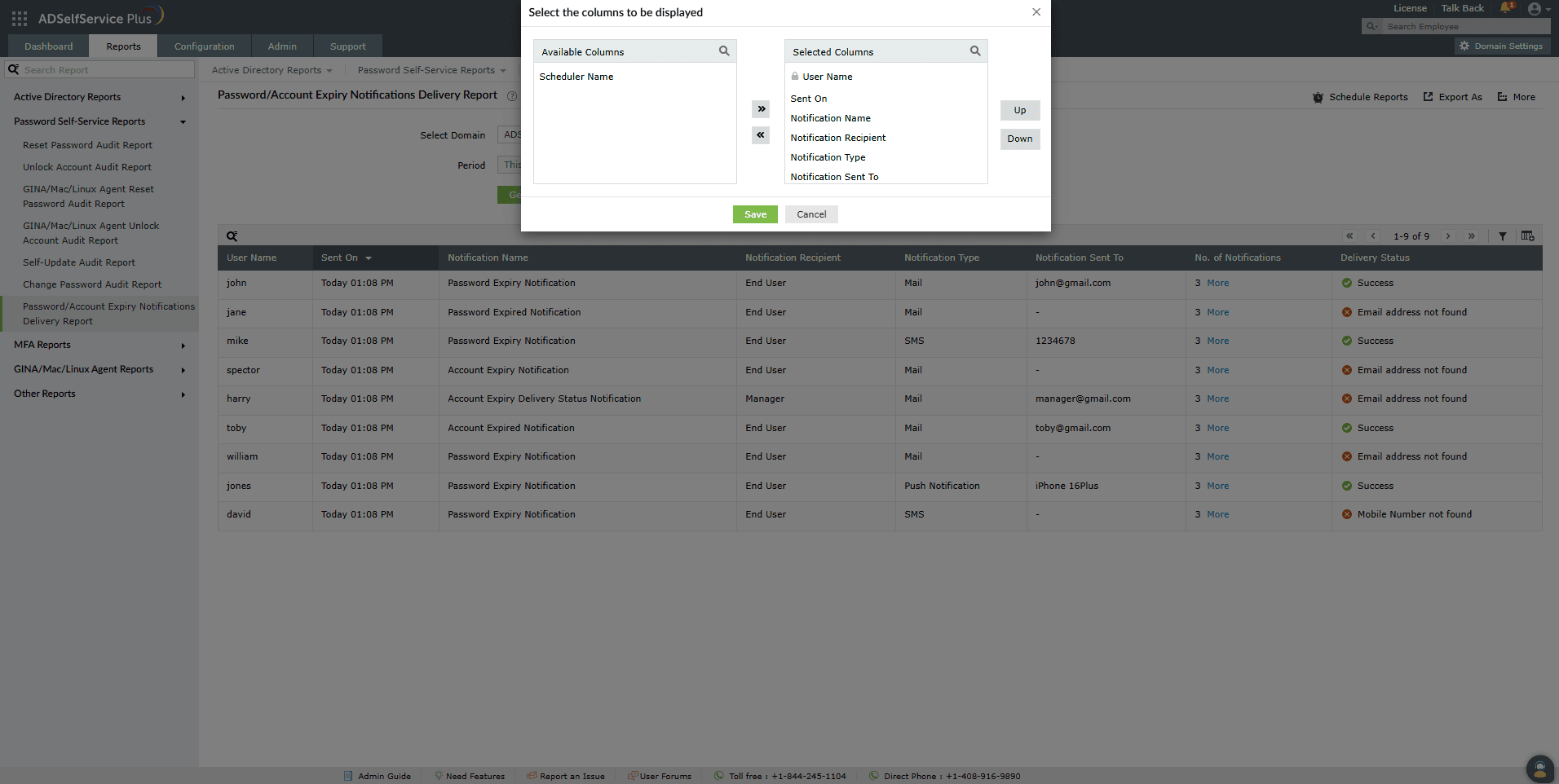
- Adicionar ou remover colunas: Para adicionar ou remover colunas, clique na opção Adicionar/Remover Colunas [
 ] no canto direito do relatório. Na janela pop-up Selecione as colunas a serem exibidas que aparecer, selecione os campos necessários em Colunas Disponíveis e clique na seta para a direita (>>) para movê-los para Colunas Selecionadas. Para remover colunas, selecione os campos não utilizados em Colunas Selecionadas e clique na seta para a esquerda (<<) para movê-los para Colunas Disponíveis.
- Ordenação das colunas: A posição das colunas também pode ser alterada selecionando um valor em Colunas Selecionadas e usando as opções Para Cima e Para Baixo para mudar sua posição.
Filtro Avançado
Uma vez gerado o relatório, as entradas podem ser filtradas com base nos seguintes parâmetros clicando no ícone Advanced Filter [  ] no canto direito do relatório.
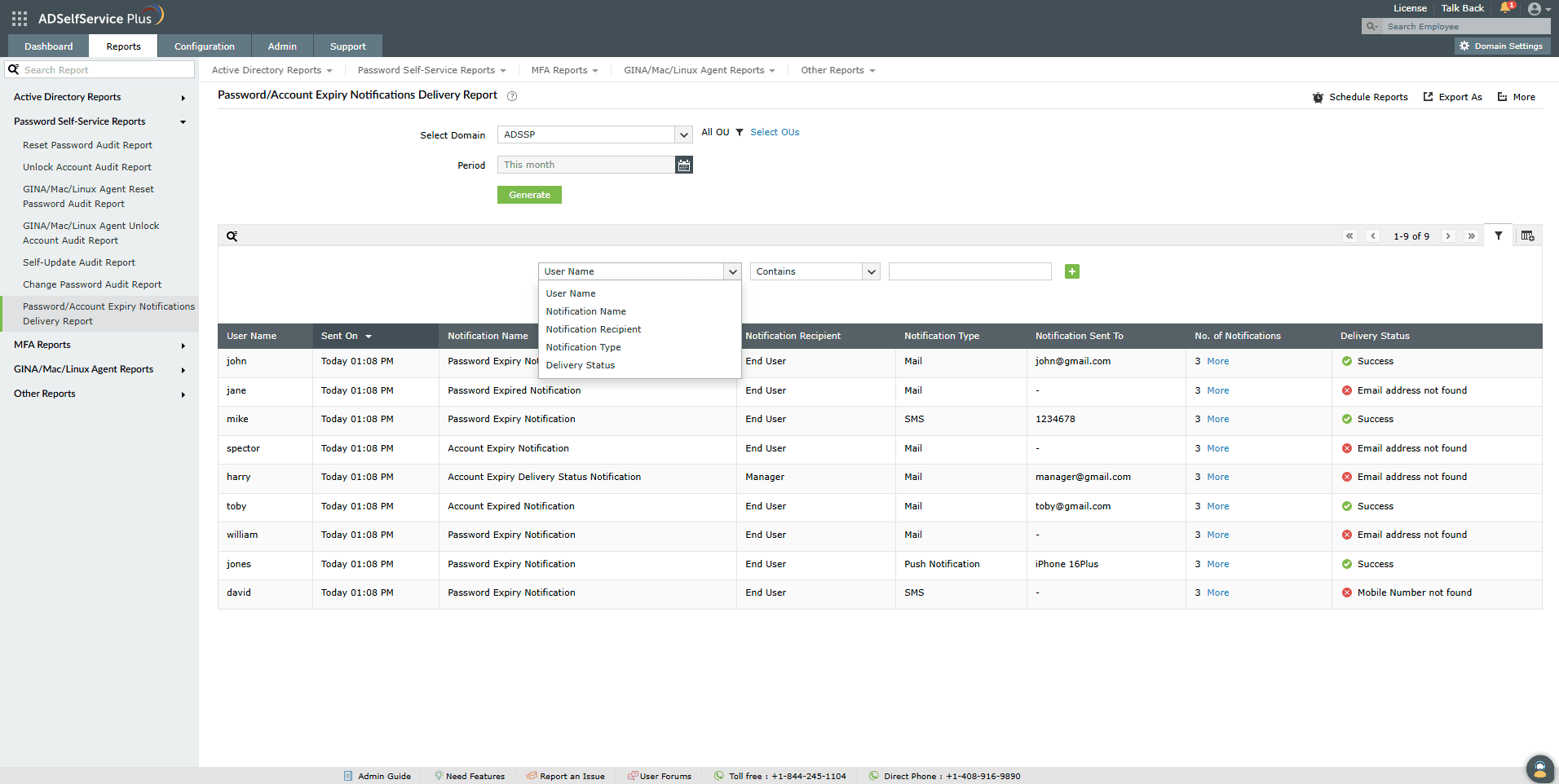
- Nome do Usuário: Você pode pesquisar nomes de usuário que atendam a condições específicas usando parâmetros como Contém, Não Contém, É Igual a, Não É Igual a, Começa Com, e Termina Com.
- Nome da Notificação: As subopções disponíveis para refinar os resultados sob Nome da Notificação são Notificação de Expiração de Senha, Notificação de Senha Expirada, Notificação de Expiração de Conta, e Notificação de Conta Expirada.
- Destinatário da Notificação: Use esta coluna para refinar o relatório com base em quem recebe a notificação — Usuário Final, Administrador ou Gerente.
- Tipo de Notificação: As subopções disponíveis para refinar os resultados sob Tipo de Notificação são Android Push Notification, iOS Push Notification, Email, e SMS.
- Status da Notificação: Você pode usar esta opção para exibir notificações cujo status de entrega seja Sucesso ou Falha.
Ordenação
Clique em qualquer um dos cabeçalhos das colunas (exceto nas colunas Status de Entrega e Notificação Enviada Para) para visualizar as entradas do relatório em ordem crescente ou decrescente.
Pesquisa
- Clique no ícone de pesquisa [
 ] para buscar dados específicos no relatório.
- Usuários específicos podem ser pesquisados usando seu nome de usuário.
- A pesquisa é feita usando o critério contém. Por exemplo, se a palavra jack for pesquisada na coluna de nome de usuário, todos os nomes de usuário que contiverem a sequência jack serão exibidos como resultado.
Agendar Relatórios, Exportar Como e Mais
- A opção Agendar Relatórios pode ser usada para programar a geração de relatórios em intervalos especificados e enviá-los automaticamente por e-mail para administradores ou usuários específicos. Saiba como agendar relatórios aqui.
- A opção Export As no canto superior direito da página ajuda a exportar o relatório nos formatos CSV, PDF, XLS, XLSX, HTML, e CSVDE.
- A opção More no canto superior direito da página lista as opções Visualização para Impressão, Enviar Email e Configurações de Exportação.
- A opção Printable View pode ser usada para visualizar e imprimir o relatório.
- A opção Send Mail pode ser usada para enviar o relatório para os endereços de e-mail desejados.
- Além disso, você pode configurar Export Settings personalizados, como um título personalizado para o relatório e um logotipo de cabeçalho que você deseja exibir em cada página.
Não encontrou o que procura?
-
Visite nossa comunidade
Publique suas perguntas no fórum.
-
Solicite recursos adicionais
Envie-nos suas necessidades.
-
Precisa de assistência para implementação?
Experimente o OnboardPro
 ADManager Plus
 ADAudit Plus
 Exchange Reporter Plus
 M365 Manager Plus
 Tópico Anterior