Iniciando e Acessando o ADSelfService Plus
Nesta seção, veremos as várias formas de iniciar e acessar o ADSelfService Plus:
-
Iniciando ADSelfService Plus
-
Acessando o Cliente ADSelfService Plus
-
Acessando o ADSelfService Plus pela tela nativa de logon
-
Acessando o ADSelfService Plus por dispositivos móveis
-
Parando ADSelfService Plus
1. Iniciando o ADSelfService Plus
Nota:
Recomendação:
- Exclua o ADSelfService Plus do antivírus implantado em seu ambiente para que ele não seja sinalizado por engano.
Quando ADSelfService Plus está instalado como Serviço
O ADSelfService Plus é iniciado usando a conta do sistema quando executado como serviço.
Para iniciar o ADSelfService Plus como um serviço:
- Clique em Iniciar.
- Pesquise por Serviços.
- Alternativamente, você pode abrir a janela Executar, digitar services.msc e clicar em OK.
- Na aba Serviços que aparecer, escolha ManageEngine ADSelfService Plus.
- Selecione a opção Iniciar o serviço no lado esquerdo.
- Clique em Iniciar novamente. Vá para ADSelfService Plus e clique em Iniciar ADSelfService Plus.
Quando ADSelfService Plus não está instalado como Serviço
Neste caso, o ADSelfService Plus é iniciado usando a conta do usuário. Para iniciá-lo, vá para Iniciar → Programas → ADSelfService Plus → Iniciar ADSelfService Plus. Ao iniciar o ADSelfService Plus, o cliente é automaticamente aberto no navegador padrão.
Nota:
When ADSelfService Plus is started in Windows Server 2003 machines with a firewall enabled, Windows might display security alerts asking whether to block or unblock the following program :
-
Java(TM) 2 Platform Standard Edition binary - Java.
Você deve desbloquear esses programas para iniciar o ADSelfService Plus
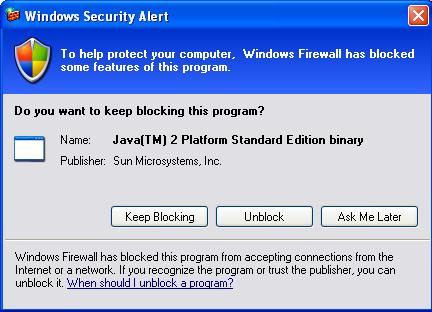
Fig: Alerta Java
2. Acessando o cliente ADSelfService Plus
Uma vez que o produto é iniciado usando a opção Iniciar ADSelfService Plus, o cliente ADSelfService Plus é automaticamente aberto no navegador web. O cliente também pode ser acessado clicando no ícone da área de trabalho quando instalado como aplicativo ou serviço. Para acessar o cliente ADSelfService Plus manualmente:
- Abra um navegador web e digite http://hostname:8888 na barra de endereços. Aqui, hostname refere-se ao nome DNS da máquina onde o ADSelfService Plus está rodando e 8888 indica o número da porta padrão. (Se você alterou o número da porta padrão, insira esse número).
- Para fazer login, digite "admin" nos campos de nome de usuário e senha. Você será solicitado a alterar a senha assim que fizer login no portal após aplicar a licença do produto. Depois de alterar a senha, use a nova senha para fazer login no portal usando a conta admin padrão.
3. Acessando o ADSelfService Plus pela tela nativa de logon
- O ADSelfService Plus também pode ser acessado diretamente da tela de logon das máquinas Windows, macOS e Linux dos usuários finais, para que eles possam redefinir suas senhas ou desbloquear suas contas sem precisar usar o computador de outra pessoa.
- Para acessar o ADSelfService Plus pela tela de logon, implante o agente de logon do ADSelfService Plus nas máquinas dos usuários. Ele estenderá a tela de diálogo de logon do Windows, macOS e Linux com a funcionalidade de autoatendimento (redefinição de senha e desbloqueio de conta), conforme mostrado na imagem abaixo:
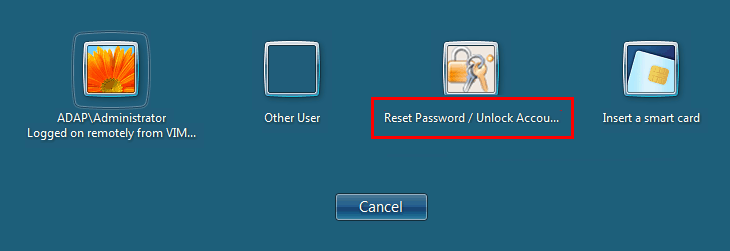
Fig: Provedor de Credenciais do ADSelfService Plus para Windows 7
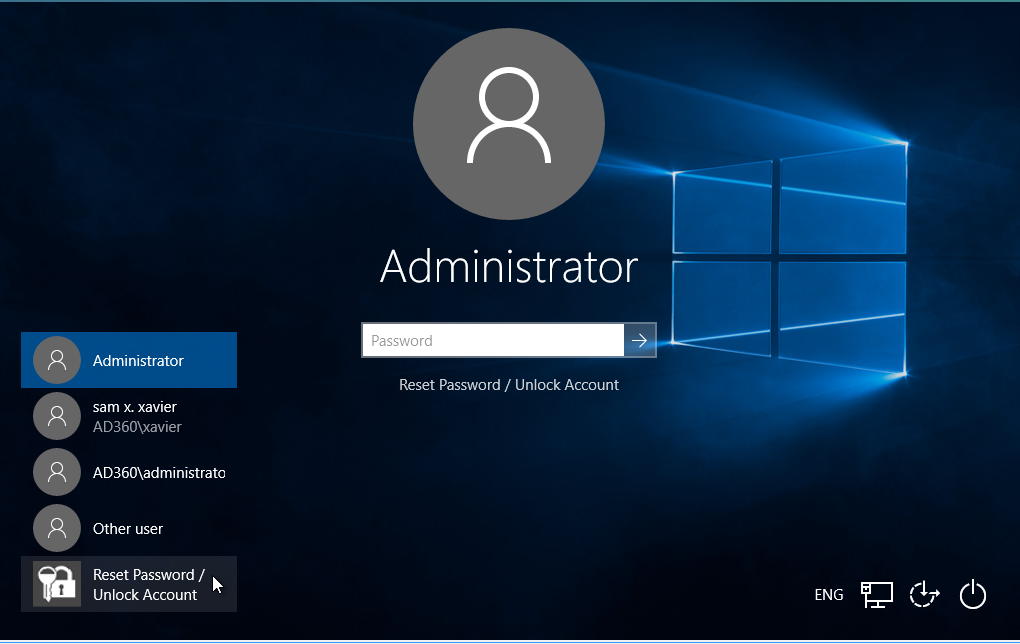
Fig: Provedor de Credenciais do ADSelfService Plus para Windows 10
Para mais informações, consulte Instalação GINA/Mac/Linux.
4. Acessando o ADSelfService Plus por dispositivos móveis
Para facilitar o processo de autoatendimento de senha para os usuários finais e evitar que dependam dos computadores de outros usuários e do agente de logon do ADSelfService Plus, o ADSelfService Plus oferece um app nativo para iOS & Android e também um app web móvel para outras plataformas.
Você pode baixar o app iOS na App Store e o app Android na Play Store. O app web móvel pode ser acessado por navegadores móveis como o Google Chrome.
Configurando os Apps para iOS e Android
Antes que os usuários possam começar a usar o app para autoatendimento de senha, eles precisam configurar as configurações do servidor para que o app possa se conectar e comunicar com o servidor ADSelfService Plus em sua organização.
O app móvel ADSelfService Plus pode ser configurado de três maneiras:
- Configuração manual pelo usuário
- Configuração via código QR
- Configuração via recurso de implantação do app móvel
i. Configuração manual pelo usuário:
Para configurar manualmente o app móvel ADSelfService Plus, os usuários devem realizar os seguintes passos:
- Abra o app móvel ADSelfService Plus
- Toque em Server Settings
- Na página Server Settings, insira o Server Name or IP Address do servidor onde o ADSelfService Plus está em execução
- Insira o número da Port
- Ative SSL se necessário deslizando o botão ‘Protocol’ para HTTPS
- Toque em Save para finalizar
ii. Configuração via código QR:
Para configurar automaticamente o aplicativo móvel ADSelfService Plus via código QR, os usuários devem seguir estes passos:
- Abra o ADSelfService Plus Mobile App e toque no link Server Settings na tela inicial.
- No canto inferior esquerdo, toque no link Scan QR Code na tela inicial.
- Abra o navegador web e faça login no portal de autoatendimento. (Você também pode clicar no botão Reset Password ou Unlock account).
- Clique no botão Mobile Access.
- Escaneie o código QR exibido no pop-up usando seu ADSelfService Plus Mobile App para configurar automaticamente as configurações do servidor.
Nota: Se você configurou a URL de Acesso nas configurações de conexão do ADSelfService Plus, essa URL será usada automaticamente no código QR. Para mais informações sobre a URL de Acesso, por favor
clique aqui.
iii. Configuração via recurso Mobile App Deployment (Apenas para iOS):
O recurso Mobile app deployment do ADSelfService Plus permite instalar remotamente o aplicativo móvel ADSelfService Plus nos dispositivos móveis dos usuários. Para isso, o primeiro passo é instalar perfis MDM nesses dispositivos. O próximo passo é instalar o aplicativo móvel nesses dispositivos remotamente e configurar as configurações do servidor.
Para fazer isso:
- Faça login no ADSelfService Plus.
- Clique em Configuration -> Administrative Tools -> Mobile App Deployment.
- Selecione seu domínio e clique em Configured Devices.
- Selecione os dispositivos móveis para instalar o ADSelfService Plus Mobile App.
- Selecione a opção Install and configure app option.
- Clique em Install para instalar e configurar automaticamente o aplicativo móvel nos dispositivos selecionados.
Nota:
- The following values will be used for configuring the server
- Server name : O nome do host fornecido no certificado emitido pela sua Autoridade Certificadora.
- Port number : Porta na qual o ADSelfService Plus está em execução.
-
Protocol : HTTPS
- Furthermore, you can also use other MDM tools like AirWatch and Mobile Device Manager Plus to configure ADSelfService mobile app for users. While using other MDM tools, use the following keys as parameters or property values
- serverName (ex.: demo.adselfserviceplus.com)
- serverPort (ex.: 443)
- serverProtocol (ex.: https)
Iniciando o Mobile Web App:
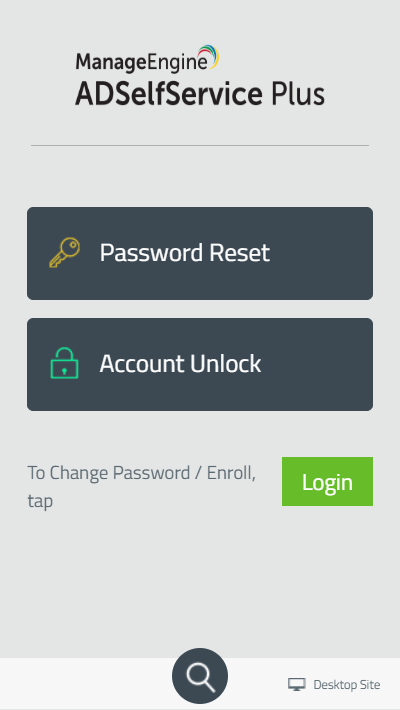
O Mobile Web App pode ser iniciado a partir do navegador web de qualquer dispositivo móvel. Para acessar o Mobile Web App do ADSelfService Plus:
- Abra um navegador web no dispositivo móvel.
- Digite a URL do portal ADSelfService Plus. Por exemplo: insira http://:8888 na barra de endereços do navegador móvel. Aqui, hostname refere-se à máquina onde o ADSelfService Plus está em execução e 8888 indica o número da porta.
As seguintes funcionalidades são suportadas pelos aplicativos móveis:
-
Redefinir Senha
-
Desbloquear Conta
-
Alterar Senha
-
Inscrição
-
Notificação Push
5. Parando o ADSelfService Plus
- Para parar o ADSelfService Plus, selecione Start → Programs → ADSelfService Plus → Stop ADSelfService Plus
-
To stop ADSelfService Plus when installed as a service:
- Clique em Iniciar.
- Pesquise por Serviços.
- Alternativamente, você pode abrir a janela Executar, digitar services.msc e clicar em OK.
- Na aba Serviços que aparecer, escolha ManageEngine ADSelfService Plus.
- Selecione a opção Stop the service no lado esquerdo.
Não encontrou o que procura?
-
Visite nossa comunidade
Publique suas perguntas no fórum.
-
Solicite recursos adicionais
Envie-nos suas necessidades.
-
Precisa de assistência para implementação?
Experimente o OnboardPro
 ADManager Plus
 ADAudit Plus
 Exchange Reporter Plus
 M365 Manager Plus
 Tópico Anterior