Implantação do Aplicativo Móvel
Usando o aplicativo móvel do ADSelfService Plus, os usuários finais podem gerenciar suas senhas em qualquer lugar. O recurso Mobile App Deployment no ADSelfService Plus ajuda você a implantar facilmente o aplicativo ADSelfService Plus para iOS nos dispositivos móveis dos usuários.
Instalando o perfil MDM
Uma vez que o modo de avaliação ou configuração APNs seja concluído, um perfil de gerenciamento de dispositivo móvel (MDM) deve ser instalado nos dispositivos móveis dos usuários. Após isso, você poderá instalar o aplicativo ADSelfService Plus remotamente usando a opção Mobile App Deployment.
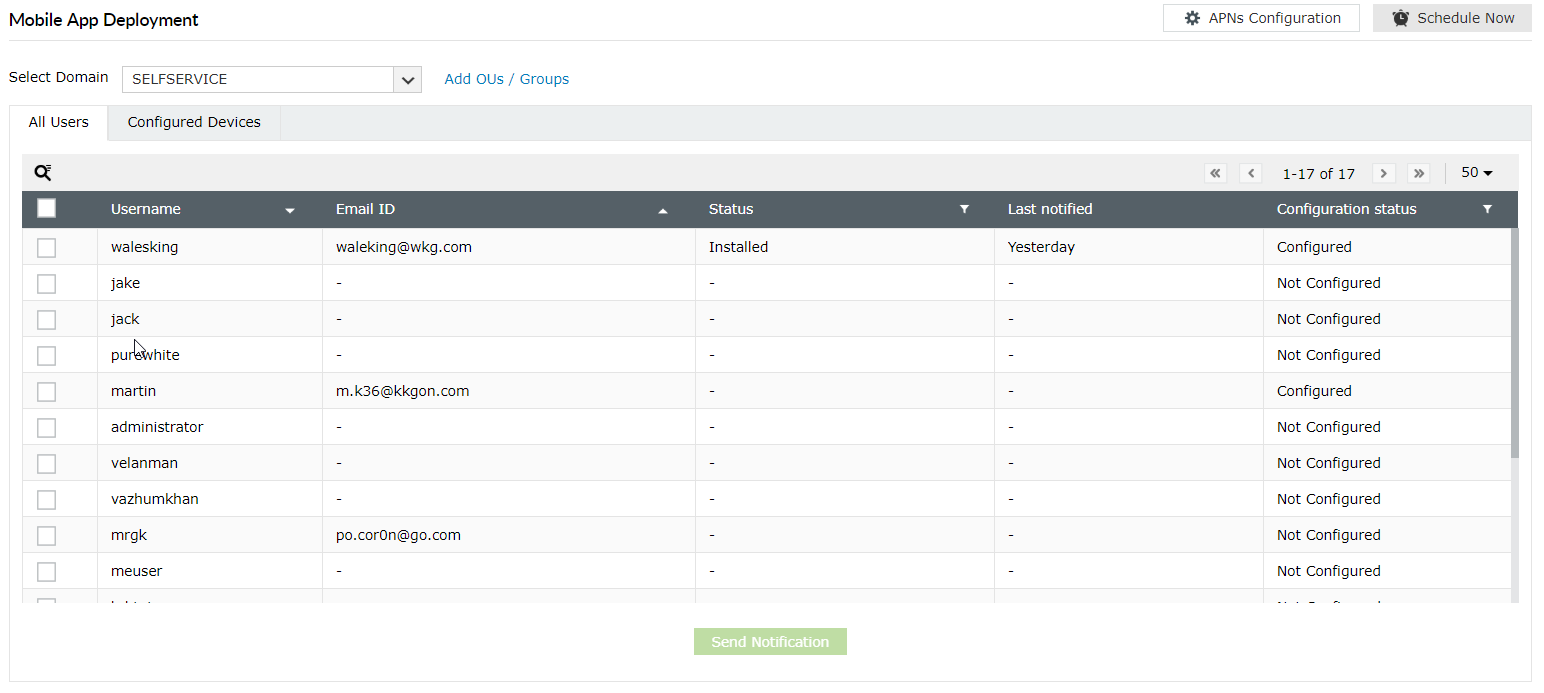
- Abra o ADSelfService Plus e vá para Configuração → Ferramentas Administrativas → Mobile App Deployment.
- Selecione um domínio no menu suspenso Selecionar Domínio.
- Clique no link Adicionar UOs/Grupos se desejar selecionar usuários específicos.
- Todos os usuários das UOs e grupos selecionados no domínio serão exibidos na aba Todos os Usuários .
- Selecione os usuários desejados marcando a caixa ao lado do nome de usuário.
- Clique em Enviar Notificação.
- Os usuários receberão um email contendo o link de registro.
- Os usuários precisam abrir o link em um navegador Safari para instalar o perfil e registrar seus dispositivos com sucesso para MDM.
Nota:
- O link deve ser aberto somente no navegador Safari.
- O servidor ADSelfService Plus deve estar acessível aos dispositivos iOS durante a instalação do perfil.
- Se você estiver configurando o modo de avaliação da implantação do aplicativo móvel, no passo 7 um OTP será enviado junto com o link de registro no e-mail para os usuários. O navegador solicitará esse OTP no passo 8 quando os usuários abrirem o link de registro.
Instalando o aplicativo ADSelfService Plus
- Os dispositivos móveis nos quais o perfil foi instalado com sucesso aparecerão na aba Dispositivos Configurados.
- Selecione os dispositivos nos quais deseja instalar o aplicativo ADSelfService Plus e clique em Instalar.
- Clique em Atualizar Status para obter detalhes sobre o status da instalação do aplicativo nos dispositivos configurados. Pode levar algum tempo até que o status seja atualizado.
- Clique na coluna Status para visualizar os dispositivos com base no status da instalação do aplicativo. Você pode escolher entre instalado, não instalado, desinstalado, em fila, cancelado, falhou e todos.
Configurando agendadores para automatizar a instalação do perfil e do aplicativo
Você não precisa notificar manualmente novos usuários para instalar o perfil MDM ou instalar o aplicativo nos novos dispositivos dos usuários finais. Você pode automatizar todo o processo configurando agendadores para verificar periodicamente novos usuários e dispositivos. Siga os passos abaixo para configurar os agendadores:
- Abra o ADSelfService Plus e vá para Configuração → Ferramentas Administrativas → Mobile App Deployment.
- Clique em Agendar Agora.
- Serão apresentados três agendadores.
- Agendador de Registro de Perfil: Envia automaticamente notificações aos usuários solicitando que instalem o perfil MDM.
- Agendador de Instalação do Aplicativo: Instala automaticamente o aplicativo ADSelfService Plus em dispositivos com perfil instalado.
- Agendador de Status da Instalação do Aplicativo: Atualiza automaticamente o status da instalação do aplicativo para cada dispositivo no console web do ADSelfService Plus.
- Você pode Ativar/Desativar um agendador.
- Clique em Editar se desejar fazer alguma alteração.
- Selecione o Domínio. Clique no link Adicionar UOs/Grupos para refinar ainda mais sua seleção.
- Selecione a Frequência do Agendador para especificar a frequência com que o agendador deve ser executado.
- Clique em Save.
Não encontrou o que procura?
-
Visite nossa comunidade
Publique suas perguntas no fórum.
-
Solicite recursos adicionais
Envie-nos suas necessidades.
-
Precisa de assistência para implementação?
Experimente o OnboardPro
 ADManager Plus
 ADAudit Plus
 Exchange Reporter Plus
 M365 Manager Plus
 Tópico Anterior