Como conceder acesso de edição no SharePoint
Um usuário do SharePoint precisa de acesso de edição para modificar o conteúdo do site, como listas, documentos e arquivos. Isso dá ao usuário muitos privilégios com uma única permissão, portanto, os administradores devem pensar cuidadosamente sobre quem deve receber acesso de edição. Quando vários usuários desejam contribuir juntos, o processo de concessão de acesso pode se tornar demorado com a ferramenta nativa. Além disso, fornecer acesso a vários sites se torna repetitivo. O SharePoint Manager Plus facilita isso, permitindo que você conceda acesso de edição a um único usuário ou a vários usuários em massa com apenas alguns cliques.
Siga as etapas abaixo para conceder acesso de edição usando o SharePoint Manager Plus:
- etapa 1 Navegue até a guia Gerenciamento.
- etapa 2 Selecione Conceder permissões em Gerenciamento de permissões para conceder acesso de edição aos sites. Se você quiser conceder acesso a objetos granulares, como listas, pastas ou arquivos, selecione Conceder permissão - Granular.
- etapa 3 Selecione os sites e usuários para os quais você gostaria de conceder acesso de edição usando o
 ícone Adicionar. Para conceder acesso a vários usuários em massa, selecione Importar CSV e faça o upload de um arquivo CSV contendo a lista de usuários ou grupos.
 - etapa 4 No menu suspenso Níveis de permissão, clique em Carregar permissões de nível personalizado e marque a caixa de seleção Editar.
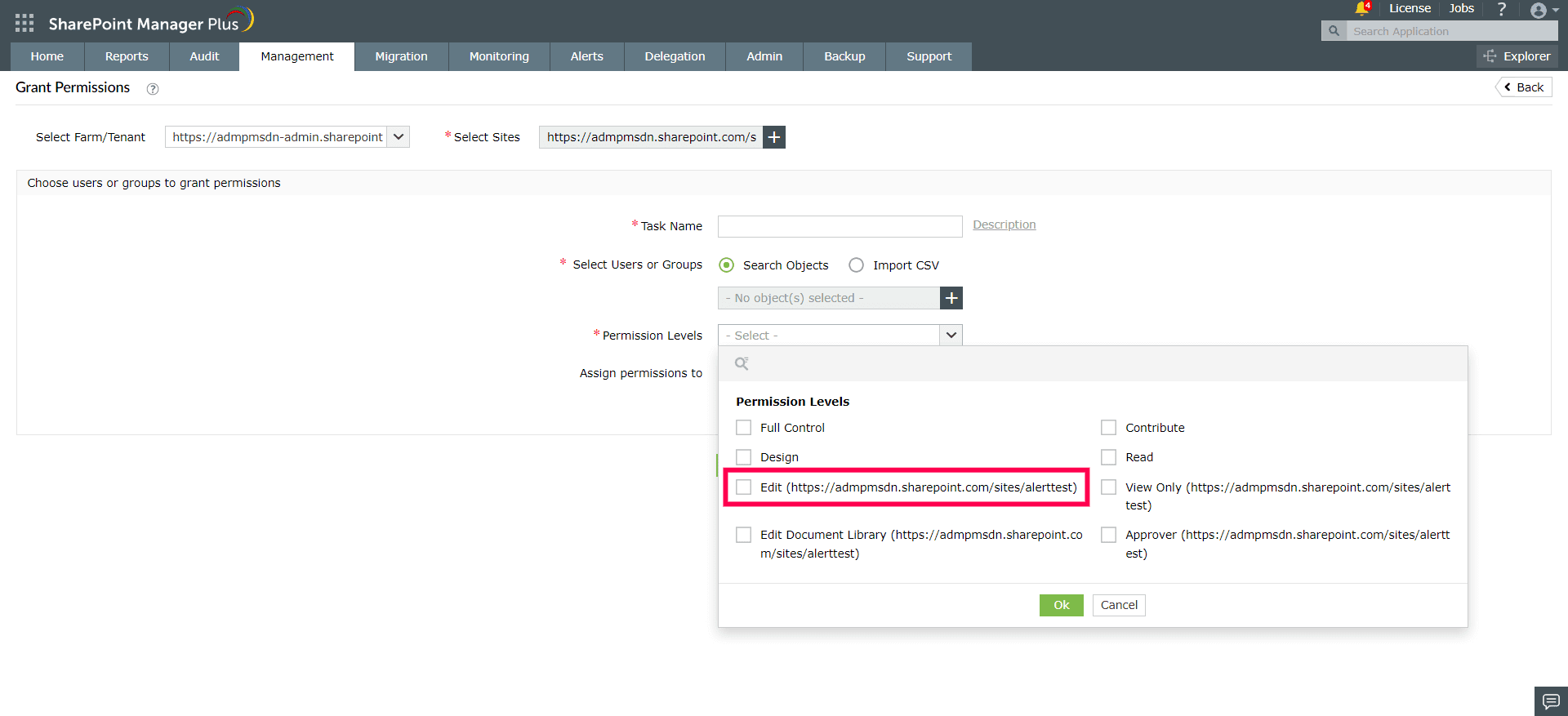
- etapa 5 Clique em Aplicar.
Benefícios do SharePoint Manager Plus
- Gerenciamento em massa: Economize tempo e esforço com o carregamento de um arquivo CSV para dar acesso a vários usuários ao mesmo tempo.
- Agendamento de relatórios: Receba relatórios abrangentes sobre permissões de usuários e grupos, uso do site, acesso externo e de compartilhamento e muito mais.
- Mudanças na auditoria: Acompanhe todas as atividades em seu ambiente do SharePoint com informações sobre a hora ocorrida e quem fez a mudança.
- Fique notificado: Receba alertas sobre eventos críticos enviados para diferentes endereços de e-mail de sua escolha.
Links relacionados
- Uma visão geral do SharePoint
- Como adicionar um usuário a um site do SharePoint?
- Como criar um grupo do SharePoint?
- Como alterar as permissões de grupo do SharePoint?
- Como verificar permissões de usuários e grupos do SharePoint?
- Como configurar o registro de auditoria para um conjunto de sites do SharePoint?
- Como verificar o tamanho de um site do SharePoint?
- Como migrar o SharePoint local para o online?