- Verwandte Produkte
- ADManager Plus
- ADSelfService Plus
- EventLog Analyzer
- Exchange Reporter Plus
- AD360
- Log360

 Click here to expand
Problem: Mandanten können aufgrund eines ungültigen Client-Geheimnisses nicht zu Azure AD hinzugefügt werden.
Lösung:
Client-Geheimniswerte sind nur verfügbar, wenn sie generiert werden. Wenn Sie eine Kopie Ihres aktuellen Client-Geheimnisses an anderer Stelle gespeichert haben, können Sie es mit dem in ADAudit Plus konfigurierten Wert vergleichen. Andernfalls müssen Sie ein neues Client-Geheimnis erstellen.
Erstellen Sie ein neues Client-Geheimnis, indem Sie die unten aufgeführten Schritte befolgen:
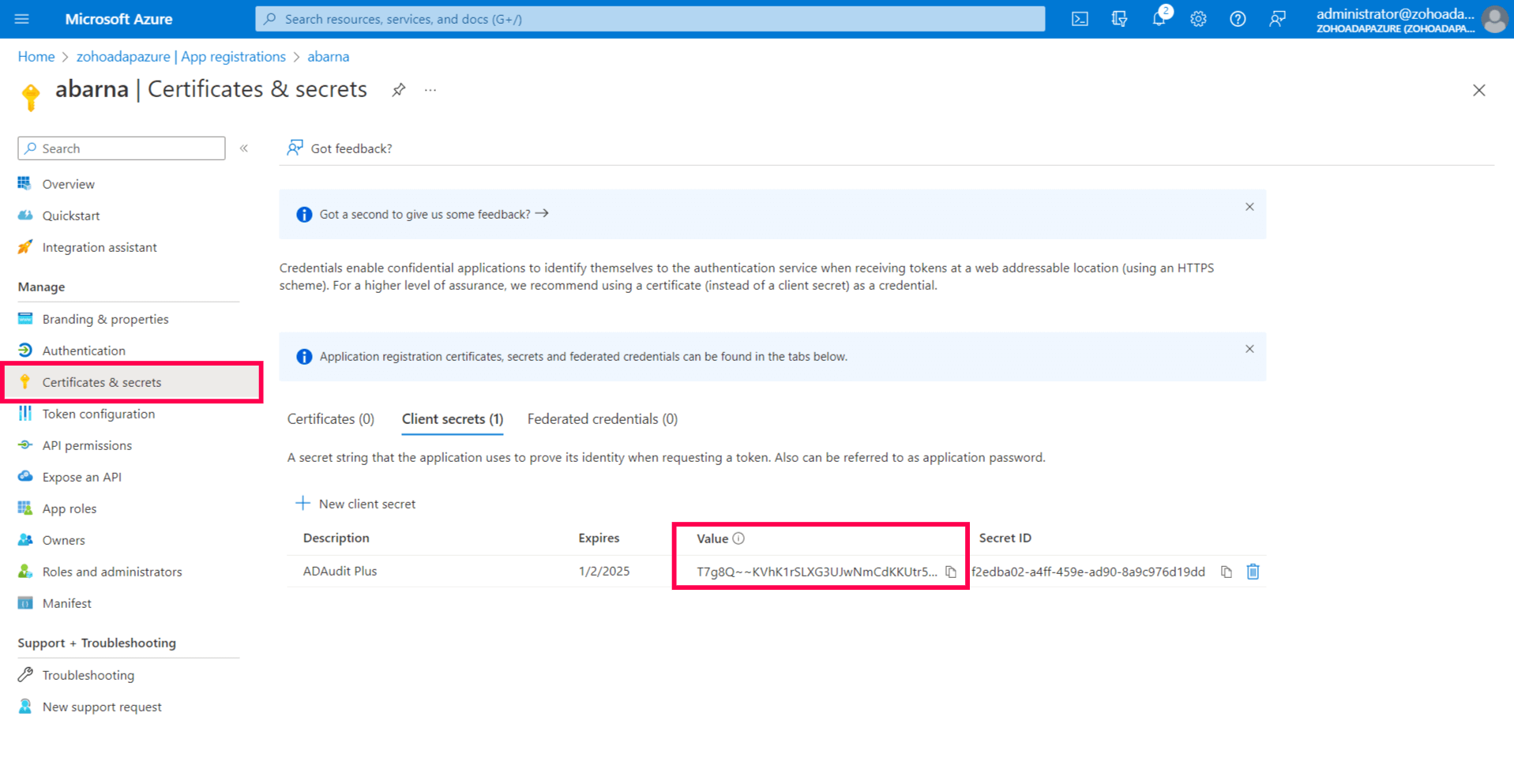
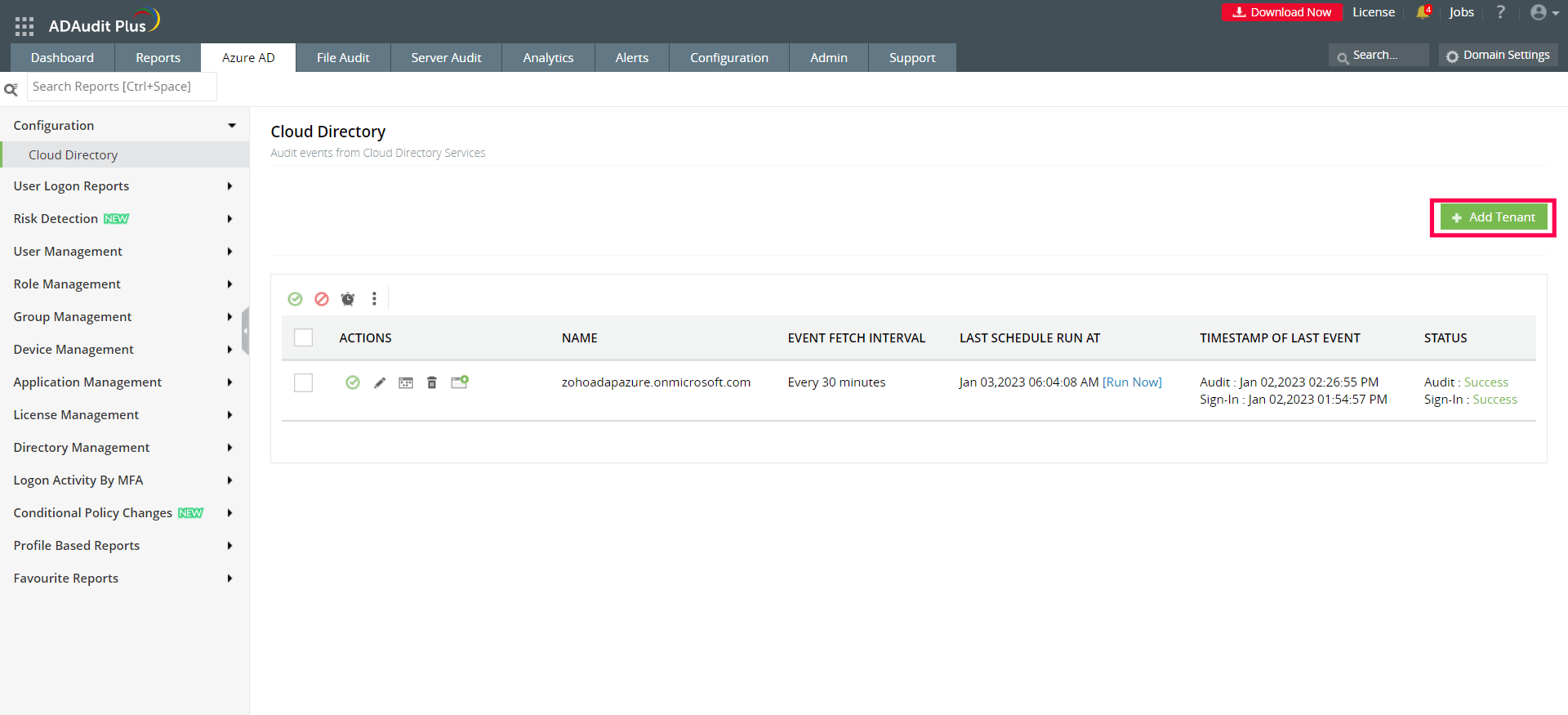
Problem: Mandanten können aufgrund einer ungültigen Client-ID nicht zu Azure AD hinzugefügt werden.
Lösung: Überprüfen Sie, ob Sie die korrekte Client-ID eingegeben haben, indem Sie die unten aufgeführten Schritte befolgen:
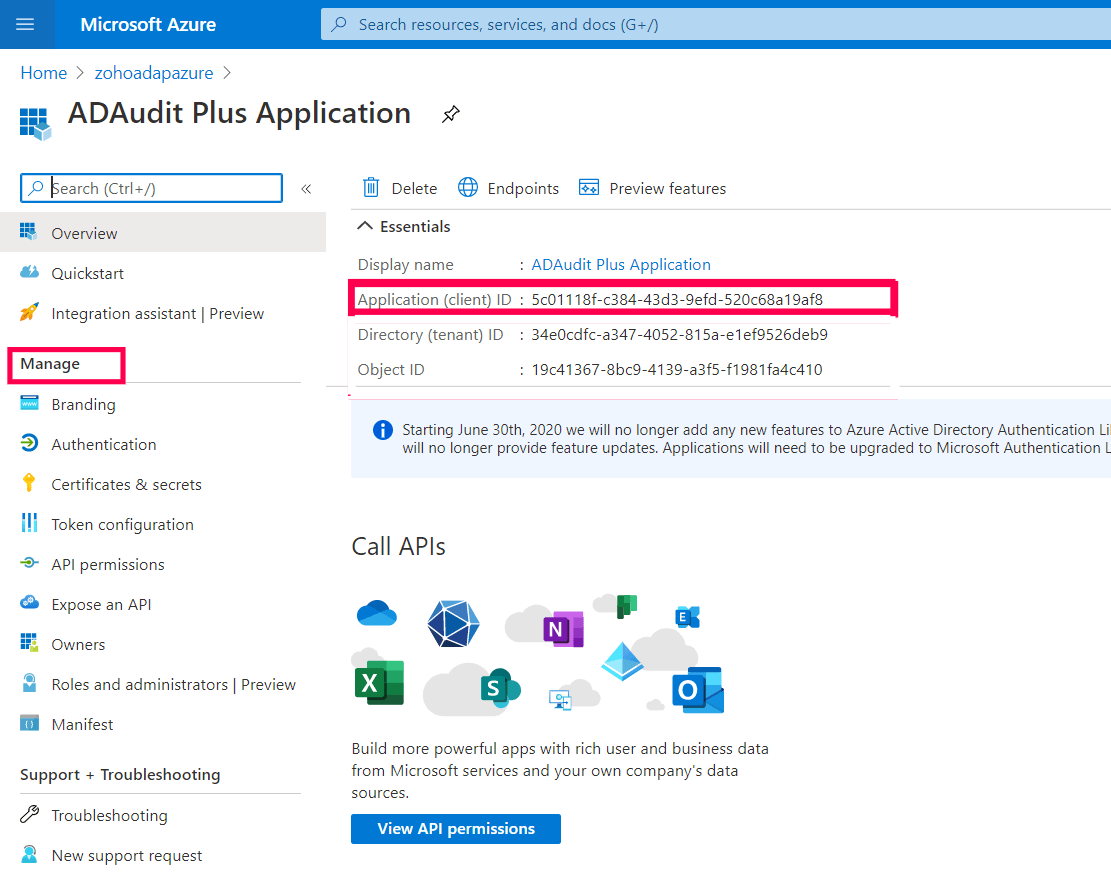
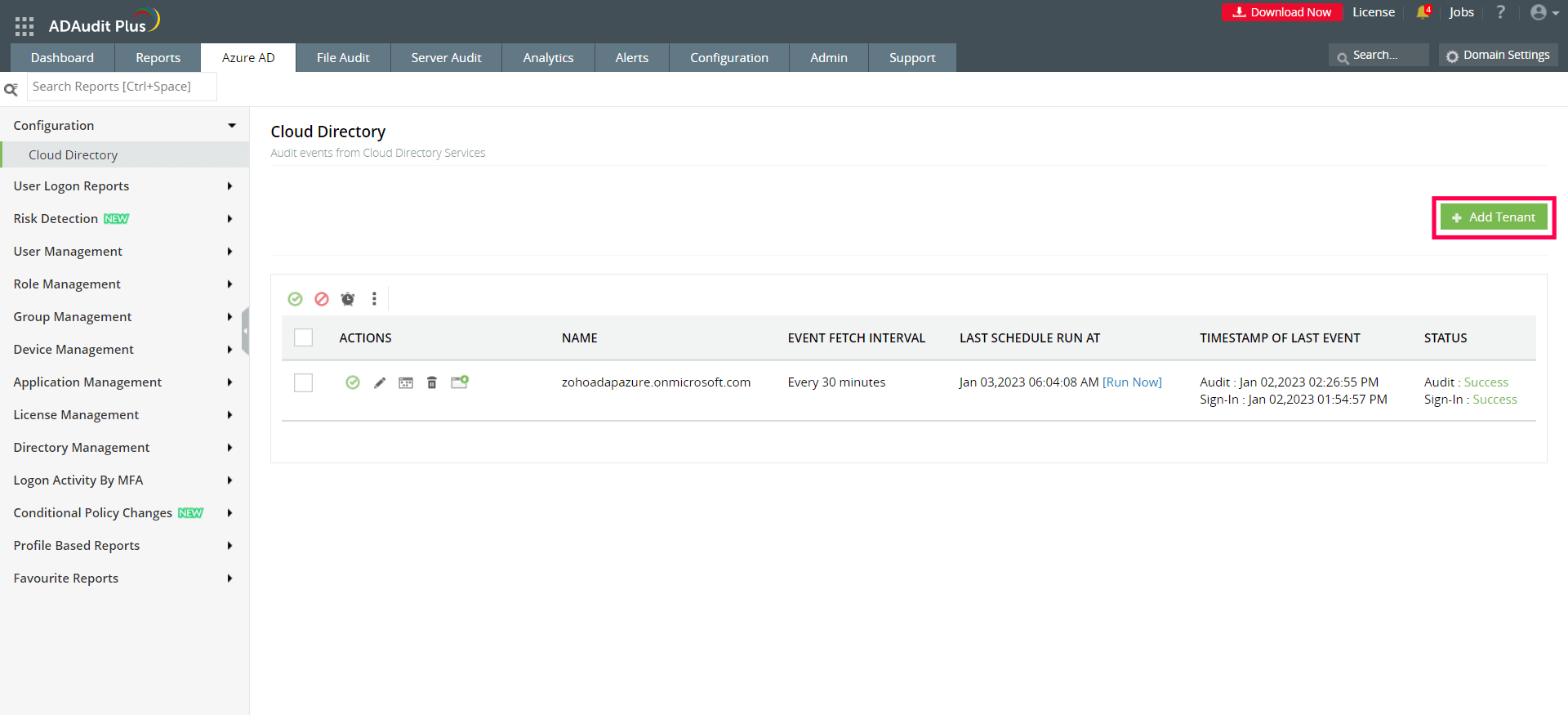
Problem: Mandant kann aufgrund eines ungültigen Mandantennamens nicht hinzugefügt werden.
Lösung: Überprüfen Sie, ob Sie den richtigen Mandantennamen eingegeben haben, indem Sie die unten aufgeführten Schritte befolgen:
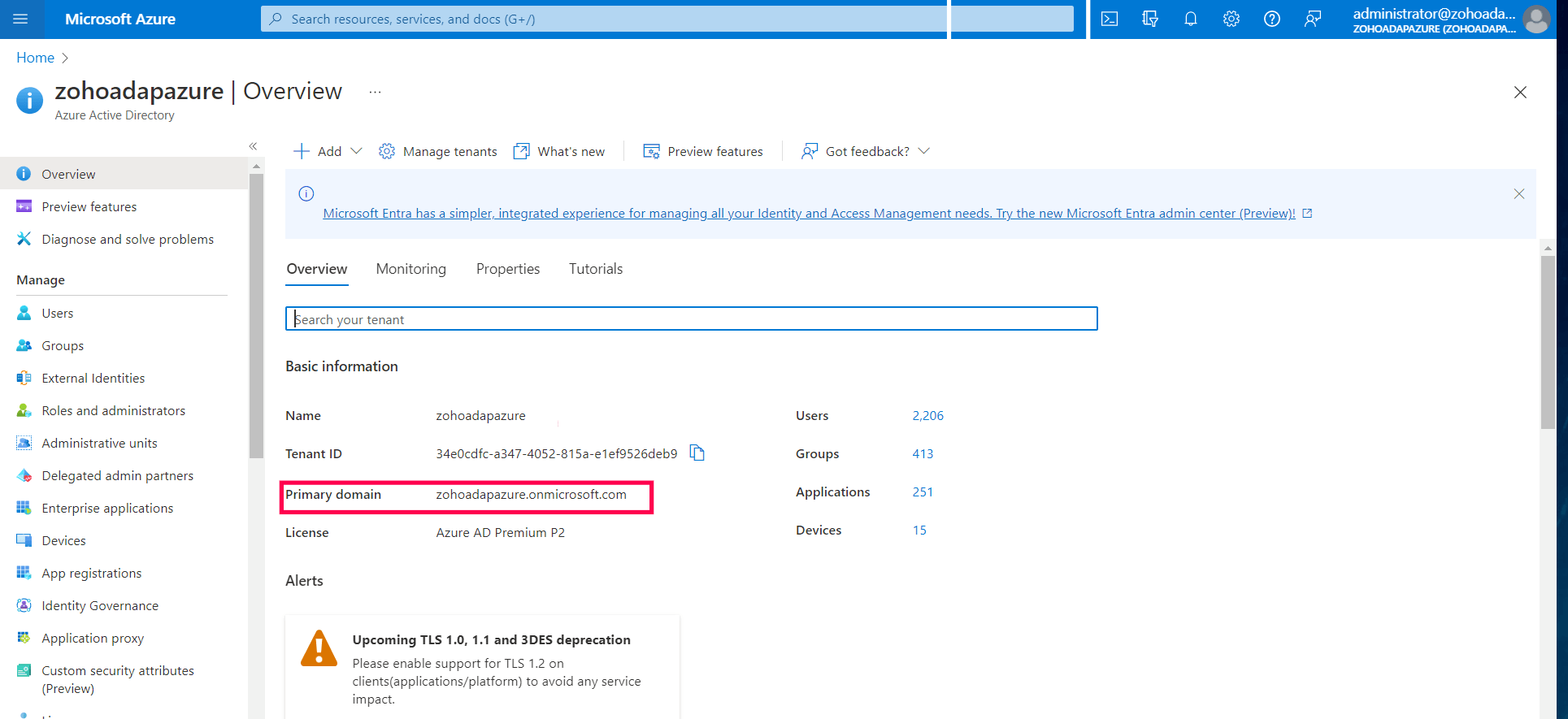
Problem: Die Anwendung verfügt nicht über die erforderlichen Berechtigungen, um das Cloud-Verzeichnis zu überwachen.
Lösung: Erteilen Sie die minimal erforderlichen Berechtigungen für die Anwendung, die zur Überwachung von Azure AD erstellt wurde, indem Sie die Schritte auf dieser Seite befolgen.
Problem: Es gibt ein Verbindungsproblem zwischen dem ADAudit Plus-Server und dem Azure AD-Server.
Lösung: Überprüfen Sie, ob eine stabile und zuverlässige Internetverbindung mit einer Geschwindigkeit von 20 Mbit/s oder mehr besteht.
Wenn ein Proxy auf dem Rechner konfiguriert ist, auf dem ADAudit Plus installiert ist, dann konfigurieren Sie die Proxyeinstellungen auch in ADAudit Plus, indem Sie die folgenden Schritte ausführen:
Problem: Eine Firewall könnte ADAudit Plus daran hindern, sich mit dem Azure AD-Server zu verbinden.
Lösung: Wenn Sie eine Firewall zur Sicherung Ihres Netzwerks verwenden, stellen Sie bitte sicher, dass die unten aufgeführten Domains zur Ausnahmeliste hinzugefügt werden.
https://login.microsoftonline.com
https://outlook.office365.com
https://graph.windows.net
https://graph.microsoft.com
https://manage.office.com
Wenn Sie keine Firewall verwenden oder das Problem auch nach einem Update auf die neueste Version weiterhin besteht, wenden Sie sich an den Support.
Problem: Eine Firewall könnte ADAudit Plus daran hindern, sich mit dem Azure AD-Server zu verbinden.
Lösung: Wenn Sie eine Firewall zur Sicherung Ihres Netzwerks verwenden, stellen Sie bitte sicher, dass die unten aufgeführten Domains zur Ausnahmeliste hinzugefügt werden.
https://login.microsoftonline.com
https://outlook.office365.com
https://graph.windows.net
https://graph.microsoft.com
https://manage.office.com
Wenn Sie keine Firewall verwenden oder das Problem auch nach dem Upgrade auf die neueste Version weiterhin besteht, kontaktieren Sie den Support.
Problem: Das aktualisierte Azure-Zertifikat fehlt im ADAudit Plus-Vertrauensspeicher.
Lösung: Starten Sie den ADAudit Plus-Dienst neu, um das bereits aktualisierte Zertifikat im ADAudit Plus-Vertrauensspeicher widerzuspiegeln.
Hinweis: Das erforderliche Zertifikat wird automatisch im ADAudit Plus-Vertrauensspeicher aktualisiert.
Problem: Details zu Anmeldungen können nur abgerufen werden, wenn der Mandant über eine Azure Active Directory P1- oder P2-Lizenz verfügt.
Lösung: Aktualisieren Sie Ihre Azure-Lizenz. Weitere Einzelheiten hier.
Problem: Die für die O365 API konfigurierte Anwendung verfügt nicht über die erforderlichen Berechtigungen, um das Clouddirectory zu überprüfen.
Lösung: Gewähren Sie die minimal erforderlichen Berechtigungen für die erstellte Anwendung, um Azure AD mit den Schritten auf dieser Seite zu überprüfen.
Problem: Der konfigurierte Proxyserver läuft nicht.
Lösung: Überprüfen Sie den Laufstatus des Proxyservers. Wenn er läuft, konfigurieren Sie ihn in den Proxyeinstellungen von ADAudit Plus.
Wenn das Problem weiterhin besteht, kontaktieren Sie den Support.
Problem: Der Server, auf dem ADAudit Plus installiert ist, kann keine Verbindung zum Internet herstellen.
Lösung: Überprüfen Sie die Internetverbindung des Servers und stellen Sie Internetverbindung bereit, falls noch nicht geschehen.
Problem: Obwohl ein authentifizierter Proxyserver verfügbar ist, ist eine nicht authentifizierte Einrichtung in der ADAudit Plus-Konsole konfiguriert.
Lösung: Konfigurieren Sie den richtigen Benutzernamen und das Passwort auf der Proxyeinstellungsseite von ADAudit Plus mit diesen Schritten:
Problem: Es gibt einen plötzlichen Anstieg der Anzahl der Anfragen an Azure AD.
Lösung: Das Problem wird automatisch behoben, wenn Sie auf Build 7080 oder höher aktualisieren.
Finden Sie das Servicepack, um auf Build 7080 zu aktualisieren auf dieser Seite.
Problem: Die Ereignisabfrage läuft seit langem.
Lösung: Klicken Sie auf jetzt-ausführen. Wenn derselbe Fehler weiterhin auftritt, kontaktieren Sie unterstützen.
Problem: Die Azure AD Premium-Lizenz verfügt nicht über die erforderlichen Berechtigungen, um risikobehaftete Anmeldeaktivitäten zu analysieren.
Lösung: Finden Sie die minimal erforderlichen Berechtigungen für Anwendungen, die erstellt wurden, um Informationen über riskante Anmeldeaktionen in Azure AD zu erfassen, indem Sie die Schritte auf dieser Seite befolgen.
Problem: Keine Daten verfügbar für die Berichte unter Azure AD
Lösung: Dieses Problem kann auf mehrere Faktoren zurückzuführen sein. Einer davon sind unzureichende Berechtigungen, d.h. das Konto, das für die Anmeldung bei ADAudit Plus verwendet wird, hat nicht die notwendigen Berechtigungen, um Azure zu prüfen. In solchen Fällen erfolgt eine Produktbenachrichtigung, wie im folgenden Screenshot gezeigt.
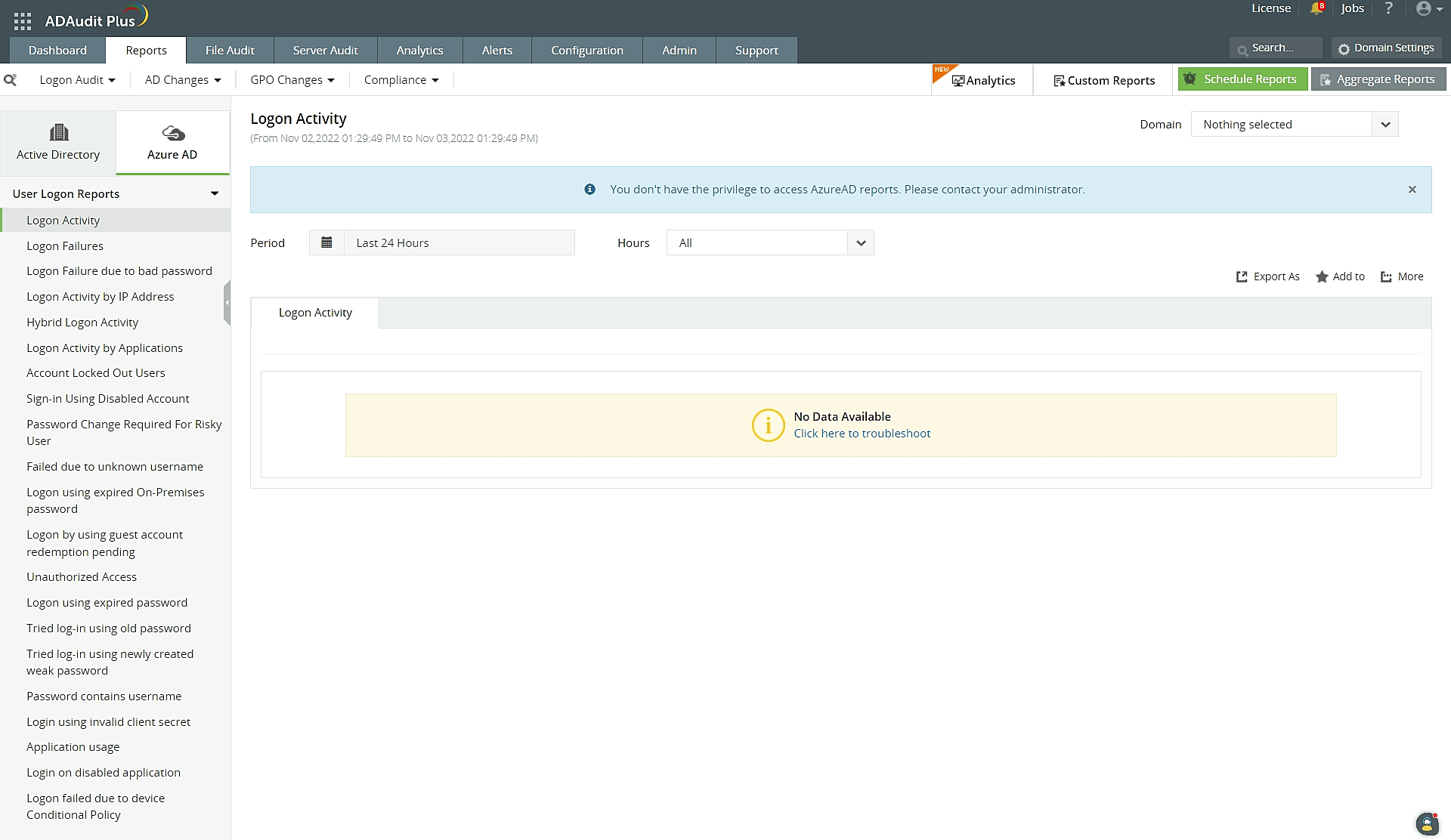
Um dies zu beheben, überprüfen Sie, ob das Konto, das Sie zur Anmeldung verwendet haben, Berechtigungen hat, um Cloud Directory-Berichte einzusehen, indem Sie die folgenden Schritte ausführen:
Überprüfen Sie jetzt, ob Sie die Azure AD-Berichte anzeigen können, indem Sie sich mit diesem Benutzerkonto anmelden.
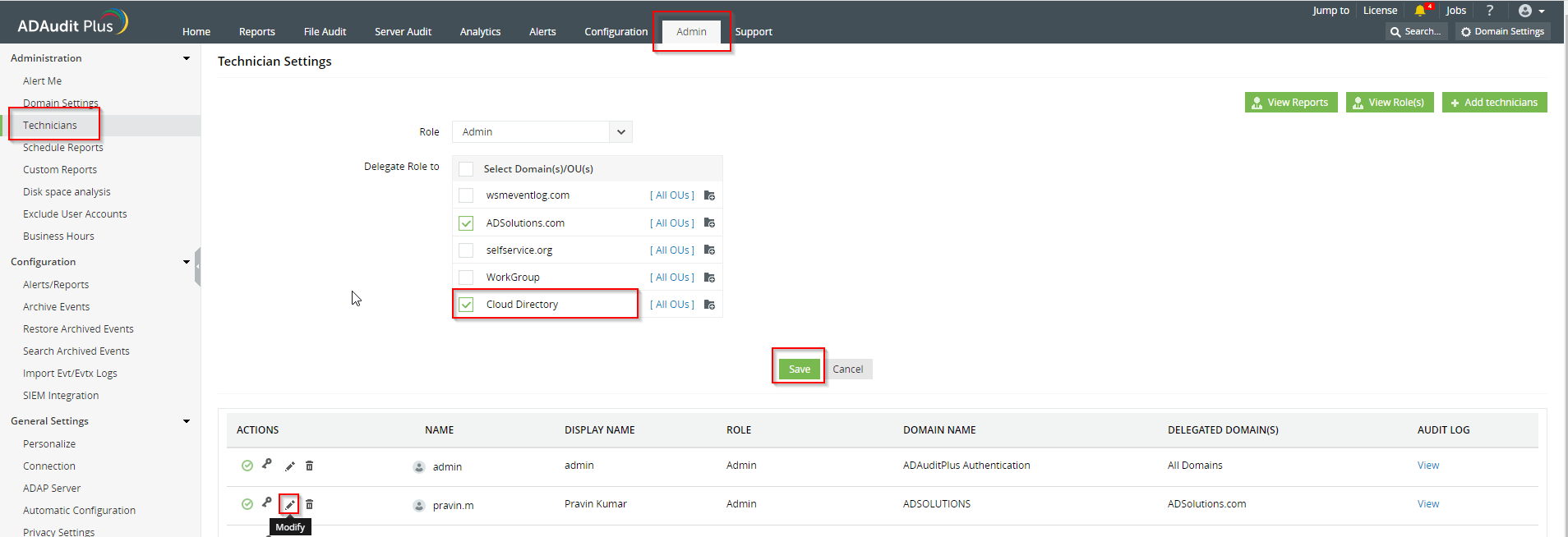
Wenn Sie über die erforderlichen Berechtigungen verfügen und dennoch keine Berichte im Cloud-Verzeichnis anzeigen können, kontaktieren Sie den Support.
Dies ist eine AI-generierte Website. Bei Fragen oder Unterstützung wenden Sie sich bitte an uns.